Przewodnik główny po BSOD ⚡ Naprawiono PAGE_FAULT, IRQL, PAMIĘĆ i wszystkie błędy zatrzymania
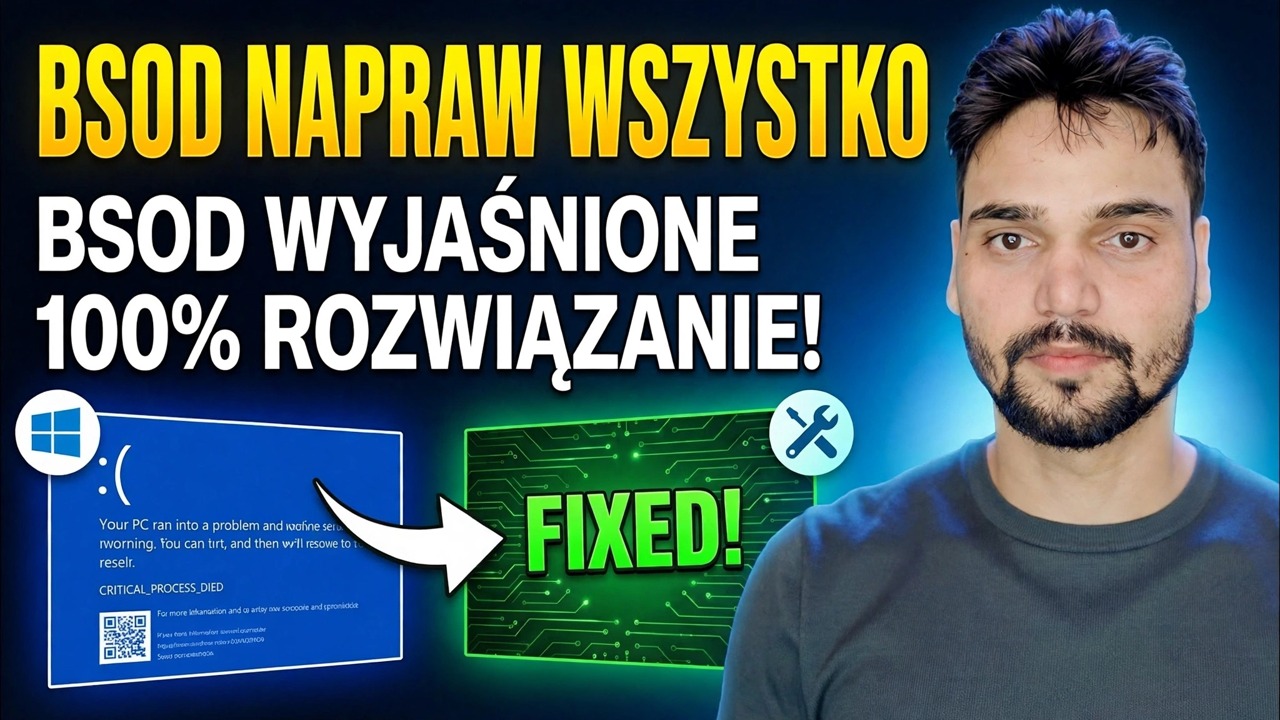
Kompletny przewodnik po BSOD: zdekodowany każdy główny błąd zatrzymania systemu Windows — PAGE_FAULT, IRQL, MEMORY_MANAGEMENT, WHEA i więcej — co zwykle oznacza każdy kod i prawidłowa kolejność poprawek dla każdej rodziny. Przestań zgadywać i instalować ponownie; przeczytaj kod, znajdź winowajcę, napraw rzeczywistą przyczynę.
📑Chapters
- Why the stop code matters more than the blue screen itself
- PAGE_FAULT_IN_NONPAGED_AREA (0x50) — something read memory that was not there
- IRQL_NOT_LESS_OR_EQUAL (0x0A) — a driver touched memory at the wrong priority level
- MEMORY_MANAGEMENT (0x1A) — suspect the RAM first, prove it second
- WHEA_UNCORRECTABLE_ERROR (0x124) — the hardware itself reported a failure
- The other codes you will meet — INACCESSIBLE_BOOT_DEVICE (0x7B), CRITICAL_PROCESS_DIED (0xEF), DPC_WATCHDOG_VIOLATION (0x133), SYSTEM_SERVICE_EXCEPTION (0x3B)
- The fix order that works for every family — recent changes, Safe Mode, drivers, SFC and DISM
- Minidump proof — name the culprit driver and confirm the fix
📋Omówienie i przewodnik krok po kroku
Najpierw zanotuj kod zatrzymania – zanim czegokolwiek dotkniesz
Niebieski ekran to nie jedyny problem; to Windows zgłaszający dziesiątki różnych awarii w tym samym kolorze. Rozwiązanie zależy całkowicie od kodu zatrzymania zapisanego na ekranie, dlatego pierwszy krok jest zawsze taki sam: zrób zdjęcie niebieskiego ekranu, zapisz dokładny kod (na przykład PAGE_FAULT_IN_NONPAGED_AREA lub 0x00000050) i zwróć uwagę na trzy rzeczy — kiedy to się dzieje (podczas uruchamiania, w grze, losowo), co zmieniło się tuż przed uruchomieniem (nowy sterownik, nowa pamięć RAM, aktualizacja systemu Windows, podkręcanie) i czy powtarza się w tym samym momencie, czy porusza się. Kod, który zawsze pojawia się w tych samych punktach akcji w oprogramowaniu; kod, który zmienia wszystkie punkty awarii sprzętu, zwykle pamięci RAM.
PAGE_FAULT_IN_NONPAGED_AREA (0x50) — pamięć lub sterownik
Ten kod oznacza, że kod próbował odczytać stronę pamięci, która nie istnieje lub jest nieprawidłowa. W praktyce przyczyną jest jedna z dwóch rodzin. Po pierwsze, pamięć RAM: wadliwa kość, źle osadzona kość lub niestabilne ustawienia XMP/podkręcania uszkadzające pamięć — przetestuj ją zgodnie z opisem w kroku 4. Po drugie, sterowniki: sterownik (bardzo często sterowniki grafiki, sieci lub filtra antywirusowego) odwołujący się do wolnej lub niewłaściwej pamięci. Jeśli ten kod zaczął działać zaraz po aktualizacji sterownika, przywróć ten sterownik w Menedżerze urządzeń lub odinstaluj go w trybie awaryjnym; jeśli zaczęło się po dodaniu RAM-u, wyjmij nową kość i przetestuj ponownie. Zanim zrzucisz winę na oprogramowanie, przeprowadź test pamięci — PAGE_FAULT z losowymi innymi kodami jest sygnaturą RAM.
IRQL_NOT_LESS_OR_EQUAL (0x0A) — nieprawidłowe zachowanie sterownika
IRQL_NOT_LESS_OR_EQUAL oznacza, że kod jądra lub sterownik uzyskał dostęp do pamięci stronicowanej na zbyt wysokim poziomie żądania przerwania — innymi słowy, wadliwy sterownik zrobił coś, czego nigdy nie wolno. Jest to kod najczęściej powodowany przez sterowniki: głównymi podejrzanymi są niedawno zaktualizowane lub nowo zainstalowane sterowniki, zwłaszcza sterowniki karty graficznej, Wi-Fi/LAN, chipsetu i oprogramowania antywirusowego innych firm. Kolejność poprawek: odinstaluj lub przywróć ostatnio zmieniony sterownik; zaktualizuj pozostałe sterowniki z oficjalnej strony pomocy technicznej producenta komputera lub płyty głównej (nie z przypadkowych narzędzi do aktualizacji sterowników); tymczasowo usuń program antywirusowy innej firmy w celu przetestowania. Ponieważ uszkodzenie pamięci spowodowane przez wadliwą pamięć RAM może maskować awarię IRQL, należy również uruchomić test pamięci RAM, jeśli nie wyjaśnia tego żadna zmiana sterownika.
MEMORY_MANAGEMENT (0x1A) — prawidłowo przetestuj pamięć RAM
MEMORY_MANAGEMENT oznacza, że menedżer pamięci systemu Windows stwierdził uszkodzenie własnej księgowości — klasyczny kod uszkodzonej pamięci RAM, nawet jeśli uszkodzony plik stronicowania lub zapisanie sterownika tam, gdzie nie powinno, również może to spowodować. Najpierw przetestuj, potem zakończ. Zacznij od wbudowanego narzędzia: uruchom mdsched.exe (Diagnostyka pamięci systemu Windows), wybierz „Uruchom ponownie teraz i sprawdź problemy” i poczekaj, aż zakończy się. Aby uzyskać werdykt, któremu możesz zaufać, użyj MemTest86 z rozruchowego USB i pozwól mu wykonać wiele pełnych przebiegów — błędy pojawiające się tylko podczas długich testów nadal oznaczają awarie: nawet pojedynczy błąd oznacza, że podsystem pamięci jest uszkodzony. Następnie wyizoluj: testuj po jednym patyczku, w jednym gnieździe na raz, aby znaleźć winny drążek lub gniazdo. Jeśli pamięć RAM jest podkręcona lub pracuje w profilu XMP/EXPO, przywróć ją do szybkości fabrycznej i przetestuj ponownie — RAM, który zawodzi tylko w XMP, nadal stanowi problem.
WHEA_UNCORRECTABLE_ERROR (0x124) — awaria prawdziwego sprzętu
WHEA różni się od innych kodów: jest to architektura błędów sprzętowych systemu Windows, która zgłasza, że sam sprzęt zgłosił niemożliwy do naprawienia błąd — najczęściej procesor, ale także awaria zasilacza, przegrzanie, niestabilne podkręcanie lub czasami umierający dysk lub płyta główna. Poprawki oprogramowania nie leczą prawdziwego WHEA. Przepracuj to fizycznie: usuń każde podkręcenie (w tym procesor, pamięć RAM XMP) i przetestuj na magazynie; sprawdź temperaturę pod obciążeniem i wyczyść/wklej ponownie, jeśli procesor się gotuje; ponownie podłącz RAM i kable zasilające; przetestuj przy znanym, dobrym zasilaczu, jeśli awarie zdarzają się pod obciążeniem; i sprawdź wpisy WHEA-Logger Podglądu zdarzeń, dla którego komponentu zgłosił błąd. Jeśli awarie WHEA będą się powtarzać przy ustawieniach fabrycznych i dobrych temperaturach, prawdopodobnym końcem drogi będzie procesor lub płyta główna.
Napraw pliki systemowe — najpierw DISM, potem SFC
W przypadku rodziny kodów oprogramowania — CRITICAL_PROCESS_DIED (0xEF), SYSTEM_SERVICE_EXCEPTION (0x3B) i awarii spowodowanych uszkodzonymi plikami systemu Windows — napraw obraz systemu, zanim zrobi się coś drastycznego. Otwórz Wiersz Poleceń jako Administrator i uruchom dwa polecenia dokładnie tak, jak pokazano, w następującej kolejności: DISM naprawia magazyn komponentów, od którego zależy SFC, następnie SFC sprawdza i zastępuje uszkodzone pliki systemowe. Niech każdy zakończy całkowicie; ponowne uruchomienie między nimi jest w porządku.
__PEŁNY BLOK KODU0__Przeczytaj minizrzut i potwierdź poprawkę
Każdy niebieski ekran pozostawia ślad: mały plik zrzutu w C:\Windows\Minidump, nazwany według daty. Otwórz najnowszy w czytniku zrzutów, takim jak BlueScreenView lub WinDbg i przeczytaj dwie rzeczy — kod sprawdzania błędów (czy pasuje do tego, co pokazał ekran?) i nazwę modułu „spowodowane przez sterownik”. Traktuj nazwy uczciwie: sterowniki graficzne takie jak nvlddmkm.sys (NVIDIA) i amdkmdag.sys (AMD) obwiniają się bezpośrednio, ale ntoskrnl.exe to jądro systemu Windows — to tam pojawiła się awaria, a nie przyczyna, więc zamiast tego spójrz na stos i wyniki testu pamięci RAM. Poprawka zostanie potwierdzona dopiero wtedy, gdy awarie ustaną w rzeczywistym użytkowaniu i nie pojawią się żadne nowe pliki .dmp — pozostaw komputer przy normalnym obciążeniu przez kilka dni, zanim wezwij problem do rozwiązania.
🏷️Topic Search Variables & Keywords
🎙️ Pełna transkrypcja — kliknij, aby rozwinąć
Szczegółowy przewodnik dotyczący rozwiązywania problemów i rozwiązania — BSOD NAPRAW WSZYSTKIE BSOD WYJAŚNIONE 100% ROZWIĄZANIE!. Demonstracja na ekranie przeprowadzona przez Technical Anshu...
Kompletny przewodnik po BSOD: zdekodowany każdy główny błąd zatrzymania systemu Windows — PAGE_FAULT, IRQL, MEMORY_MANAGEMENT, WHEA i więcej — co zwykle oznacza każdy kod i prawidłowa kolejność poprawek dla każdej rodziny.
(transkrypcja kończy się tutaj na stronie źródłowej)
❓ Często zadawane pytania
Czy korzystanie z tego samouczka jest w 100% bezpłatne?
Tak! Wszystkie przewodniki i metody zademonstrowane przez Technical Anshu korzystają z bezpłatnych, legalnych i edukacyjnych zasobów.
Czy początkujący mogą postępować zgodnie z tym przewodnikiem?
Absolutnie! Każdy krok jest pokazany na ekranie wraz ze szczegółowymi instrukcjami, dzięki czemu każdy może z łatwością go wykonać.
Gdzie mogę zadawać pytania, jeśli utknę?
Zostaw komentarz bezpośrednio pod filmem w YouTube, a nasza społeczność i techniczny Anshu Ci pomogą.
🚀 Obejrzyj cały samouczek na YouTube
🚀 Obejrzyj pełny samouczek wideo krok po kroku na YouTube: https://www.youtube.com/watch?v=65GlpogdNE0
Zasubskrybuj Technical Anshu, aby uzyskać pomoc techniczną, rozwiązywanie problemów z systemem Windows i zarządzanie serwerami.
▶️ Obejrzyj cały film