Napraw błąd dostępu do płatności icicibank — łatwe rozwiązanie
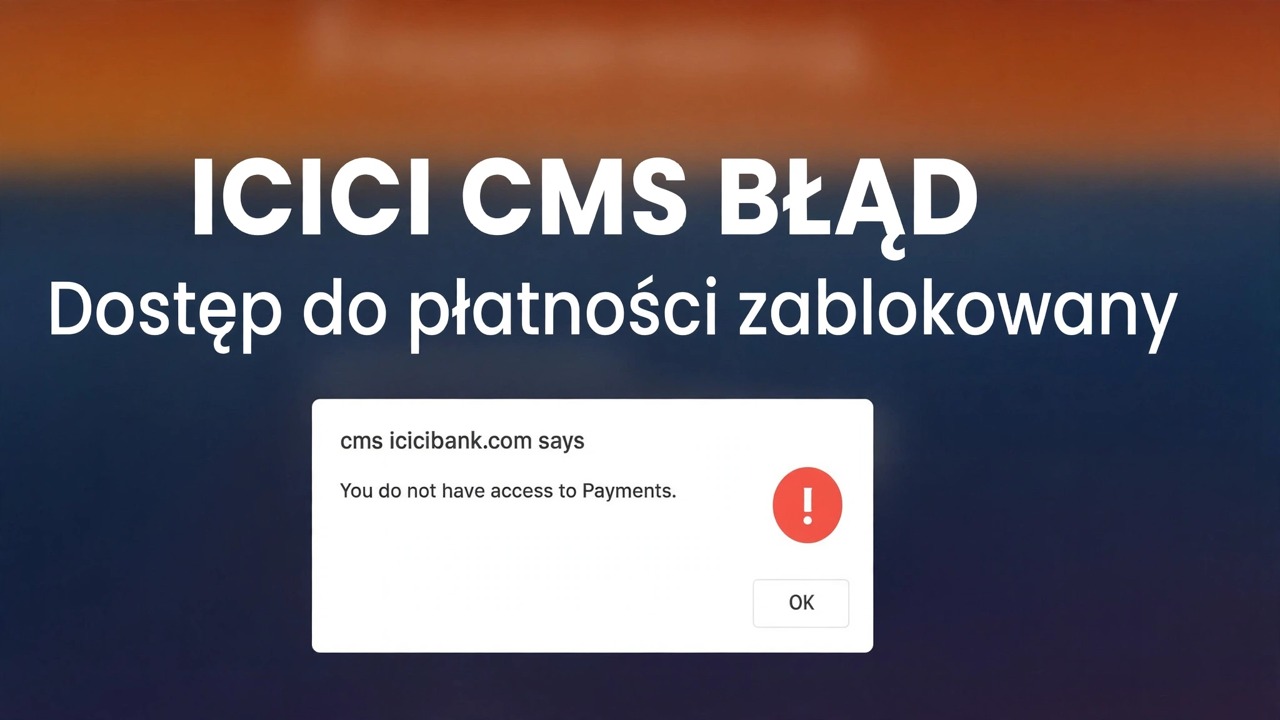
Strona płatności ICICI Bank wyświetla komunikat Odmowa dostępu, obraca się w nieskończoność lub w ogóle nie chce się otworzyć – podczas gdy każda inna witryna internetowa działa dobrze. Banki są celowo rygorystyczne, więc ich strony zawodzą z drobnych powodów, które inne strony wybaczają. Oto bezpieczne kontrole, w kolejności umożliwiającej najszybsze wykrycie usterki.
📑Chapters
- Safety first — reach the bank only through its official website and official app
- Reading the error — the four shapes an ICICI Bank access error takes
- Clearing cookies and cache for the bank site only
- The split test — app against browser, mobile data against Wi-Fi
- Fixing the clock and flushing the DNS cache
- Switching off VPN, proxy and ad blockers before banking
- When the bank site itself is down — why waiting is the fix
- Payment failed but money debited — the calm steps
📋Omówienie i przewodnik krok po kroku
Zacznij od bezpieczeństwa, a potem napraw
Przed przystąpieniem do rozwiązywania problemów upewnij się, że pukasz do właściwych drzwi. Wpisz icicibank.com w pasku adresu lub użyj zapisanej zakładki — nigdy linku z wiadomości SMS, e-maila, przesyłania dalej przez WhatsApp lub reklamy w wyszukiwarce. W przypadku aplikacji używaj wyłącznie oficjalnej aplikacji iMobile zainstalowanej ze Sklepu Play lub App Store. Witryny z oszustwami doskonale kopiują strony banków, a błąd dostępu na fałszywej stronie to najszczęśliwszy możliwy wynik – strona, która się otwiera, jest niebezpieczna.
Przeczytaj błąd, zanim czegokolwiek dotkniesz
Błędy dostępu na pierwszy rzut oka wyglądają identycznie, ale dzielą się na cztery różne problemy. Poświęć dziesięć sekund na przeczytanie swojego, ponieważ dopasowanie poprawki do kształtu to cała gra:
Odmowa dostępu z długim kodem referencyjnym: warstwa zabezpieczeń przed witryną banku odmówiła tej wizyty — często wywoływana przez VPN, oflagowaną sieć lub zbyt wiele szybkich prób. Zanotuj kod; obsługa banku może to sprawdzić.
„Ta witryna jest nieosiągalna”, przekroczono limit czasu lub błąd DNS: strona w ogóle nie dotarła – to jest naprawa Twojej przeglądarki, sieci lub dostawcy.
Strona otwiera się, logowanie działa, a następnie na etapie płatności ekran jest pusty lub kręci się w nieskończoność: strona została załadowana, ale jej skrypty lub przeskok do bramki płatności nie powiodły się — problem z plikami cookie, wyskakującym okienkiem lub rozszerzeniem.
„Twoje połączenie nie jest prywatne” ze skargą dotyczącą daty lub certyfikatu: bardzo często data i godzina na Twoim komputerze są nieprawidłowe, przez co każda bezpieczna witryna wygląda podejrzanie.
Wyczyść pliki cookie i pamięć podręczną tylko dla witryny banku
Nieaktualne lub uszkodzone pliki cookie domeny banku to najczęstsza przyczyna nagłej odmowy załadowania strony płatności lub powrotu do ekranu logowania. Nie musisz czyścić całej przeglądarki — wyczyść tylko tę jedną witrynę. Otwórz witrynę banku, kliknij ikonę blokady / dostrojenia po lewej stronie paska adresu, otwórz Ustawienia witryny (w przeglądarce Chrome) lub opcję plików cookie/danych dla tej witryny i wybierz Usuń dane / Wyczyść dla icicibank.com. Następnie zamknij i otwórz ponownie przeglądarkę, zaloguj się na nowo i spróbuj ponownie dokonać płatności.
W ustawieniach witryny zezwól także na wyskakujące okienka i przekierowania w witrynie banku. Płatności online przeskakują z banku do bramki płatniczej i z powrotem — zablokowany przeskok wygląda dokładnie tak, jak błąd dostępu, w połowie płatności, a Twoje pieniądze są już w ruchu.
Przeprowadź test podziału — aplikacja w porównaniu z przeglądarką, dane w porównaniu z siecią Wi-Fi
Każdy problem z dostępem występuje dokładnie w jednym z trzech miejsc: w przeglądarce, w sieci lub w banku. Test podziału oddziela je, zmieniając jedną rzecz na raz. Oś pierwsza to drzwi: strona internetowa w przeglądarce kontra oficjalna aplikacja iMobile. Oś druga to droga: domowa sieć Wi-Fi kontra mobilna transmisja danych. Spróbuj zalogować się (lub dokonać płatności) w każdej kombinacji i przeczytaj werdykt:
Awaria witryny, aplikacja działa w tej samej sieci Wi-Fi — winna jest Twoja przeglądarka; obowiązują poprawki z kroków 3, 5 i 6. Obydwa rozwiązania nie działają w przypadku Wi-Fi, ale aplikacja działa na mobilnej transmisji danych — winna jest Twoja sieć lub dostawca usług internetowych. Zawodzi zarówno Wi-Fi, jak i mobilna transmisja danych — najprawdopodobniej jest to wina banku (przejdź do kroku 7). Nie działa tylko w sieci biurowej, działa w domu — blokuje to zapora sieciowa lub serwer proxy w biurze.
Napraw zegar i opróżnij DNS
Pod zaskakującą liczbą błędów banków kryje się dwóch cichych awanturników. Najpierw zegar: w systemie Windows otwórz Ustawienia → Czas i język → Data i godzina, włącz automatyczny czas i naciśnij Synchronizuj teraz. W telefonie ustaw datę i godzinę na automatyczną. Bezpieczna bankowość (HTTPS) odmawia komunikacji z urządzeniem, którego zegar odbiega od rzeczywistości — jest to najczęstsza przyczyna ostrzeżeń o certyfikatach i „nieprywatnych”.
Po drugie, DNS: Twój komputer przechowuje pamięć podręczną adresów serwerów, a nieaktualne zapisy mogą wskazać przeglądarce niedziałający lub nieprawidłowy serwer. Otwórz Wiersz Poleceń i uruchom to polecenie, a następnie uruchom ponownie przeglądarkę:
__PEŁNY BLOK KODU0__Wyłącz VPN, proxy i blokery reklam dla bankowości
Banki aktywnie nie ufają ruchowi VPN: adresy wyjściowe są udostępniane przez tysiące nieznajomych, niektóre są już oznaczone jako nadużycia, a login z innego kraju nie pasuje do normalnego wzorca Twojego konta — więc warstwa zabezpieczeń po prostu informuje o odmowie dostępu. Przed dokonaniem płatności całkowicie odłącz dowolną aplikację VPN lub rozszerzenie VPN przeglądarki (nie tylko wstrzymuj kartę). Następnie sprawdź Ustawienia systemu Windows → Sieć i internet → Serwer proxy — ręczne proxy powinno być wyłączone, chyba że zostało ustawione w biurze. Na koniec wstrzymaj moduł blokujący reklamy i rozszerzenia prywatności w witrynie banku: ich filtry mogą złamać skrypty bramki płatniczej i wygenerować pustą, obracającą się stronę.
Załaduj ponownie witrynę banku i spróbuj raz, czysto. Wyrób sobie z tego stały nawyk: bankowość odbywa się w czystym oknie — bez VPN, bez rozszerzeń, w Twojej własnej sieci.
Jeśli sam bank nie działa, rozwiązaniem jest czekanie
Jeśli test porównawczy przeprowadzony w kroku 4 wskazuje na bank – zarówno witryna, jak i aplikacja nie działają, zarówno Wi-Fi, jak i mobilna transmisja danych – witryna nie działa lub jest w fazie konserwacji i żadne ustawienia po Twojej stronie nie mogą tego naprawić. Banki wyłączają swoje portale w celu konserwacji i czasami ze względu na duże obciążenie; kiedy tak się dzieje, „błąd” jest po prostu prawdą.
Jeśli płatność nie powiodła się, ale pieniądze zostały pobrane, wykonaj tę czynność
Nieudana płatność z widocznym obciążeniem przeraża wszystkich za pierwszym razem. Spokojna prawda: gdy transakcja zostaje zerwana w połowie, pieniądze zwykle oczekują pomiędzy bankiem a sprzedawcą, a nieudane transakcje są zwykle automatycznie cofane w ciągu kilku dni roboczych — rzadko trzeba je ścigać.
Nie płać ponownie od razu — druga próba może się powieść, gdy pierwsze obciążenie jest jeszcze odwijane, a wtedy zapłacisz dwa razy i będziesz musiał odzyskać jedną. Otwórz oficjalną aplikację iMobile i sprawdź prawdziwy status transakcji, zachowując jej numer referencyjny lub zrzut ekranu. Poczekaj kilka dni roboczych na automatyczne cofnięcie, sprawdzając wyciąg w aplikacji. Nadal brakuje Ci po tym? Złóż skargę za pośrednictwem aplikacji lub oficjalnego kanału składania skarg banku, podając numer referencyjny – rozpoczyna to śledzenie sprawy, a zasady bankowe chronią Cię, gdy cofnięcie przeciąga się poza ustalone ramy czasowe.
🏷️Topic Search Variables & Keywords
🎙️ Pełna transkrypcja — kliknij, aby rozwinąć
(Nie można załadować transkrypcji ze strony źródłowej tego samouczka — obejrzyj powyższy film, aby zapoznać się z pełną instrukcją krok po kroku).
❓ Często zadawane pytania
Czy korzystanie z tego samouczka jest w 100% bezpłatne?
Tak! Wszystkie przewodniki i metody zademonstrowane przez Technical Anshu korzystają z bezpłatnych, legalnych i edukacyjnych zasobów.
Czy początkujący mogą postępować zgodnie z tym przewodnikiem?
Absolutnie! Każdy krok jest pokazany na ekranie wraz ze szczegółowymi instrukcjami, dzięki czemu każdy może z łatwością go wykonać.
Gdzie mogę zadawać pytania, jeśli utknę?
Zostaw komentarz bezpośrednio pod filmem w YouTube, a nasza społeczność i techniczny Anshu Ci pomogą.
🚀 Obejrzyj cały samouczek na YouTube
🚀 Obejrzyj pełny samouczek wideo krok po kroku na YouTube: https://www.youtube.com/watch?v=7pwcAgkSmWA
Zasubskrybuj Technical Anshu, aby uzyskać pomoc techniczną, rozwiązywanie problemów z systemem Windows i zarządzanie serwerami.
▶️ Obejrzyj cały film