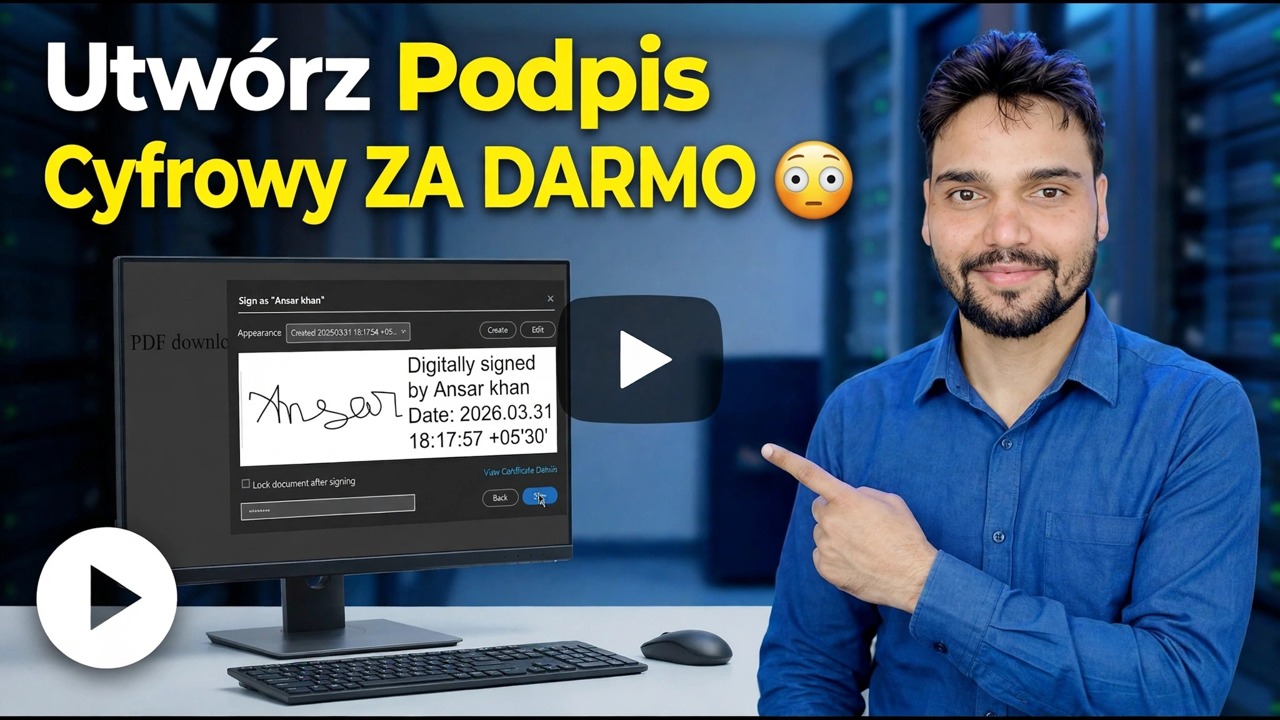
Utwórz podpis cyfrowy ZA DARMO 😳 Podpisz dowolny plik PDF w kilka sekund!
Podpisz dowolny plik PDF w kilka sekund, całkowicie za darmo — utwórz swój podpis raz, umieść go na dokumencie, dodaj datę i zapisz podpisaną kopię. Najpierw jedna uczciwa kwestia: bezpłatna trasa tworzy obraz podpisu, a nie podpis cyfrowy DSC, a ta strona wyraźnie oddziela te dwa elementy.
📑Rozdziały
- Co tak naprawdę tworzy bezpłatna trasa — podpis elektroniczny, a nie certyfikat
- Jednokrotne wykonanie podpisu — narysuj go, wpisz lub sfotografuj swój podpis papierowy
- Otwieranie pliku PDF i umieszczanie podpisu na prawej stronie
- Dodanie daty i zapisanie podpisanej kopii pod nową nazwą
- Sprawdzanie podpisanego pliku strona po stronie przed jego wysłaniem
- Kiedy wystarczy darmowy podpis — i kiedy akceptowane będzie jedynie DSC
📋Omówienie i przewodnik krok po kroku
Dowiedz się, co tworzy bezpłatna trasa
Każda bezpłatna trasa podpisywania — czytnik plików PDF na komputerze, narzędzie do podpisywania w przeglądarce lub aplikacja na telefonie — kończy się w tym samym miejscu. Narzędzie traktuje Twój podpis jako znak: rysujesz go, piszesz lub fotografujesz. Znacznik ten jest następnie umieszczany na stronie PDF, jego położenie i rozmiar odpowiadają miejscu podpisu, po czym plik zostaje zapisany.
Zgodnie z indyjską ustawą informatyczną jest to podpis elektroniczny w szerokim znaczeniu — znak zastosowany przez Ciebie w celu okazania zgody. Pokazuje Twój znak, a w przypadku dokumentów codziennych to właśnie się liczy. Nie zawiera jednak matematyki: wewnątrz pliku nie ma żadnego certyfikatu, nic nie blokuje zawartości po podpisaniu, a każdy, kto posiada plik, może skopiować z niego obraz podpisu.
Utwórz swój podpis raz
Złóż podpis jeden raz, ostrożnie — użyjesz go ponownie na każdym dokumencie. Masz trzy sposoby: narysuj powoli myszką lub palcem, aż będzie wyglądał jak Twój prawdziwy znak; wpisz swoje imię i nazwisko czcionką przypominającą pismo odręczne; lub napisz to na zwykłym białym papierze i sfotografuj prosto, w dobrym świetle, aby obraz był czysty i ostry.
Otwórz plik PDF w narzędziu do podpisywania
Przede wszystkim przeczytaj cały dokument. Złożony podpis wygląda równie starannie jak podpis piórem – szybkość tej metody nie jest powodem do pominięcia czytania. Następnie otwórz plik PDF w narzędziu do podpisywania i przejdź bezpośrednio do strony i wiersza, w którym znajduje się podpis.
Umieść i rozmiar podpisu
Umieść podpis w linii podpisu i dostosuj jego rozmiar tak, aby znajdował się wewnątrz pola podpisu lub w linii. Podpis unoszący się nad drukowanym tekstem wygląda niedbale i rodzi pytania u każdego, kto sprawdza formularz. Zachowaj rozmiar, jaki naturalnie miałby podpis wykonany piórem na tej stronie.
Dodaj datę i zapisz podpisaną kopię
Jeśli w formularzu obok podpisu znajduje się pole daty, wypełnij je — wiele odrzuceń dotyczy braku daty, a nie samego podpisu. Następnie zapisz plik pod nową nazwą, na przykład form-signed.pdf, aby oryginalny, niepodpisany plik pozostał nietknięty w Twoich aktach.
Sprawdź podpisany plik PDF przed wysłaniem
Otwórz zapisany plik i sprawdź każdą stronę przed jego wysłaniem. Upewnij się, że podpis znajduje się na właściwej stronie i w prawej linii, data jest wpisana i nic nie zostało przesunięte podczas zapisywania. Dopiero wtedy wyślij podpisaną kopię — i przez pomyłkę wyślij podpisany plik, a nie niepodpisany oryginał.
Darmowy podpis lub DSC — wybierz właściwy
Test praktyczny sprowadza się do jednego pytania: czy przeczyta to człowiek, czy portal to zweryfikuje? Ludzie chętnie czytają podpisy. Portale weryfikują certyfikaty — i żaden obraz nie przejdzie weryfikacji, niezależnie od tego, jak schludnie wygląda.
Bezpłatny podpis to odpowiednie narzędzie do codziennej pracy papierkowej: formularze urlopów i przystąpienia do pracy, potwierdzenia dostarczenia i odbioru, wnioski do firm prywatnych, formularze szkolne i uniwersyteckie oraz zatwierdzenia wewnętrzne. DSC jest naprawdę potrzebny do prac rządowych i związanych z zapewnieniem zgodności: zgłoszenia firm MCA, podpisywanie podatku dochodowego i podatku GST, jeśli tak określono, e-przetargi, EPFO oraz zgłoszenia patentowe lub znaki towarowe, a także wszelkie formularze, których instrukcje zawierają słowa podpis cyfrowy.
🏷️Topic Search Variables & Keywords
🎙️ Pełna transkrypcja — kliknij, aby rozwinąć
Szczegółowy przewodnik dotyczący rozwiązywania problemów i rozwiązania — Twórz podpis cyfrowy BEZPŁATNIE. Demonstracja na ekranie przeprowadzona przez Technical Anshu.
Twórz bezpłatnie podpis do dowolnego pliku PDF — co naprawdę daje bezpłatna trasa, jak działają etapy podpisywania i jaka jest zasadnicza różnica między obrazem podpisu a podpisem cyfrowym DSC.
(transkrypcja kończy się tutaj na stronie źródłowej)
❓ Często zadawane pytania
Czy korzystanie z tego samouczka jest w 100% bezpłatne?
Tak! Wszystkie przewodniki i metody zademonstrowane przez Technical Anshu korzystają z bezpłatnych, legalnych i edukacyjnych zasobów.
Czy początkujący mogą postępować zgodnie z tym przewodnikiem?
Absolutnie! Każdy krok jest pokazany na ekranie wraz ze szczegółowymi instrukcjami, dzięki czemu każdy może z łatwością go wykonać.
Gdzie mogę zadawać pytania, jeśli utknę?
Zostaw komentarz bezpośrednio pod filmem w YouTube, a nasza społeczność i techniczny Anshu Ci pomogą.
🚀 Obejrzyj cały samouczek na YouTube
🚀 Obejrzyj pełny samouczek wideo krok po kroku na YouTube: https://www.youtube.com/watch?v=K_Tf6OExHXU
Zasubskrybuj Technical Anshu, aby uzyskać pomoc techniczną, rozwiązywanie problemów z systemem Windows i zarządzanie serwerami.
▶️ Obejrzyj cały film