Dysk SSD utknął w MBR? Konwertuj na GPT jednym poleceniem
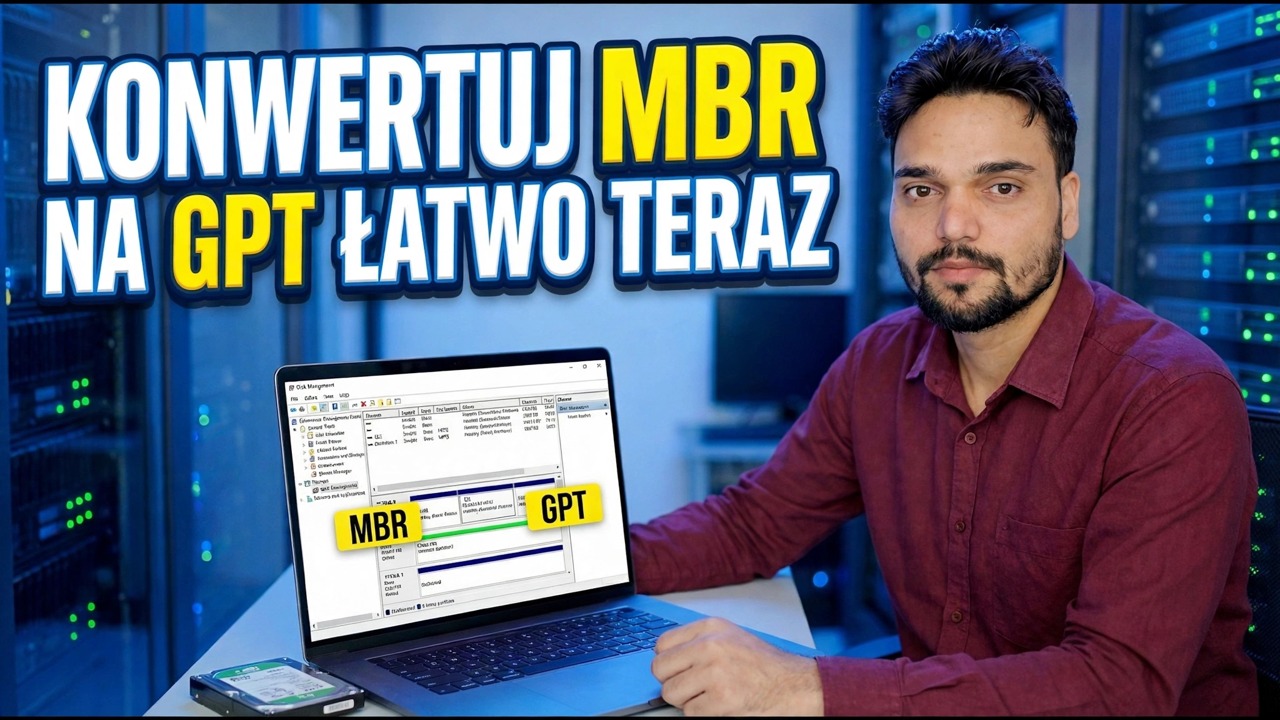
Dysk systemowy Windows utknął w starym układzie MBR, blokuje rozruch UEFI i system Windows 11. Własne narzędzie Microsoftu MBR2GPT konwertuje go na GPT na miejscu — bez ponownej instalacji i utraty danych — za pomocą jednego polecenia sprawdzania poprawności, jednego polecenia konwersji i jednej zmiany oprogramowania sprzętowego na koniec.
📑Rozdziały
- Dlaczego dysk MBR blokuje dysk SSD — i dlaczego tworzenie kopii zapasowych jest najważniejsze
- Potwierdź, że dysk to naprawdę MBR i zanotuj jego numer
- Sprawdź bieżący tryb BIOS w Informacje o systemie
- Zanim dotkniesz czegokolwiek, sprawdź układ dysku za pomocą MBR2GPT
- Jedno polecenie — przekonwertuj MBR na GPT bez ponownej instalacji
- Zmień oprogramowanie sprzętowe ze starszej/CSM na UEFI i uruchom ponownie
- Sprawdź — styl partycji GPT i tryb rozruchu UEFI
📋Omówienie i przewodnik krok po kroku
Dlaczego GPT — i dlaczego najpierw wykonaj kopię zapasową
MBR to stary układ partycji: ogranicza pojemność dysku do 2 TB, umożliwia tylko cztery partycje podstawowe i uruchamia się w trybie starszego systemu BIOS. GPT to nowoczesny układ — łączy się z oprogramowaniem sprzętowym UEFI, a UEFI jest tym, czego oczekuje Windows 11. Jeśli system Windows został zainstalowany w trybie Legacy, nawet szybki dysk SSD NVMe utknie w MBR, a ludzie sugerują, że zwykłą „naprawą” jest pełna ponowna instalacja. Nie jest to potrzebne: Microsoft dostarcza narzędzie o nazwie MBR2GPT z systemami Windows 10 i 11, które konwertuje dysk systemowy z MBR na GPT na miejscu, utrzymując system Windows, aplikacje i pliki dokładnie tam, gdzie się znajdują.
Potwierdź, że dysk to MBR i zanotuj jego numer
Najpierw sprawdź, czy dysk rzeczywiście jest dyskiem MBR — nie dokonuj konwersji na podstawie przypuszczenia. Naciśnij Wygraj + R, wpisz poniższe polecenie i naciśnij Enter, aby otworzyć Zarządzanie dyskami:
__PEŁNY BLOK KODU0__Sprawdź bieżący tryb rozruchu
Naciśnij Wygraj + R, wpisz poniższe polecenie i naciśnij Enter, aby otworzyć Informacje o systemie:
__PEŁNY BLOK KODU1__Sprawdź dysk przed konwersją
Nigdy nie kieruj się „ślepą” konwersją. Otwórz Wiersz poleceń jako administrator (kliknij prawym przyciskiem myszy Start → Terminal (administrator) lub Wiersz poleceń (administrator)) i najpierw uruchom przepustkę weryfikacyjną. Zastąp 0 numerem dysku z kroku 2, jeśli jest inny:
Uruchom jedno polecenie — Konwertuj na GPT
Po pomyślnym zatwierdzeniu uruchom konwersję w tym samym wierszu poleceń administratora:
__PEŁNY BLOK KODU3__Przełącz oprogramowanie sprzętowe na UEFI i uruchom ponownie
To krok, o którym ludzie zapominają — i który decyduje o uruchomieniu komputera. Dysk systemowy GPT można uruchomić tylko w trybie UEFI, więc przed pierwszym ponownym uruchomieniem (lub bezpośrednio po nim) wejdź do konfiguracji BIOS/UEFI (zwykle Del, F2 lub F12 przy włączeniu zasilania, w zależności od marki), znajdź ustawienie trybu rozruchu i przełącz je z Legacy / CSM do UEFI. Zapisz i zamknij, a system Windows powinien uruchomić się normalnie — teraz z dysku GPT.
Sprawdź, czy konwersja zadziałała
Po uruchomieniu systemu Windows powtórz dwie kontrole z kroków 2 i 3. W Zarządzaniu dyskami (diskmgmt.msc) otwórz kartę Właściwości dysku → Woluminy: Styl partycji powinien teraz mieć postać Tabela partycji GUID (GPT). W Informacjach o systemie (msinfo32) Tryb BIOS powinien teraz mieć wartość UEFI. Obydwa odwrócone oznaczają, że zadanie zostało ukończone — Twój dysk SSD ma nowoczesny układ, jest gotowy na funkcje UEFI i wymagania systemu Windows 11, a wszystko, co masz, jest nadal na swoim miejscu.
🏷️Topic Search Variables & Keywords
🎙️ Pełna transkrypcja — kliknij, aby rozwinąć
Szczegółowy przewodnik dotyczący rozwiązywania problemów i rozwiązania — KONWERTUJ MBR na GPT TERAZ ŁATWIE. Demonstracja na ekranie przeprowadzona przez Technical Anshu.
Przekonwertuj dysk systemowy Windows z MBR na GPT bez ponownej instalacji, korzystając z narzędzia Microsoft MBR2GPT.
(transkrypcja kończy się tutaj na stronie źródłowej)
❓ Często zadawane pytania
Czy korzystanie z tego samouczka jest w 100% bezpłatne?
Tak! Wszystkie przewodniki i metody zademonstrowane przez Technical Anshu korzystają z bezpłatnych, legalnych i edukacyjnych zasobów.
Czy początkujący mogą postępować zgodnie z tym przewodnikiem?
Absolutnie! Każdy krok jest pokazany na ekranie wraz ze szczegółowymi instrukcjami, dzięki czemu każdy może z łatwością go wykonać.
Gdzie mogę zadawać pytania, jeśli utknę?
Zostaw komentarz bezpośrednio pod filmem w YouTube, a nasza społeczność i techniczny Anshu Ci pomogą.
🚀 Obejrzyj cały samouczek na YouTube
🚀 Obejrzyj pełny samouczek wideo krok po kroku na YouTube: https://www.youtube.com/watch?v=OFLQAkDPOtE
Zasubskrybuj Technical Anshu, aby uzyskać pomoc techniczną, rozwiązywanie problemów z systemem Windows i zarządzanie serwerami.
▶️ Obejrzyj cały film