Przestań używać kabla USB ⚠️ Zamiast tego użyj funkcji Quick Share
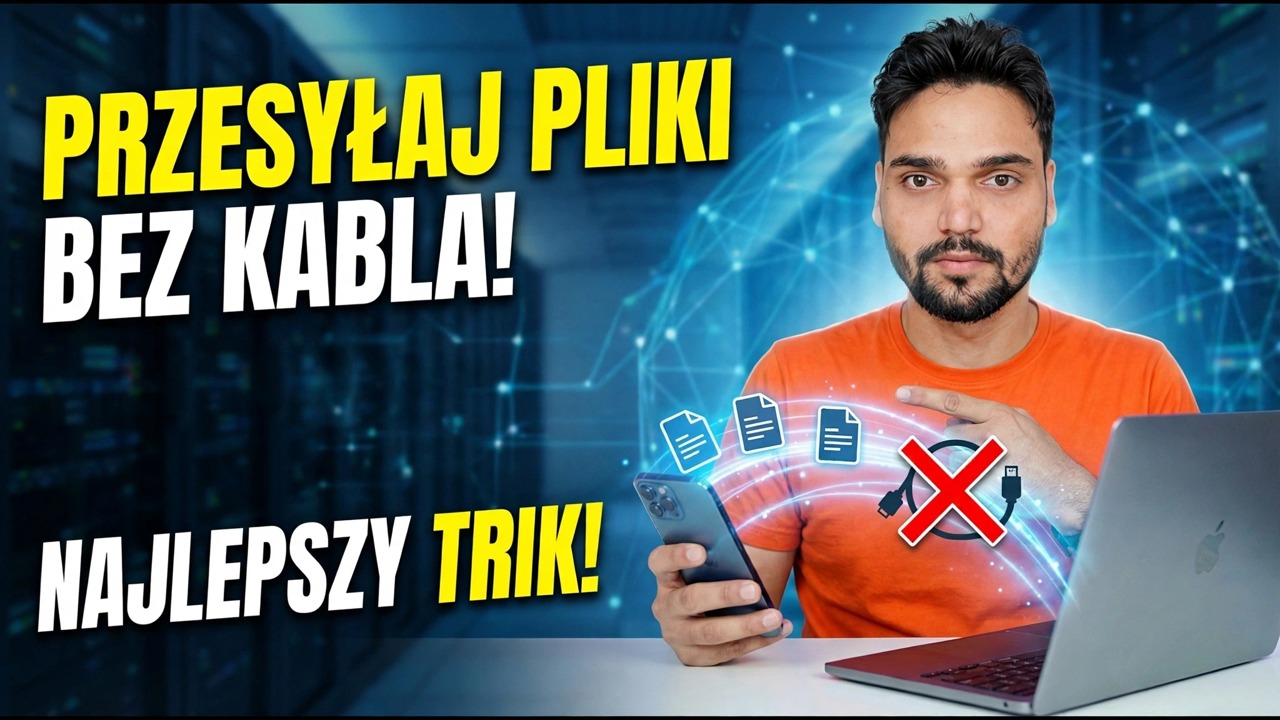
Przestań polować na kabel USB. Funkcja Quick Share przesyła zdjęcia, filmy i pliki między telefonem z systemem Android a komputerem z systemem Windows za pośrednictwem sieci Wi-Fi — jest to kompletna, jednorazowa konfiguracja dla obu urządzeń z rzetelnymi notatkami dotyczącymi szybkości.
📑Rozdziały
- Po co przestać używać kabla USB — zamiast tego funkcja Quick Share przenosi pliki przez Wi-Fi
- Co jest potrzebne przed rozpoczęciem — telefon, komputer, Wi-Fi i Bluetooth
- Zainstaluj Quick Share na komputerze z systemem Windows
- Ustaw nazwę komputera i osobę, która może wysyłać na niego pliki
- Wyślij plik z telefonu na komputer
- Wyślij plik z komputera z powrotem do telefonu
- Gdzie trafiają otrzymane pliki — folder Szybkie udostępnianie w Pobranych
- Uczciwe notatki dotyczące prędkości i co sprawdzić, gdy urządzenie się nie pojawia
📋Omówienie i przewodnik krok po kroku
Najpierw sprawdź, czego potrzebujesz
Potrzebujesz telefonu z Androidem i wbudowaną funkcją Quick Share (jest on wyposażony w system Android 6.0 lub nowszy — na starszych telefonach ta sama funkcja nazywała się Udostępnianie w pobliżu, zanim Google zmienił jej nazwę) oraz komputer z systemem Windows 10 lub Windows 11 (64-bitowy). Podłącz oba urządzenia do tej samej sieci Wi-Fi i włącz Bluetooth na obu — funkcja Quick Share korzysta z Bluetootha, aby znaleźć pobliskie urządzenie, oraz Wi-Fi, aby przenieść rzeczywisty plik. Nie jest potrzebny żaden kabel ani aplikacja innej firmy.
Zainstaluj Quick Share na komputerze z systemem Windows
Na komputerze pobierz Quick Share dla systemu Windows — jest to bezpłatna aplikacja firmy Google — zainstaluj ją i otwórz raz. Następnie pozostaje gotowy w obszarze zasobnika systemowego i czeka na odbiór. Zalogowanie się na konto Google jest opcjonalne; transfer działa w Twojej sieci lokalnej w obie strony.
Ustaw nazwę komputera i opcję odbierania
W aplikacji Quick Share na komputerze Twój komputer jest widoczny dla innych urządzeń ze swoją nazwą – na filmie komputer jest pokazany jako DESKTOP-ANSHU. Teraz wybierz opcję odbioru: kto może Ci udostępniać. Dostępne opcje to wszyscy w pobliżu, Twoje kontakty, tylko Twoje urządzenia lub nikt (ukryty).
Wyślij plik z telefonu na komputer
Na telefonie otwórz zdjęcie, film lub plik i dotknij Udostępnij, a następnie dotknij Szybkie udostępnianie. Nazwa Twojego komputera pojawi się na liście pobliskich urządzeń — kliknij ją. Na komputerze zaakceptuj przychodzący plik, jeśli pojawi się monit, a transfer rozpocznie się od razu przez Wi-Fi. Na tym polega cała sztuczka: wybierz, dotknij komputera i gotowe — nie trzeba szukać kabla ani instalować sterownika.
Wyślij plik z komputera na telefon
Działa to także w drugą stronę. Otwórz Quick Share na komputerze, przeciągnij plik do okna aplikacji (lub użyj opcji wyboru plików) i wybierz swój telefon z listy urządzeń. Zaakceptuj na telefonie, jeśli zostaniesz o to poproszony, a plik zostanie przesłany z powrotem w ten sam sposób – przydatne przy wysyłaniu dokumentu lub pliku APK z komputera na telefon.
Znajdź otrzymane pliki
Na komputerze odebrane pliki są zapisywane w folderze Quick Share w obszarze Pobrane — w lokalizacji Downloads > Quick Share pokazanej na filmie. Pliki otrzymane w telefonie są również przechowywane w folderze Quick Share w folderze Pobrane w telefonie. Jeśli wolisz inne miejsce na komputerze, lokalizację zapisywania można zmienić w ustawieniach aplikacji Quick Share.
Szczere notatki dotyczące prędkości i szybkie poprawki
Szczerze mówiąc: prędkość Quick Share to prędkość Twojej sieci Wi-Fi. W przyzwoitej sieci domowej lub biurowej zdjęcia i pliki codziennego użytku przesyłane są szybko, a ponieważ transfer odbywa się lokalnie, nie wykorzystuje danych internetowych. W przypadku jednego bardzo dużego pliku dobry kabel może nadal wygrać — prawdziwą wygraną jest to, że codzienne przesyłanie w ogóle nie wymaga kabla.
🏷️Topic Search Variables & Keywords
🎙️ Pełna transkrypcja — kliknij, aby rozwinąć
Szczegółowy przewodnik dotyczący rozwiązywania problemów i rozwiązania — przesyłaj pliki bez kabla! Najlepsza sztuczka! Demonstracja na ekranie przeprowadzona przez Technical Anshu.
Przestań szukać kabla USB. Funkcja Quick Share przesyła zdjęcia, filmy i pliki między Twoim telefonem z Androidem a komputerem z systemem Windows przez Wi-Fi — pełna, jednorazowa konfiguracja dla obu urządzeń z rzetelnymi notatkami dotyczącymi szybkości.
(transkrypcja kończy się tutaj na stronie źródłowej)
❓ Często zadawane pytania
Czy korzystanie z tego samouczka jest w 100% bezpłatne?
Tak! Wszystkie przewodniki i metody zademonstrowane przez Technical Anshu korzystają z bezpłatnych, legalnych i edukacyjnych zasobów.
Czy początkujący mogą postępować zgodnie z tym przewodnikiem?
Absolutnie! Każdy krok jest pokazany na ekranie wraz ze szczegółowymi instrukcjami, dzięki czemu każdy może z łatwością go wykonać.
Gdzie mogę zadawać pytania, jeśli utknę?
Zostaw komentarz bezpośrednio pod filmem w YouTube, a nasza społeczność i techniczny Anshu Ci pomogą.
🚀 Obejrzyj cały samouczek na YouTube
🚀 Obejrzyj pełny samouczek wideo krok po kroku na YouTube: https://www.youtube.com/watch?v=j99BCm_yQ1o
Zasubskrybuj Technical Anshu, aby uzyskać pomoc techniczną, rozwiązywanie problemów z systemem Windows i zarządzanie serwerami.
▶️ Obejrzyj cały film