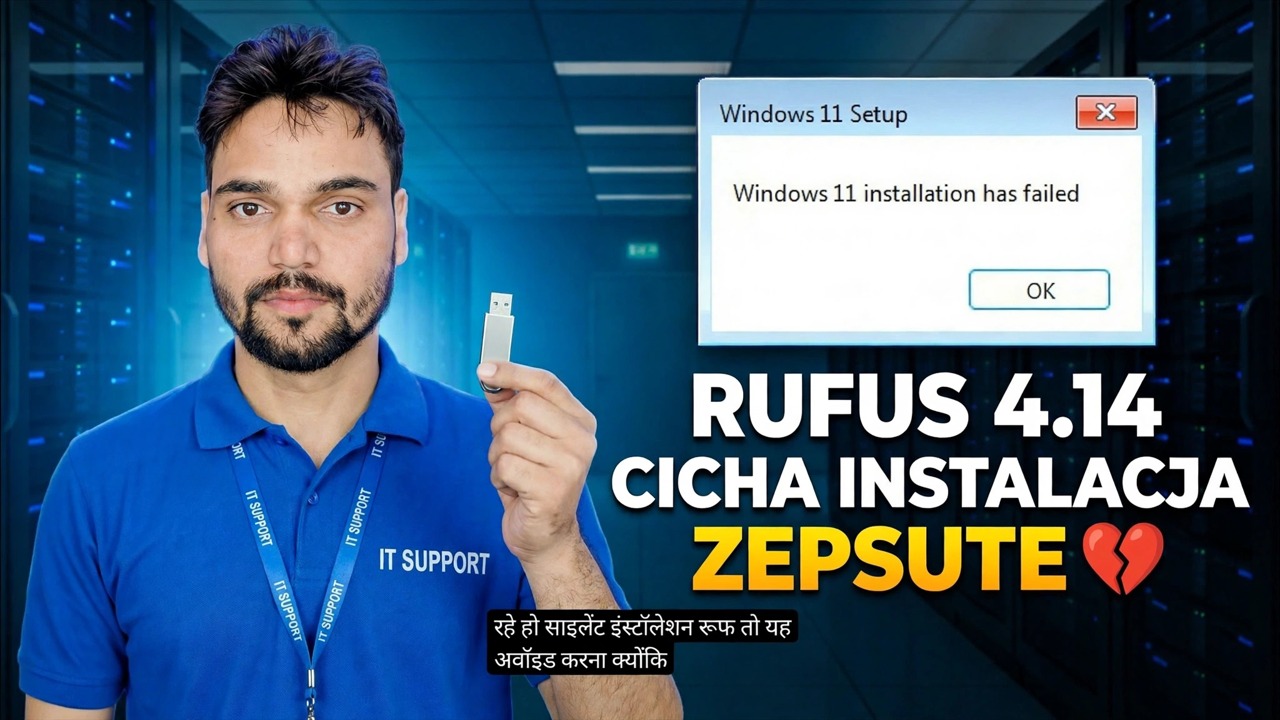
Błąd wersji beta Rufusa 4.14 😳 Funkcja cichej instalacji uszkodzona?
Nowa opcja cichej instalacji Rufusa 4.14 zapewniała instalację systemu Windows w pełni bez użycia rąk — ale w pierwszych wersjach nie działała na wielu komputerach, w większości przypadków wynosiła około 75%. Oto, co dokładnie się zepsuło, w kogo uderza oraz bezpieczna trasa wokół niego.
📑Rozdziały
- Nowa opcja cichej instalacji w Rufusie 4.14 — co obiecuje
- Błąd — niepowodzenie cichej instalacji, najczęściej utknął w okolicach 75 procent
- Kogo to dotyczy — każdego, kogo USB wykonano w pierwszych kompilacjach 4.14
- Oficjalna poprawka — Rufus 4.15 naprawia 75-procentową awarię
- Bezpieczna droga — aktualizacja, ponowne utworzenie nośnika, odłączenie każdego innego dysku
- Bezpieczniejszy wybór na co dzień — zwykła instalacja środowiska użytkownika systemu Windows
📋Omówienie i przewodnik krok po kroku
Do czego służy opcja cichej instalacji
Rufus 4.14 dodał nową opcję do okna dialogowego User Experience systemu Windows, które pojawia się po naciśnięciu START: Cicha instalacja. Według słów dziennika zmian Rufusa „automatycznie i BEZ MONITU instaluje system Windows na pierwszym wykrytym dysku na platformie docelowej”. Rufus zapisuje swoje wybory w pliku odpowiedzi na nośniku, więc Instalator systemu Windows działa od początku do końca samodzielnie — bez wybierania dysku, bez ekranów regionu lub klawiatury, bez monitów o konto. Dla techników instalujących system Windows raz za razem brzmi to idealnie. W pierwszych wersjach 4.14 tak nie było.
Jak objawia się błąd — utknął w około 75 procentach
Uruchom komputer z USB utworzonego we wczesnej wersji 4.14 i cicha instalacja rozpoczyna się normalnie — kopiowanie plików, instalator działa bez nadzoru — a następnie zawiesza się lub częściowo kończy niepowodzeniem, najczęściej w przypadku 75 procent. To nie jest wina twojego sprzętu, awaria ISO czy pamięci USB: jest to błąd w sposobie, w jaki pierwsze kompilacje generowały cichą instalację. Dziennik zmian Rufusa 4.15 później wyraźnie to potwierdził, wymieniając poprawkę jako: „Napraw „cichą” instalację systemu Windows, która w większości przypadków kończy się niepowodzeniem w 75%.”
Jeśli instalacja już się zatrzymała — przestań ponawiać próby korzystania z tego samego USB
Jeśli poziom cichej instalacji wynosi 75 procent, dłuższe czekanie lub ponowne uruchomienie na tym samym USB nie rozwiąże problemu — uszkodzone instrukcje są zapisywane na nośniku. Wyłącz komputer, pozostaw na razie w połowie zainstalowany dysk bez zmian i najpierw napraw nośnik (kroki 4 i 5). Następująca po niej nowa instalacja i tak ponownie podzieli dysk docelowy na partycje i przepisze go na nowo, więc nie trzeba będzie ratować niczego z nieudanej próby — pod warunkiem, że przed rozpoczęciem utworzono kopię zapasową wszystkich ważnych danych.
Aktualizuj Rufusa — poprawka jest dostępna w wersji 4.15
Pobierz najnowszego Rufusa z oficjalnej strony rufus.ie — nigdy z portalu pobierania lub przypadkowego serwera lustrzanego. Rufus 4.15 naprawia cichą instalację, która w większości przypadków kończy się niepowodzeniem w 75 procentach, a także poprawia ochronę przy korzystaniu z opcji cichej. Numer wersji jest pokazany bezpośrednio w tytule okna Rufusa, więc przed utworzeniem czegokolwiek możesz potwierdzić, że nie korzystasz już z wersji 4.14. Aktualizacja zajmuje minutę: Rufus to mały, przenośny program, którego nie trzeba instalować.
Odtwórz bootowalny USB za pomocą zaktualizowanego Rufusa
Stary USB nie leczy się sam — plik odpowiedzi na nim został zapisany przez błędną kompilację. Podłącz pendrive, wybierz ten sam ISO systemu Windows w zaktualizowanym Rufusie, naciśnij START i w oknie dialogowym User Experience systemu Windows ponownie zaznacz opcję Cicha instalacja. Rufus przepisuje media, stosując ustaloną logikę.
Odłącz każdy inny dysk przed instalacją
Ten krok ma większe znaczenie w przypadku cichej instalacji niż w przypadku jakiejkolwiek normalnej instalacji. Ponieważ nośnik instaluje się na pierwszym wykrytym dysku bez pytania, komputer PC z dwoma lub trzema podłączonymi dyskami daje Instalatorowi szansę wybrania niewłaściwego — a cicha instalacja wyczyści dysk i użyje go bez ani jednego ekranu potwierdzenia. Przed uruchomieniem systemu z USB odłącz fizycznie każdy inny dysk wewnętrzny i zewnętrzny i pozostaw tylko ten dysk, na którym ma znajdować się system Windows. Podłącz ponownie dodatkowe dyski po zakończeniu instalacji.
Lub pomiń tryb cichy — zamiast tego użyj normalnej instalacji
W przypadku jednorazowej instalacji na własnym komputerze cicha trasa pozwala zaoszczędzić kilka kliknięć i zwiększa realne ryzyko. Pozostawienie niezaznaczonej opcji Cicha instalacja zapewnia klasyczne wrażenia z Rufusa: inne opcje Środowisko użytkownika systemu Windows (takie jak opcja Jakość życia) nadal obowiązują, ale Instalator systemu Windows zatrzymuje się na normalnych ekranach i ty samodzielnie wybierasz dysk docelowy. Zachowaj ciche instalacje zgodnie z tym, do czego tak naprawdę służą — powtarzającymi się, identycznymi instalacjami na kontrolowanych przez Ciebie komputerach, z nośnikami utworzonymi przez stałą kompilację Rufusa i podłączonym tylko dyskiem docelowym.
🏷️Topic Search Variables & Keywords
🎙️ Pełna transkrypcja — kliknij, aby rozwinąć
Szczegółowy przewodnik dotyczący rozwiązywania problemów i rozwiązania — RUFUS 4.14 SILENT INSTALL BROKEN. Demonstracja na ekranie przeprowadzona przez Technical Anshu.
W Rufusie 4.14 dodano opcję cichej instalacji, która instaluje system Windows bez monitów — w pierwszych kompilacjach nie działało to na wielu komputerach, w większości przypadków utknęło na poziomie około 75 procent. Co dokładnie się zepsuło, kogo uderzyło i bezpieczna droga: aktualizacja, ponowne utworzenie nośnika i odłączenie wszystkich pozostałych dysków.
(transkrypcja kończy się tutaj na stronie źródłowej)
❓ Często zadawane pytania
Czy korzystanie z tego samouczka jest w 100% bezpłatne?
Tak! Wszystkie przewodniki i metody zademonstrowane przez Technical Anshu korzystają z bezpłatnych, legalnych i edukacyjnych zasobów.
Czy początkujący mogą postępować zgodnie z tym przewodnikiem?
Absolutnie! Każdy krok jest pokazany na ekranie wraz ze szczegółowymi instrukcjami, dzięki czemu każdy może z łatwością go wykonać.
Gdzie mogę zadawać pytania, jeśli utknę?
Zostaw komentarz bezpośrednio pod filmem w YouTube, a nasza społeczność i techniczny Anshu Ci pomogą.
🚀 Obejrzyj cały samouczek na YouTube
🚀 Obejrzyj pełny samouczek wideo krok po kroku na YouTube: https://www.youtube.com/watch?v=ySd4B3EVQe4
Zasubskrybuj Technical Anshu, aby uzyskać pomoc techniczną, rozwiązywanie problemów z systemem Windows i zarządzanie serwerami.
▶️ Obejrzyj cały film