Awaria dysku twardego serwera? 😳 Klonuj bez ponownej instalacji!
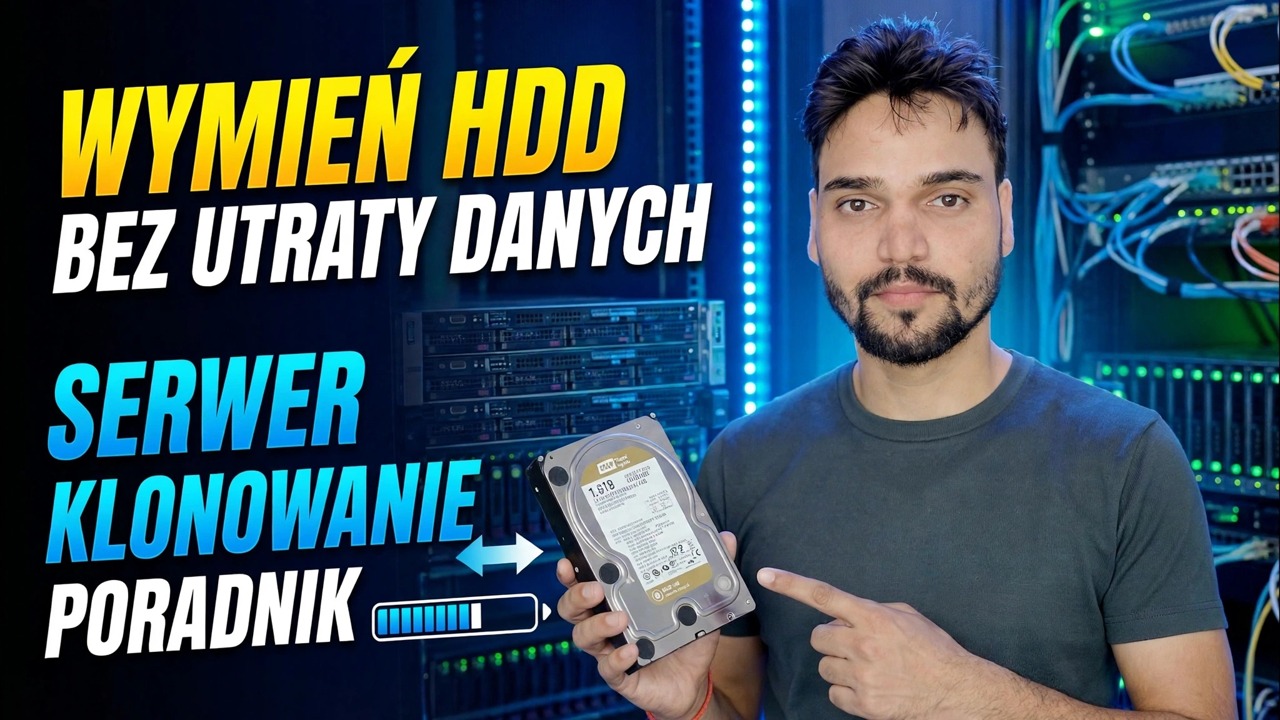
Dysk twardy Twojego serwera ulega awarii? Sklonuj go na nowy dysk, zanim umrze — bez ponownej instalacji systemu Windows i utraty ustawień. Kompletna metoda ratunkowa: udowodnij awarię, sklonuj bezpiecznie, przetestuj nowy dysk, wycofaj stary.
📑Rozdziały
- Dlaczego klon nie radzi sobie z ponowną instalacją, gdy dysk serwera zaczyna zawodzić
- Udowodnij, że dysk naprawdę umiera — sprawdzenie SMART
- Przygotuj dysk docelowy i rozruchowy dysk USB do klonowania
- Zatrzymaj role serwera, aby kopia pozostała spójna
- Uruchom klonowanie dysku na dysk w kolejności ratunkowej
- Uruchom nowy dysk — po odłączeniu starego dysku
- Testuj udziały, usługi i pliki przed powrotem użytkowników
- Wycofaj stary dysk w bezpieczny sposób
📋Omówienie i przewodnik krok po kroku
Najpierw udowodnij, że dysk naprawdę umiera
Nie klonuj na podstawie domysłu. Dwie minuty sprawdzania pozwolą Ci stwierdzić, czy powierzchnia dysku nie uległa uszkodzeniu, czy też coś tańszego jest nie tak. Otwórz CrystalDiskInfo (lub narzędzie RAID/HBA) i spójrz na surowe wartości 05 (liczba ponownie przydzielonych sektorów), C5 (liczba bieżących oczekujących sektorów) i C6 (liczba sektorów, których nie można skorygować). Na zdrowym dysku wszystkie trzy wartości wynoszą zero — każda rosnąca liczba oznacza zużycie powierzchni. Sprawdź także Podgląd zdarzeń i dziennik systemu pod kątem błędów dysku (identyfikator zdarzenia 7, 51 lub 153) powtarzających się w ciągu kilku dni.
Przygotuj dysk docelowy i nośnik startowy
Przygotuj wszystko, zanim serwer przestanie działać. Potrzebujesz zdrowego dysku docelowego — tego samego rozmiaru co źródło lub większego (mniejszy jest możliwy tylko wtedy, gdy używana przestrzeń mieści się w wolnej przestrzeni). Potrzebujesz także rozruchowego USB do klonowania: ratowanie jest uruchamiane z nośnika startowego, a nie z poziomu systemu Windows znajdującego się na umierającym dysku. Darmowe bootowalne klonery, takie jak Clonezilla lub Rescuezilla, a także narzędzia Windows klasy Hasleo Backup Suite, wszystkie wykonują to zadanie — wideo pokazuje całą trasę na ekranie.
Na koniec zanotuj bieżącą konfigurację — litery dysków, nazwy udziałów, statyczny adres IP i usługi, które muszą zostać przywrócone. Dwie minuty notatek oszczędzają godzinę późniejszego zgadywania.
Zatrzymaj role serwera przed sklonowaniem
Klon kopiuje dowolny stan dysku w danym momencie. Jeśli baza danych jest w trakcie zapisu podczas działania kopii, w kopii znajduje się rozdarta, w połowie zapisana baza danych. Zatem przed klonowaniem: powiedz użytkownikom, że serwer się zawiesza i zamknij ich sesje, a następnie zatrzymaj usługi baz danych (SQL Server, MySQL, usługi oprogramowania księgowego) i wszelkie zadania tworzenia kopii zapasowych.
Najczystszy klon ze wszystkich to klon offline — serwer zostaje zamknięty, rozruch z klonującego USB, kopiowanie dysku na dysk. Nic nie jest zapisywane, więc kopia jest idealnie spójna.
Uruchom klona w trybie ratunkowym
Uruchom komputer z klonującego dysku USB i rozpocznij klonowanie z dysku na dysk: źródło = uszkodzony dysk, cel = nowy dysk. Klon sektor po sektorze przenosi wszystko – system operacyjny, role serwerów, konta użytkowników, foldery współdzielone, uprawnienia i zainstalowane oprogramowanie – w jednym przebiegu.
Jeśli narzędzie oferuje tryb ratunkowy / ignorowania błędów, użyj go: najpierw kopiuje wszystkie zdrowe obszary, a na końcu ponawia próbę tylko w uszkodzonych miejscach, zamiast godzinami męczyć się z pierwszym uszkodzonym sektorem. Następnie pozwól mu działać — w przypadku awarii dysku kopia znacznie zwalnia wokół uszkodzonych obszarów i jest to normalne. Zwróć uwagę na zgłoszone nieczytelne sektory; pliki w tych obszarach również były już uszkodzone w oryginale. Nie przerywaj klonowania w połowie, aby „coś sprawdzić”: połowa kopii jest bezużyteczna, natomiast ukończona kopia z pewnymi uszkodzonymi sektorami jest działającym serwerem.
Uruchom nowy dysk — samodzielnie
Po zakończeniu klonowania wyłącz i całkowicie odłącz stary dysk przed pierwszym uruchomieniem z nowego. Dwa dyski z identycznymi sygnaturami dysków i tą samą instalacją systemu Windows nie mogą nigdy uruchamiać się razem — system Windows może przestawiać litery dysków, a na kontrolerze domeny dwie kopie w jednej sieci to prawdziwa katastrofa.
Uruchom komputer z podłączonym tylko nowym dyskiem. Pierwsze uruchomienie może być powolne; niech się uspokoi. Ponieważ klon sektora jest dokładną kopią, nazwa komputera, statyczny adres IP, foldery współdzielone, uprawnienia, użytkownicy i zainstalowane oprogramowanie pozostają niezmienione — jedyne, co się zmienia, to dysk fizyczny pod spodem.
Przetestuj wszystko, zanim użytkownicy wrócą
Zanim oddasz serwer, sprawdź kolejno wszystkie najważniejsze elementy: litery dysków są prawidłowe, foldery udostępnione są widoczne w sieci, usługi serwera zostały uruchomione, a użytkownicy mogą się logować i otwierać pliki. Otwórz pliki znajdujące się w uszkodzonych obszarach, jeśli wiesz, które to były — plik, którego nie można otworzyć, został już utracony na starym dysku i nie został uszkodzony przez klonowanie.
Wycofaj stary dysk — ale nie dzisiaj
Oznacz stary dysk datą i słowami NIE UŻYWAJ — awaria, sklonuj źródło i pozostaw go w nienaruszonym stanie przez co najmniej tydzień normalnego działania. To zwrot kosztów bez żadnych kosztów: jeśli na nowym dysku pojawi się coś subtelnego, na starym nadal będzie przechowywana ostatnia kopia wszystkiego. Po spokojnym tygodniu wytrzyj go lub zniszcz — uszkodzony dysk pełen danych biurowych nigdy nie powinien trafić do szuflady bez etykiety ani do komputera innej osoby.
🏷️Topic Search Variables & Keywords
🎙️ Pełna transkrypcja — kliknij, aby rozwinąć
Instrukcja rozwiązywania problemów i rozwiązania krok po kroku — WYMIANA DYSKU BEZ UTRATY DANYCH PRZEWODNIK KLONOWANIA SERWERA. Demonstracja na ekranie przeprowadzona przez Technical Anshu...
Dysk twardy Twojego serwera ulega awarii? Sklonuj go na nowy dysk, zanim umrze — bez ponownej instalacji systemu Windows i utraty ustawień. Kompletna metoda ratunkowa: udowodnij awarię, sklonuj bezpiecznie, przetestuj nowy dysk, wycofaj stary.
(transkrypcja kończy się tutaj na stronie źródłowej)
❓ Często zadawane pytania
Czy korzystanie z tego samouczka jest w 100% bezpłatne?
Tak! Wszystkie przewodniki i metody zademonstrowane przez Technical Anshu korzystają z bezpłatnych, legalnych i edukacyjnych zasobów.
Czy początkujący mogą postępować zgodnie z tym przewodnikiem?
Absolutnie! Każdy krok jest pokazany na ekranie wraz ze szczegółowymi instrukcjami, dzięki czemu każdy może z łatwością go wykonać.
Gdzie mogę zadawać pytania, jeśli utknę?
Zostaw komentarz bezpośrednio pod filmem w YouTube, a nasza społeczność i techniczny Anshu Ci pomogą.
🚀 Obejrzyj cały samouczek na YouTube
🚀 Obejrzyj pełny samouczek wideo krok po kroku na YouTube: https://www.youtube.com/watch?v=zAdem_x2ZBc
Zasubskrybuj Technical Anshu, aby uzyskać pomoc techniczną, rozwiązywanie problemów z systemem Windows i zarządzanie serwerami.
▶️ Obejrzyj cały film