Configurare server TFTP - Instrument GUI ușor
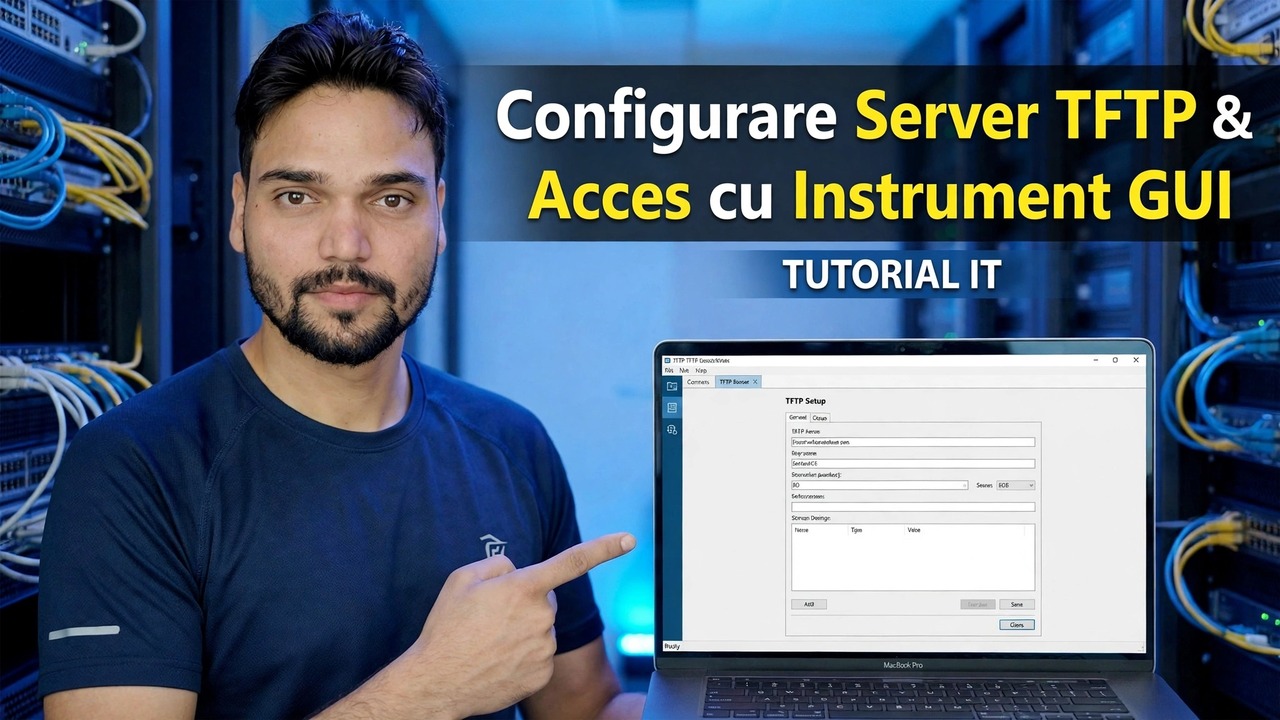
Configurați un server TFTP pe Windows în câteva minute cu un instrument GUI gratuit: un folder rădăcină curat, portul UDP 69, o regulă de firewall și un prim transfer de configurare a comutatorului - plus adevărul de securitate că TFTP nu are autentificare, deci este un instrument numai pentru LAN.
📑Capitole
- Ce este TFTP și unde îl mai folosesc dispozitivele de rețea
- Adevărul de securitate - fără autentificare, fără criptare, numai LAN
- De ce aveți nevoie înainte de a începe
- Creați folderul rădăcină - C:\TFTP-Root
- Instalați instrumentul GUI și îndreptați-l către folder
- Porniți serverul și dovediți că ascultă pe UDP 69
- Permiteți portul UDP 69 în Windows Firewall
- Primul transfer - faceți backup pentru configurația unui comutator
- Verificați fișierul, mutați-l și opriți serverul
📋 Prezentare generală și Ghid pas cu pas
Adevărul de securitate în primul rând
TFTP (Trivial File Transfer Protocol) este protocolul mic și vechi de transfer de fișiere de care încă depind dispozitivele de rețea. Switch-urile, routerele, telefoanele IP și sistemele de pornire PXE îl folosesc pentru că este suficient de mic pentru a trăi în interiorul firmware-ului dispozitivului - un comutator care are nevoie de o copie de rezervă a configurației sale sau un router care are nevoie de un fișier firmware, adesea vorbește doar TFTP.
De ce aveți nevoie înainte de a începe
Țineți gata patru lucruri - nimic aici nu costă bani, iar săriți peste unul este ceea ce cauzează cele mai multe prime transferuri eșuate:
1. Un PC Windows pe aceeași rețea LAN și subrețea ca comutatorul, routerul sau telefonul cu care vei transfera.
2. O adresă IP fixă pe acel computer pe durata lucrării (în videoclip, computerul este 192.168.1.10) - dispozitivul trimite fișiere la această adresă, deci nu trebuie să se schimbe la mijlocul transferului.
3. Un instrument gratuit de server GUI TFTP descărcat de pe site-ul său oficial - această clasă de instrumente este ținta preferată pentru site-urile de descărcare false.
4. Drepturi de administrator pe computer, deoarece legarea la portul UDP 69 și regula firewall ambele necesită o creștere.
Creați un folder rădăcină curată
Dosarul rădăcină este singurul folder pe care serverul îl poate vedea. Fiecare fișier pe care îl descarcă un dispozitiv trebuie să se afle în el și fiecare fișier pe care îl încarcă un dispozitiv va ajunge în el. Un server TFTP nu are nicio navigare și nicio căutare - un dispozitiv cere un nume de fișier, iar serverul caută exact în acest loc. Faceți calea scurtă și simplă, fără spații:
C:\TFTP-RootPuneți fișierul firmware sau fișierul țintă gol pentru munca de astăzi și nu păstrați nimic altceva acolo. Numele fișierelor sunt literale - numele introdus pe dispozitiv trebuie să se potrivească cu fișierul din acest folder caracter pentru caracter, inclusiv extensia și scrierea cu majuscule.
Instalați instrumentul și îndreptați-l spre folder
Instalați instrumentul gratuit GUI și deschideți setările acestuia înainte de a porni serverul. Instrumentele gratuite populare din această clasă - Tftpd64 și SolarWinds TFTP Server sunt denumirile comune - toate urmează același aspect, astfel încât pașii rămân validi, oricare ar fi folosit. Două setări decid aproape totul:
1. Directorul rădăcină/de bază: direcționați-l către folderul pe care tocmai l-ați creat, C:\TFTP-Root.
2. Interfață server/adresă de legare: alegeți adresa IP a adaptorului LAN (de exemplu 192.168.1.10), nu un adaptor virtual sau o adresă VPN - o cauză foarte frecventă a „dispozitivului nu poate ajunge la server”.
Apoi porniți serverul și rulați-l ca administrator. Starea ar trebui să se schimbe în rulare/ascultare pe portul UDP 69. Demonstrați-o înainte de a da vina pe rețea - pe computer, deschideți Linia de comandă și rulați:
netstat -an | findstr :69O linie UDP... :69 înseamnă că instrumentul deține portul și ascultă. Nicio linie înseamnă că serverul nu funcționează încă - o regulă de firewall nu va ajuta până nu funcționează.
Permiteți portul UDP 69 în Windows Firewall
TFTP eșuează liniștit - nu există nicio eroare prietenoasă pe computer; dispozitivul reîncearcă și raportează un timeout. Dacă prima rulare pop-up de firewall a instrumentului a fost respinsă, adăugați manual regula: deschideți Windows Defender Firewall with Advanced Security → Inbound Rules → New Rule, alegeți Port → UDP → Specific local ports: 69, permiteți conexiunea și bifați numai profilul Privat (și lăsați Public Domain într-un birou nemarcat). Numiți-o sincer, de exemplu Server TFTP UDP 69, ca să știți mai târziu de ce există.
Primul transfer - Faceți o copie de rezervă a configurației comutatorului
Acum rulați primul transfer real: copierea configurației de rulare a comutatorului pe computer. Pe consola switch, rulați comanda copy și răspundeți la cele două solicitări cu adresa IP a computerului și numele fișierului de destinație:
copy running-config tftp:
Address or name of remote host []? 192.168.1.10
Destination filename [running-config]? switch-config.cfg
Urmăriți ambele capete: panoul de jurnal al instrumentului ar trebui să arate transferul care vine de la comutator, iar fișierul switch-config.cfg ar trebui să apară în interiorul C:\TFTP-Root. Dacă comutatorul raportează un timeout și jurnalul rămâne gol, cererea nu a sosit niciodată - reveniți la regula firewall și adresa de legare, în această ordine.
Verificați, mutați backupul și opriți serverul
Deschideți fișierul primit și confirmați că este o configurație completă, nu un fișier gol sau tăiat. Apoi mutați-l în aceeași zi în sistemul dvs. de rezervă real - un folder datat pe serverul de fișiere sau unitatea de rezervă, sub orice control de acces pe care îl are sistemul respectiv. O configurație de comutator conține de obicei hash-uri locale pentru parole, șiruri de comunitate SNMP, detalii VPN și o hartă completă a rețelei dvs., așa că nu ar trebui să stea niciodată într-un folder deschis.
🏷️Variabile și cuvinte cheie pentru căutarea subiectelor
🎙️ Transcriere completă — atingeți pentru a extinde
__TOK_31__
__TOK_32__
__TOK_33__
❓ Întrebări frecvente
Este acest tutorial 100% gratuit de urmat?
__TOK_34__
Pot începătorii să urmeze acest ghid?
__TOK_35__
Unde pot pune întrebări dacă rămân blocat?
__TOK_36__