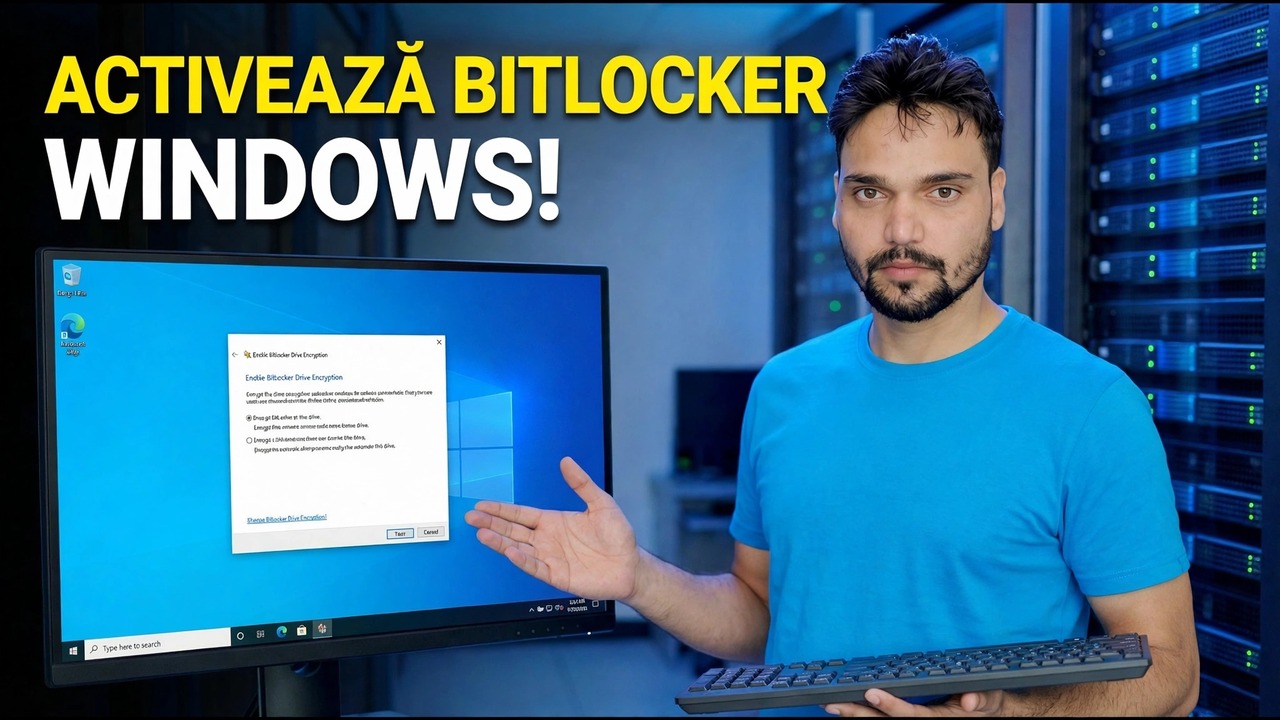
Activați BitLocker în Windows 11
Numai o parolă Windows nu vă protejează fișierele - oricine poate scoate unitatea de pe un laptop pierdut sau furat, o poate atașa la un alt computer și poate citi totul. BitLocker criptează întreaga unitate, astfel încât datele să rămână blocate. Configurarea durează câteva minute și un pas contează mai mult decât toate clicurile: salvarea cheii de recuperare mai întâi.
📑Capitole
- De ce doar o parolă Windows nu protejează o unitate pierdută sau furată
- Primele verificări — ediția Windows și TPM
- Cheia de recuperare — salvați-o înainte de orice altceva
- Activarea BitLocker pentru unitatea Windows
- Numai spațiul folosit sau întreaga unitate — alegerea domeniului de criptare
- Verificarea sistemului, repornirea și criptarea rulează în fundal
- Verificarea faptului că protecția este activată cu manage-bde
📋 Prezentare generală și Ghid pas cu pas
Verificați mai întâi ediția Windows
BitLocker complet – cu panoul de control, control de la unitate și toate opțiunile – se află în Windows 11 Pro, Enterprise și Education. Înainte de a căuta orice setare, confirmați ediția în Setări → Sistem → Despre. Dacă sunteți la Pro sau o versiune superioară, continuați cu Pasul 2.
Verificați că TPM este gata
BitLocker protejează cheia unității cu cipul TPM din computer. Apăsați pe Windows + R, executați comanda de mai jos și verificați dacă ecranul de gestionare a TPM spune că TPM-ul este gata de utilizare.
tpm.mscMajoritatea PC-urilor din ultimii câțiva ani au TPM 2.0 încorporat. Dacă ecranul spune că nu a fost găsit niciun TPM compatibil, este posibil ca cipul să fie pur și simplu pornit în setările BIOS/UEFI.
Activați BitLocker pentru C: Drive
Deschideți Panou de control → Sistem și securitate → Criptare unitate BitLocker (sau căutați Start pentru Gestionați BitLocker). Lângă unitatea C:, faceți clic pe Activați BitLocker. Prima întrebare a vrăjitorului este unde să faceți o copie de rezervă a cheii de recuperare - iar ecranul respectiv este cel mai important din întreaga configurare, motiv pentru care urmează propriul pas.
Salvați cheia de recuperare înainte de a reporni ceva
În timpul configurării, Windows oferă să facă o copie de rezervă a cheii de recuperare din 48 de cifre. Această cheie este singura cale de întoarcere în datele dvs. dacă TPM-ul refuză vreodată să deblocheze unitatea - după o actualizare a BIOS-ului, o schimbare a plăcii de bază sau o modificare a setărilor de pornire. Salvați-l în două locuri: contul dvs. Microsoft și o copie tipărită sau un fișier pe o unitate USB ținută departe de laptopul însuși. O cheie salvată în contul dvs. Microsoft poate fi vizualizată ulterior, de pe orice dispozitiv, la această adresă:
account.microsoft.com/devices/recoverykeyAlegeți Cât de mult din unitate doriți să criptați
Pe un computer nou sau proaspăt instalat, alegeți Criptați doar spațiul pe disc folosit — este mult mai rapid. Pe un computer care a păstrat fișierele de mult timp, alegeți Criptați întreaga unitate, astfel încât să fie acoperite și datele șterse, dar încă recuperabile. Pe ecranul modului de criptare, păstrați noul mod de criptare (XTS-AES) — este alegerea implicită și cea potrivită pentru unitatea fixă din interiorul computerului.
Rulați Verificarea sistemului și reporniți
Bifați Run BitLocker system check și reporniți când vrăjitorul vă cere. Verificarea confirmă că computerul poate debloca unitatea corect înainte de a începe criptarea - există pentru a vă proteja, nu pentru a vă încetini. După ce vă conectați din nou, criptarea rulează în fundal și puteți continua să lucrați în timp ce procentul crește; un drum mare, aproape plin, poate dura ore întregi. Țineți un laptop conectat și nu forțați oprirea la jumătatea drumului.
Verificați protecția cu manage-bde
Nu credeți pe cuvântul vrăjitorului - verificați. Deschideți terminalul sau promptul de comandă ca administrator și rulați:
manage-bde -status C:Doriți să vedeți Starea conversiei: complet criptat, Procentaj criptat: 100,0% și Starea protecției: protecție activată. Dacă protecția este dezactivată în timp ce unitatea este criptată, protecțiile au fost suspendate la un moment dat - reactivați protecția din panoul de control BitLocker.
🏷️Variabile și cuvinte cheie pentru căutarea subiectelor
🎙️ Transcriere completă — atingeți pentru a extinde
__TOK_27__
__TOK_28__
__TOK_29__
❓ Întrebări frecvente
Este acest tutorial 100% gratuit de urmat?
__TOK_30__
Pot începătorii să urmeze acest ghid?
__TOK_31__
Unde pot pune întrebări dacă rămân blocat?
__TOK_32__