Tally pe 2 PC-uri cu 1 licență - Ce se întâmplă
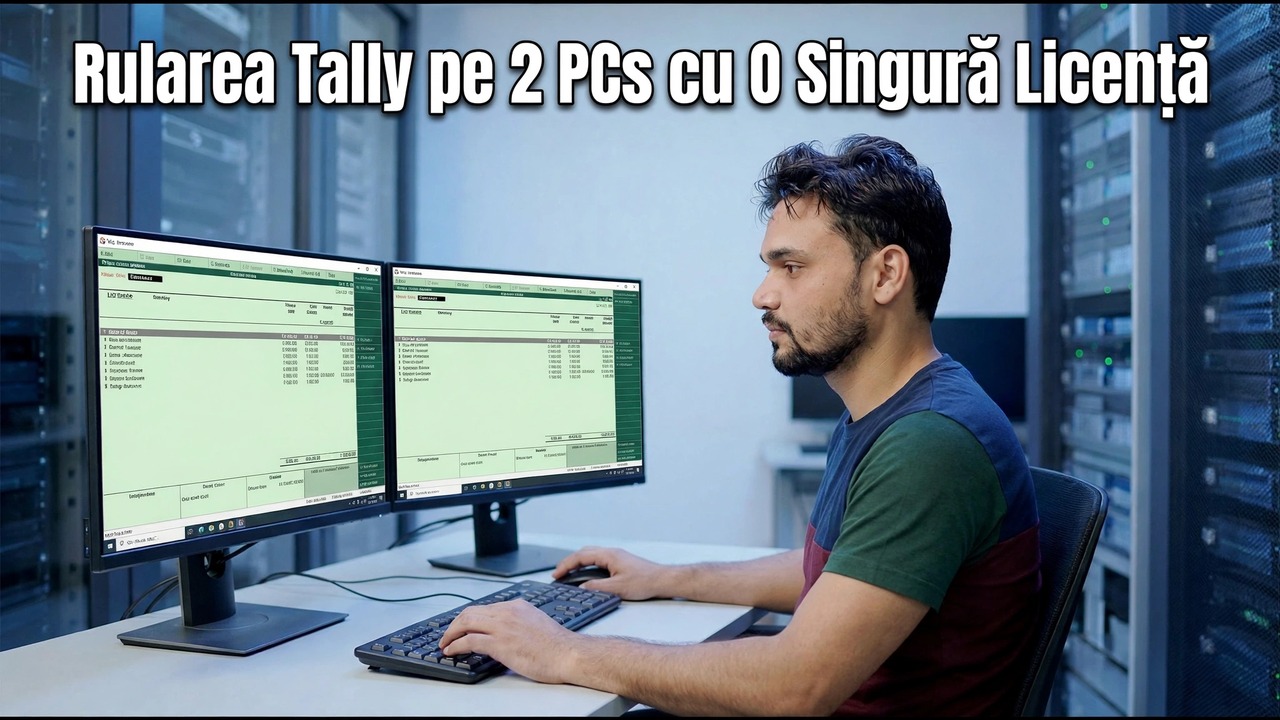
O licență TallyPrime Silver pe două PC-uri — ce se întâmplă cu adevărat, ce permite oficial Tally, predarea licenței documentată și rutele oneste (acces de la distanță, cloud, upgrade Gold) atunci când două persoane au nevoie de Tally.
📑Capitole
- Ce este de fapt o licență Silver — câte un utilizator
- Ambele computere deschid Tally simultan - ceea ce arată al doilea computer
- Oferta pentru modul educațional și de ce să o refuzi
- Predarea licenței documentată între cele două computere
- Acces de la distanță — accesați singurul computer cu licență în loc să îl copiați
- Tally pe cloud — o licență, instalată o singură dată, accesată de oriunde
- Actualizarea Silver la Gold — și atunci când oa doua licență este răspunsul
- Disciplina de date care menține în siguranță birourile cu două computere
📋 Prezentare generală și Ghid pas cu pas
Ce permite de fapt o licență Silver
TallyPrime Silver este o licență pentru un singur utilizator. Tally Solutions afirmă clar: Silver este destinat utilizării TallyPrime pe un computer la un moment dat, iar într-un mediu LAN doar un utilizator poate accesa licența la un moment dat. Licența nu este blocată pentru o singură mașină pentru totdeauna — este blocată pentru o sesiune la un moment dat. PC-ul se poate schimba; contele nu poate.
Gold este designul opus: o licență pentru mai mulți utilizatori, activată pe un sistem și apoi partajată cu mai mulți utilizatori care lucrează simultan pe aceleași date companiei prin aceeași rețea locală. Caracteristicile contabile, funcțiile GST și rapoartele sunt identice în ambele – singura diferență reală este cât de mulți oameni pot lucra în același timp.
Ce se întâmplă pe al doilea computer
O licență TallyPrime este oferită de mașina pe care este activată. Când Tally pornește pe orice computer, întreabă acel serviciu de licență dacă un loc este gratuit - iar o licență Silver are exact un loc. Deci, când PC-ul 1 are deja Tally deschis și PC-ul 2 pornește TallyPrime cu aceeași licență, PC-ul 2 găsește licența, dar i se spune că locul este ocupat și nu poate deschide o sesiune cu licență. Nimic nu este stricat – licența face exact ceea ce este concepută pentru a face o licență pentru un singur utilizator.
Predarea legală între computere
Deoarece Silver este limitat la o sesiune mai degrabă decât la o singură mașină, licența se poate muta între birouri - acesta este transferul documentat:
1. Pe PC-ul 1, închideți complet fiecare instanță TallyPrime — propria regulă de licențiere a lui Tally este că toate instanțele care utilizează în prezent licența trebuie să fie închise înainte ca un alt utilizator să o poată lua.
2. Pe PC 2 (pe aceeași rețea LAN), porniți TallyPrime. Acum găsește locul liber și deschide o sesiune cu licență.
Acesta este tot trucul și nu este deloc un truc: o licență, un utilizator la un moment dat — computerul se schimbă, numărul nu.
Route One — Acces de la distanță la PC-ul cu licență
O licență Silver limitează locurile în care rulează Tally, nu câți ochi pot ajunge la acel care rulează Tally. Păstrați TallyPrime și datele sale pe un singur computer cu licență – PC-ul de conturi – și lăsați-o pe a doua persoană să se conecteze la acel computer cu un instrument desktop la distanță. Există încă exact un Tally, pe un singur computer, folosind o licență; a doua persoană ajunge pur și simplu la acel computer din altă parte. Accesul de la distanță încorporat al lui Tally poate fi, de asemenea, utilizat pentru a vizualiza date și rapoarte de la instalarea licențiată.
Ruta doi — Tally on Cloud
Când al doilea computer nu se află în camera alăturată, ci într-o altă casă sau alt oraș, rutele LAN nu se mai aplică. Tally pe cloud înseamnă că singura instalație TallyPrime cu licență rulează pe un server închiriat într-un centru de date și nu pe un computer de la birou - Tally oferă propria sa rută în cloud (TallyPrime pe AWS) și mulți furnizori găzduiesc Tally și pe serverele lor. Licența este activată o dată, pe acel server; datele se află pe același server; computerul de birou, laptopul de acasă și laptopul de călătorie se conectează doar la acesta.
Route Three — Upgrade la Gold sau la o a doua licență
Dacă două persoane au nevoie cu adevărat să introducă vouchere în același timp în același birou, răspunsul legal este Gold: o licență, activată pe un sistem, partajată de mai mulți utilizatori pe aceeași rețea LAN, toți lucrând pe aceleași date companiei în același moment. Tally face upgrade de argint la aur pentru diferența de preț, nu pentru prețul complet din nou – iar datele și setările companiei dvs. sunt transferate. Confirmați prețurile actuale pe site-ul oficial Tally Solutions înainte de a plăti pe cineva.
Pentru o a doua sucursală într-o altă locație, Gold nu se întinde pe internet - este un produs LAN. Proiectele de sucursale sincere sunt: găzduiește Tally licențiat pe un server cloud la care ajung ambele sucursale sau rulează sediul central pe Gold cu sucursala introducând local și datele sincronizate prin proiectare. Acolo unde niciunul nu se potrivește, o a doua licență pentru a doua locație este răspunsul clar.
Păstrați datele într-un singur loc
Întrebați birourile care au avut probleme cu două PC-uri și Tally, și cei mai mulți vor spune că mesajul de licență a fost enervant, dar de supraviețuit - ceea ce a durut de fapt au fost date în două locuri: intrări împărțite pe mașini și solduri care nu se potriveau cu nimic. Disciplina care o împiedică:
✅ One folder de date master al companiei, pe o mașină — cel mai fiabil PC din birou, pe un UPS, care rămâne pornit în timpul orelor de lucru. Toată lumea deschide compania din aceeași locație (sub rezerva licenței) — folderul este deschis, nu este niciodată copiat.
✅ Faceți o copie de rezervă zilnică a dosarului de date pe un disc sau cloud separat.
🏷️Topic Search Variables & Keywords
🎙️ Transcriere completă — atingeți pentru a extinde
Ghid de depanare pas cu pas și soluții - Rularea Tally pe 2 PC-uri cu o singură licență. Demonstrație pe ecran de către Technical Anshu....
O licență TallyPrime Silver pe două PC-uri — ce se întâmplă cu adevărat, ceea ce permite oficial Tally, predarea licenței documentată și rutele oneste (acces la distanță, cloud, upgrade Gold) atunci când două persoane au nevoie de Tally.
(transcrierea se termină aici, pe pagina sursă)
❓ Întrebări frecvente (în engleză)
Acest tutorial este 100% gratuit de urmat?
Da! Toate ghidurile și metodele demonstrate de Technical Anshu folosesc resurse gratuite, legale și educaționale.
Pot începătorii să urmeze acest ghid?
Absolut! Fiecare pas este demonstrat pe ecran cu instrucțiuni detaliate, astfel încât oricine poate urma cu ușurință.
Unde pot pune întrebări dacă rămân blocat?
Lăsați un comentariu direct pe videoclipul YouTube, iar comunitatea noastră și Technical Anshu vă vor ajuta.
🚀 Urmărește tutorialul complet pe YouTube
🚀 Urmărește tutorialul video complet pas cu pas pe YouTube: https://www.youtube.com/watch?v=213h3JU3SAI
Abonați-vă la Technical Anshu pentru asistență IT, depanare Windows și gestionare a serverului.
▶️ Urmăriți videoclipul complet