Ghid principal BSOD ⚡ PAGE_FAULT, IRQL, MEMORY și toate erorile de oprire remediate
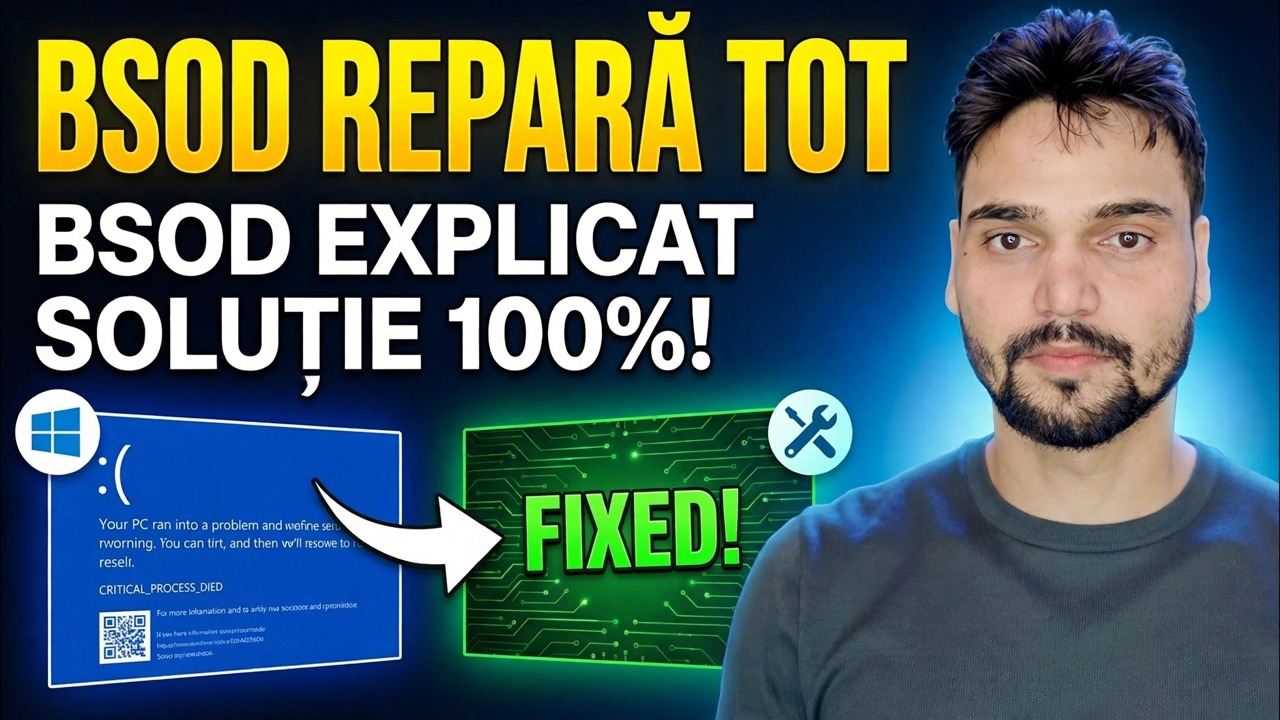
Ghidul principal BSOD: fiecare eroare majoră de oprire Windows decodificată - PAGE_FAULT, IRQL, MEMORY_MANAGEMENT, WHEA și multe altele - ce înseamnă de obicei fiecare cod și ordinea corectă de remediere pentru fiecare familie. Nu mai ghiciți și reinstalați; citiți codul, găsiți vinovatul, remediați cauza reală.
📑Chapters
- Why the stop code matters more than the blue screen itself
- PAGE_FAULT_IN_NONPAGED_AREA (0x50) — something read memory that was not there
- IRQL_NOT_LESS_OR_EQUAL (0x0A) — a driver touched memory at the wrong priority level
- MEMORY_MANAGEMENT (0x1A) — suspect the RAM first, prove it second
- WHEA_UNCORRECTABLE_ERROR (0x124) — the hardware itself reported a failure
- The other codes you will meet — INACCESSIBLE_BOOT_DEVICE (0x7B), CRITICAL_PROCESS_DIED (0xEF), DPC_WATCHDOG_VIOLATION (0x133), SYSTEM_SERVICE_EXCEPTION (0x3B)
- The fix order that works for every family — recent changes, Safe Mode, drivers, SFC and DISM
- Minidump proof — name the culprit driver and confirm the fix
📋 Prezentare generală și Ghid pas cu pas
Rețineți mai întâi codul de oprire — înainte de a atinge orice
Un ecran albastru nu este o problemă; Windows raportează zeci de erori diferite în aceeași culoare. Remedierea depinde în întregime de codul de oprire scris pe ecran, așa că primul pas este întotdeauna același: faceți o fotografie a ecranului albastru, notați codul exact (de exemplu PAGE_FAULT_IN_NONPAGED_AREA sau 0x00000050) și observați trei lucruri — când se întâmplă (la pornire, într-un joc, aleatoriu), ce s-a schimbat chiar înainte de a începe, actualizarea driverului, a noua, a bloca Windows, a pornit și a nou (aa) se repetă în același moment sau se mișcă. Un cod care apare întotdeauna în aceleași puncte de acțiune la software; un cod care schimbă toate punctele de blocare la hardware, de obicei RAM.
PAGE_FAULT_IN_NONPAGED_AREA (0x50) — Memorie sau driver
Acest cod înseamnă că codul a încercat să citească o pagină de memorie care nu există sau nu este validă. În practică, cauza este una din două familii. În primul rând, RAM: un stick defect, un stick prost așezat sau setări instabile XMP/overclock care corupă memoria — testați-o așa cum se arată în Pasul 4. În al doilea rând, drivere: un driver (foarte adesea drivere pentru grafică, rețea sau filtru antivirus) care face referire la memoria eliberată sau greșită. Dacă acest cod a început imediat după o actualizare a driverului, rulați driverul înapoi în Manager dispozitive sau dezinstalați-l în modul sigur; dacă a pornit după adăugarea memoriei RAM, scoateți noul stick și testați din nou. Rulați testul de memorie înainte de a da vina pe software - o PAGE_FAULT cu alte coduri aleatorii alături de el este o semnătură RAM.
IRQL_NOT_LESS_OR_EQUAL (0x0A) — Un șofer care se comportă greșit
IRQL_NOT_LESS_OR_EQUAL înseamnă codul kernelului sau un driver a accesat memoria paginată la un nivel prea mare de solicitare de întrerupere - în cuvinte simple, un driver cu erori a făcut ceva ce nu i se permite niciodată. Acesta este codul dintre toate cauzat cel mai mult de driver: driverele recent actualizate sau instalate recent sunt principalii suspecți, în special driverele grafice, Wi-Fi/LAN, chipset-urile și driverele antivirus de la terți. Ordinea de remediere: dezinstalați sau derulați înapoi orice driver modificat ultima dată; actualizați driverele rămase de pe pagina oficială de asistență a PC-ului sau a producătorului plăcii de bază (nu instrumente aleatoare de actualizare a driverelor); eliminați temporar antivirusul terță parte pentru a testa. Deoarece corupția memoriei cauzată de RAM defectuoasă se poate deghiza ca o blocare IRQL, rulați și testul RAM dacă nicio modificare a driverului nu explică acest lucru.
MEMORY_MANAGEMENT (0x1A) — Testați RAM corect
MEMORY_MANAGEMENT înseamnă că managerul de memorie Windows și-a găsit propria contabilitate coruptă – codul clasic de memorie RAM proastă, deși un fișier de pagină corupt sau un driver care scrie acolo unde nu ar trebui să îl declanșeze, de asemenea, îl pot declanșa. Testează mai întâi, încheie în al doilea rând. Începeți cu instrumentul încorporat: rulați mdsched.exe (Windows Memory Diagnostic), alegeți „Reporniți acum și verificați dacă există probleme” și lăsați-l să se termine. Pentru un verdict în care puteți avea încredere, utilizați MemTest86 de pe un USB bootabil și lăsați-l să ruleze mai multe treceri complete - erorile care apar doar în urma unor teste lungi sunt încă eșecuri: chiar și o singură eroare înseamnă că subsistemul de memorie este defect. Apoi izolați: testați câte un stick la un moment dat, într-un slot odată, pentru a găsi stick-ul sau slotul vinovat. Dacă memoria RAM este overclockată sau pe un profil XMP/EXPO, setați-o din nou la vitezele stoc și retestați — RAM care eșuează doar la XMP rămâne problema.
WHEA_UNCORRECTABLE_ERROR (0x124) — Hardware-ul real eșuează
WHEA este diferit de celelalte coduri: este Windows Hardware Error Architecture care raportează că hardware-ul în sine a generat o eroare necorecabilă - cel mai adesea CPU, dar și o sursă de alimentare defectuoasă, supraîncălzire, un overclock instabil sau, ocazional, o unitate sau o placă de bază pe moarte. Remedierile software nu vindecă un WHEA autentic. Lucrați-l fizic: eliminați fiecare overclock (CPU, RAM XMP inclus) și testați la stoc; verificați temperaturile sub sarcină și curățați/repasați dacă CPU-ul gătește; reinstalați RAM și cabluri de alimentare; testați cu o sursă de alimentare cunoscută, dacă se produc accidente sub sarcină; și verificați intrările WHEA-Logger ale Vizualizatorului de evenimente pentru care componentă a raportat eroarea. Dacă blocările WHEA continuă la setările de stoc cu temperaturi bune, procesorul sau placa de bază este probabil capătul drumului.
Reparați fișierele de sistem – mai întâi DISM, apoi SFC
Pentru familia de coduri software - CRITICAL_PROCESS_DIED (0xEF), SYSTEM_SERVICE_EXCEPTION (0x3B) și blocări cauzate de fișiere Windows corupte - reparați imaginea sistemului înainte de orice drastic. Deschideți Command Prompt ca administrator și rulați cele două comenzi exact așa cum se arată, în această ordine: DISM repară depozitul de componente de care depinde SFC, apoi SFC verifică și înlocuiește fișierele de sistem corupte. Lăsați fiecare să se termine complet; o repornire între ele este în regulă.
DISM /Online /Cleanup-Image /RestoreHealth
sfc /scannow
Two neighbours worth knowing: INACCESSIBLE_BOOT_DEVICE (0x7B) after a BIOS change usually means the storage mode was switched (RAID/RST vs AHCI) or the boot drive's driver is missing — set the mode back, do not reinstall. DPC_WATCHDOG_VIOLATION (0x133) most often traces to a stuck driver or an SSD firmware/storage driver problem — update the storage and chipset drivers from the maker first. And if Windows will not stay up long enough to work, do all of this from Safe Mode (hold Shift while choosing Restart → Troubleshoot → Advanced options → Startup Settings → Safe Mode), where most third-party drivers never load — a PC that is stable in Safe Mode but crashes normally has just told you the fault lives in a driver or startup service.
Citiți Minidump și confirmați remedierea
Fiecare ecran albastru lasă dovezi: un mic fișier de descărcare în C:\Windows\Minidump, numit după data. Deschideți-l pe cel mai nou într-un cititor de descărcare, cum ar fi BlueScreenView sau WinDbg și citiți două lucruri - codul de verificare a erorilor (se potrivește cu ce a arătat ecranul?) și numele modulului „cauzat de driver”. Tratează numele cu sinceritate: driverele de grafică precum nvlddmkm.sys (NVIDIA) și amdkmdag.sys (AMD) se învinuiesc direct, dar ntoskrnl.exe este kernel-ul Windows - este locul unde a apărut accidentul, nu vinovatul, așa că uită-te la rezultatele testului RAM. Remedierea este confirmată numai atunci când blocările se opresc în utilizare reală și nu apar fișiere .dmp noi - mențineți computerul în sarcina normală de lucru timp de câteva zile înainte de a-l apela rezolvat.
🏷️Topic Search Variables & Keywords
🎙️ Transcriere completă — atingeți pentru a extinde
Ghid de depanare pas cu pas și soluții - BSOD FIX ALL BSOD EXPLAINED 100% SOLUTION!. Demonstrație pe ecran de către Technical Anshu....
Ghidul principal BSOD complet: fiecare eroare majoră de oprire Windows decodificată - PAGE_FAULT, IRQL, MEMORY_MANAGEMENT, WHEA și multe altele - ce înseamnă de obicei fiecare cod și ordinea corectă de remediere pentru fiecare familie.
(transcrierea se termină aici pe pagina sursă)
❓ Întrebări frecvente (în engleză)
Acest tutorial este 100% gratuit de urmat?
Da! Toate ghidurile și metodele demonstrate de Technical Anshu folosesc resurse gratuite, legale și educaționale.
Pot începătorii să urmeze acest ghid?
Absolut! Fiecare pas este demonstrat pe ecran cu instrucțiuni detaliate, astfel încât oricine poate urma cu ușurință.
Unde pot pune întrebări dacă rămân blocat?
Lăsați un comentariu direct pe videoclipul YouTube, iar comunitatea noastră și Technical Anshu vă vor ajuta.
🚀 Urmărește tutorialul complet pe YouTube
🚀 Urmărește tutorialul video pas cu pas complet pe YouTube: https://www.youtube.com/watch?v=65GlpogdNE0
Abonați-vă la Technical Anshu pentru asistență IT, depanare Windows și gestionare a serverului.
▶️ Urmăriți videoclipul complet