Creează semnătură digitală GRATUIT 😳 Semnează orice PDF în câteva secunde!
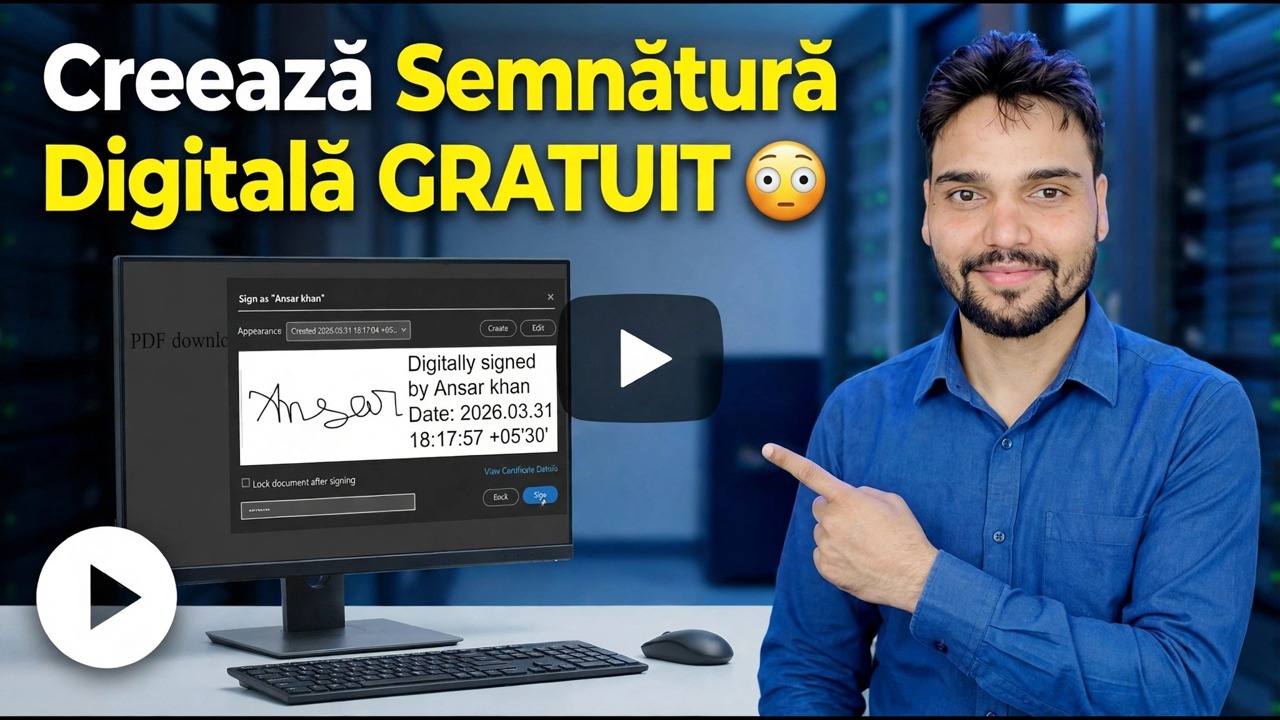
Semnați orice PDF în câteva secunde, complet gratuit - creați-vă semnătura o dată, plasați-o pe document, adăugați data și salvați o copie semnată. Mai întâi o singură linie sinceră: ruta gratuită creează o imagine de semnătură, nu o semnătură digitală DSC, iar această pagină le păstrează pe cele două clar separate.
📑Capitole
- Ce creează cu adevărat ruta gratuită — o semnătură electronică, nu un certificat
- Efectuarea semnăturii o singură dată — desenați-o, introduceți-o sau fotografiați semnătura pe hârtie
- Deschiderea PDF-ului și plasarea semnăturii pe pagina din dreapta
- Adăugarea datei și salvarea copiei semnate cu un nume nou
- Verificarea fișierului semnat pagină cu pagină înainte de a-l trimite
- Când semnătura gratuită este suficientă - și când va fi acceptată doar un DSC
📋 Prezentare generală și Ghid pas cu pas
Aflați ce creează traseul gratuit
Orice rută de semnare gratuită — un cititor PDF pe computer, un instrument de semnare bazat pe browser sau o aplicație pe telefon — se termină în același loc. Instrumentul îți ia semnătura ca semn: o desenezi, o tastezi sau o fotografiezi. Acest semn este apoi plasat pe pagina PDF, poziționat și dimensionat acolo unde îi aparține o semnătură, iar fișierul este salvat.
În conformitate cu Legea IT din India, aceasta este o semnătură electronică în sens larg - o marcă pe care ați aplicat-o pentru a vă arăta acordul. Îți arată semnul, iar pentru documentele de zi cu zi asta este de obicei ceea ce contează. Ceea ce nu conține este matematică: nu există niciun certificat în interiorul fișierului, nimic nu blochează conținutul după semnare și oricine deține fișierul poate copia imaginea semnăturii din el.
Creați-vă semnătura o dată
Fă semnătura o singură dată, cu grijă — o vei reutiliza pe fiecare document. Aveți trei moduri: desenați-l încet cu mouse-ul sau cu degetul până când arată ca semnul dvs. real; introduceți-vă numele într-un font tip scriere de mână; sau scrieți-l pe hârtie albă simplă și fotografiați-l drept, în lumină bună, astfel încât imaginea să fie curată și clară.
Deschideți PDF-ul în Instrumentul de semnare
Înainte de orice altceva, citește documentul complet. O semnătură plasată pare la fel de serioasă ca o semnătură de stilou - viteza acestei metode nu este un motiv pentru a sări peste citire. Apoi deschideți PDF-ul în instrumentul de semnare și săriți direct la pagina și linia de care aparține semnătura.
Plasați și măriți semnătura
Puneți semnătura pe linia de semnătură și măriți-o pentru a se afla în interiorul casetei de semnătură sau pe linie. O semnătură care plutește peste textul tipărit pare neglijent și ridică întrebări oricui verifică formularul. Păstrați dimensiunea unei semnături de stilou pe pagina respectivă.
Adăugați data și salvați o copie semnată
Dacă formularul are un câmp pentru dată lângă semnătură, completați-l — multe respingeri se referă la data lipsă, nu la semnul în sine. Apoi salvați fișierul cu un nume nou, de exemplu form-signed.pdf, astfel încât fișierul original nesemnat să rămână neatins în înregistrările dvs.
Verificați PDF-ul semnat înainte de a trimite
Deschideți fișierul salvat și verificați fiecare pagină înainte de a-l trimite. Confirmați că semnătura se află pe pagina din dreapta și pe linia din dreapta, data este completată și nimic nu a fost schimbat în timpul salvării. Numai apoi trimiteți copia semnată și trimiteți fișierul semnat, nu originalul nesemnat din greșeală.
Semnătură gratuită sau DSC — Alegeți-l pe cel potrivit
Testul practic este o întrebare: un om va citi asta sau un portal o va verifica? Oamenii citesc cu bucurie imaginile semnăturii. Portalurile verifică certificatele — și nicio imagine nu va trece o verificare de verificare, indiferent cât de bine arată.
Semnătura gratuită este instrumentul potrivit pentru documentele de zi cu zi: formulare de concediu și înscriere la birou, confirmări de livrare și primire, cereri către companii private, formulare de școală și colegiu și aprobări interne. Un DSC este cu adevărat necesar pentru lucrările guvernamentale și de conformitate: depuneri ale companiei MCA, semnături legate de impozitul pe venit și GST, acolo unde este specificat, licitații electronice, EPFO și depuneri de brevete sau mărci comerciale și orice formular ale cărui instrucțiuni spun cuvintele semnătură digitală.
🏷️Topic Search Variables & Keywords
🎙️ Transcriere completă — atingeți pentru a extinde
Ghid de depanare pas cu pas și soluții - Creați semnătură digitală GRATUIT. Demonstrație pe ecran de către Technical Anshu.
Creați o semnătură pentru orice PDF gratuit - ce face cu adevărat ruta gratuită, cum funcționează pașii de semnare și diferența sinceră dintre o imagine de semnătură și o semnătură digitală DSC.
(transcrierea se termină aici pe pagina sursă)
❓ Întrebări frecvente (în engleză)
Acest tutorial este 100% gratuit de urmat?
Da! Toate ghidurile și metodele demonstrate de Technical Anshu folosesc resurse gratuite, legale și educaționale.
Pot începătorii să urmeze acest ghid?
Absolut! Fiecare pas este demonstrat pe ecran cu instrucțiuni detaliate, astfel încât oricine poate urma cu ușurință.
Unde pot pune întrebări dacă rămân blocat?
Lăsați un comentariu direct pe videoclipul YouTube, iar comunitatea noastră și Technical Anshu vă vor ajuta.
🚀 Urmărește tutorialul complet pe YouTube
🚀 Urmărește tutorialul video pas cu pas complet pe YouTube: https://www.youtube.com/watch?v=K_Tf6OExHXU
Abonați-vă la Technical Anshu pentru asistență IT, depanare Windows și gestionare a serverului.
▶️ Vizionați videoclipul complet