SSD blocat în MBR? Convertiți în GPT într-o singură comandă
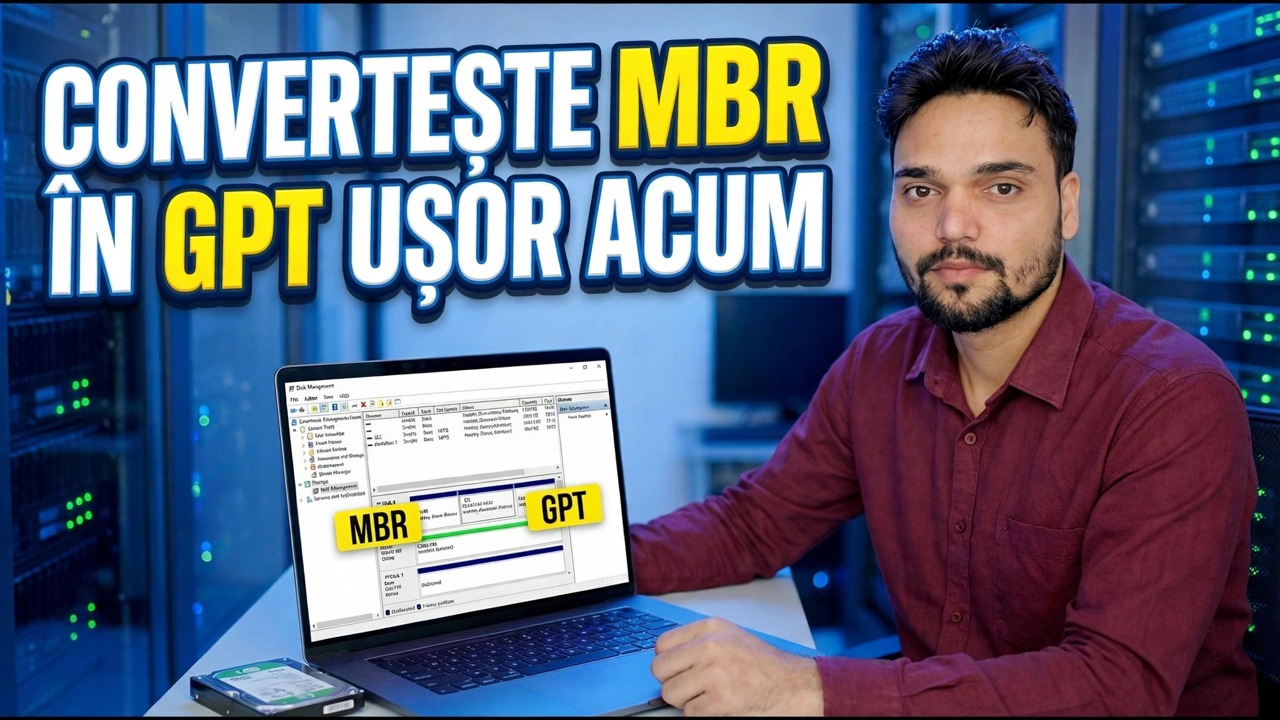
Un disc de sistem Windows blocat pe vechiul aspect MBR blochează pornirea UEFI și Windows 11. Instrumentul MBR2GPT al Microsoft îl convertește în GPT în loc - fără reinstalare, fără pierderi de date - cu o comandă de validare, o comandă de conversie și o schimbare de firmware la sfârșit.
📑Capitole
- De ce un disc MBR vă reține SSD-ul – și de ce backupul este pe primul loc
- Confirmați că discul este într-adevăr MBR și notați numărul de disc
- Verificați modul actual BIOS în Informații de sistem
- Validați aspectul discului cu MBR2GPT înainte de a atinge orice
- Unica comandă — convertiți MBR în GPT fără reinstalare
- Comutați firmware-ul de la Legacy/CSM la UEFI și reporniți
- Verificați — stilul partiției GPT și modul de pornire UEFI
📋 Prezentare generală și Ghid pas cu pas
De ce GPT – și de ce faceți mai întâi backup
MBR este vechiul aspect al partiției: limitează un disc la 2 TB, permite doar patru partiții primare și pornește prin modul Legacy BIOS. GPT este aspectul modern - se asociază cu firmware-ul UEFI, iar UEFI este ceea ce se așteaptă Windows 11. Dacă Windows a fost instalat în modul Legacy, chiar și un SSD NVMe rapid rămâne blocat pe MBR, iar „remedierea” obișnuită sugerată de oameni este o reinstalare completă. Nu este necesar: Microsoft furnizează un instrument numit MBR2GPT cu Windows 10 și 11 care convertește un disc de sistem din MBR în GPT, păstrând Windows-ul, aplicațiile și fișierele exact acolo unde se află.
Confirmați că discul este MBR și notați numărul
Întâi, dovediți că discul este într-adevăr MBR - nu faceți conversia dintr-o ghicitură. Apăsați Win + R, introduceți comanda de mai jos și apăsați Enter pentru a deschide Disk Management:
diskmgmt.mscIn the lower pane, right-click the grey box of your Windows disk (it will say Disk 0, Disk 1, and so on) → Properties → Volumes tab. The Partition style line tells you the truth: "Master Boot Record (MBR)" means this guide applies; "GUID Partition Table (GPT)" means the disk is already converted and you can stop here. Note the disk number carefully — the conversion commands need it, and on most PCs the Windows disk is Disk 0.
The same check works from DiskPart. Open Command Prompt and run:
diskpart
list disk
exit
In the list disk output, look at the Gpt column: an asterisk (*) means the disk is already GPT. No asterisk on your Windows disk confirms it is MBR.
Verificați modul curent de pornire
Apăsați Win + R, introduceți comanda de mai jos și apăsați Enter pentru a deschide Informații de sistem:
msinfo32Find the BIOS Mode line. On an MBR system it reads Legacy — that is the "before" state. After the conversion and the firmware change in Step 6, this same line should read UEFI, which is how you will know the whole job is done. If it already says UEFI while the disk is MBR, note that down too — it means the firmware is ready and only the disk layout is behind.
Validați discul înainte de conversie
Nu rulați niciodată orb de conversie. Deschideți Prompt de comandă ca administrator (faceți clic dreapta pe Start → Terminal (Admin) sau Prompt de comandă (Admin)) și executați mai întâi trecerea de validare. Înlocuiți 0 cu numărul discului de la Pasul 2 dacă este diferit:
mbr2gpt /validate /disk:0 /allowFullOSThe /allowFullOS switch is what lets the tool run from inside your working Windows; without it, MBR2GPT only runs from a WinPE/recovery environment. Validation changes nothing on the disk — it only checks whether the layout can be converted safely. When it reports that validation completed successfully, the disk is a good candidate and you can go ahead.
Rulați comanda One — Convertiți în GPT
Cu validarea trecută, rulați conversia în același prompt de comandă de administrator:
mbr2gpt /convert /disk:0 /allowFullOSThat single command does the whole job: it shrinks the Windows partition slightly, creates the EFI System Partition, converts the partition table from MBR to GPT, and rewrites the boot configuration so Windows will start from the new GPT layout. Your data, apps and settings are not touched. Let it finish completely — do not close the window, restart, or let the machine sleep while it runs.
mbr2gpt /convert /disk:0 without the /allowFullOS switch. Inside a working Windows, always use the /allowFullOS form shown above.Comutați firmware-ul la UEFI și reporniți
Acesta este pasul pe care oamenii îl uită – și cel care decide dacă computerul pornește. Un disc de sistem GPT poate porni numai în modul UEFI, așa că înainte (sau imediat după) prima repornire, introduceți configurația BIOS/UEFI (de obicei Del, F2 sau F12 la pornire, în funcție de marca), și comutați-l din modul de pornire la Legacy> la CSM UEFI. Salvați și ieșiți, iar Windows ar trebui să pornească normal — acum de pe discul GPT.
Verificați că conversia a funcționat
Odată ce Windows este pornit, repetați cele două verificări de la pașii 2 și 3. În Gestionarea discurilor (diskmgmt.msc), deschideți fila Proprietăți → Volume ale discului: Stilul partiției ar trebui să citească acum Tabel de partiții GUID (GPT). În Informații de sistem (msinfo32), Modul BIOS ar trebui să citească acum UEFI. Ambele răsturnate înseamnă că lucrarea este finalizată — SSD-ul dvs. este într-un aspect modern, gata pentru funcțiile UEFI și cerințele Windows 11, cu tot ce aveați încă la loc.
🏷️Topic Search Variables & Keywords
🎙️ Transcriere completă — atingeți pentru a extinde
Ghid de depanare pas cu pas și soluții - CONVERTĂ ACUM UȘOR MBR ÎN GPT. Demonstrație pe ecran de către Technical Anshu.
Convertiți un disc de sistem Windows din MBR în GPT fără reinstalare, folosind instrumentul MBR2GPT de la Microsoft.
(transcrierea se termină aici pe pagina sursă)
❓ Întrebări frecvente (în engleză)
Acest tutorial este 100% gratuit de urmat?
Da! Toate ghidurile și metodele demonstrate de Technical Anshu folosesc resurse gratuite, legale și educaționale.
Pot începătorii să urmeze acest ghid?
Absolut! Fiecare pas este demonstrat pe ecran cu instrucțiuni detaliate, astfel încât oricine poate urma cu ușurință.
Unde pot pune întrebări dacă rămân blocat?
Lăsați un comentariu direct pe videoclipul YouTube, iar comunitatea noastră și Technical Anshu vă vor ajuta.
🚀 Urmărește tutorialul complet pe YouTube
🚀 Urmărește tutorialul video complet pas cu pas pe YouTube: https://www.youtube.com/watch?v=OFLQAkDPOtE
Abonați-vă la Technical Anshu pentru asistență IT, depanare Windows și gestionare a serverului.
▶️ Urmăriți videoclipul complet