Nu mai folosiți cablul USB ⚠️ Folosiți în schimb Quick Share
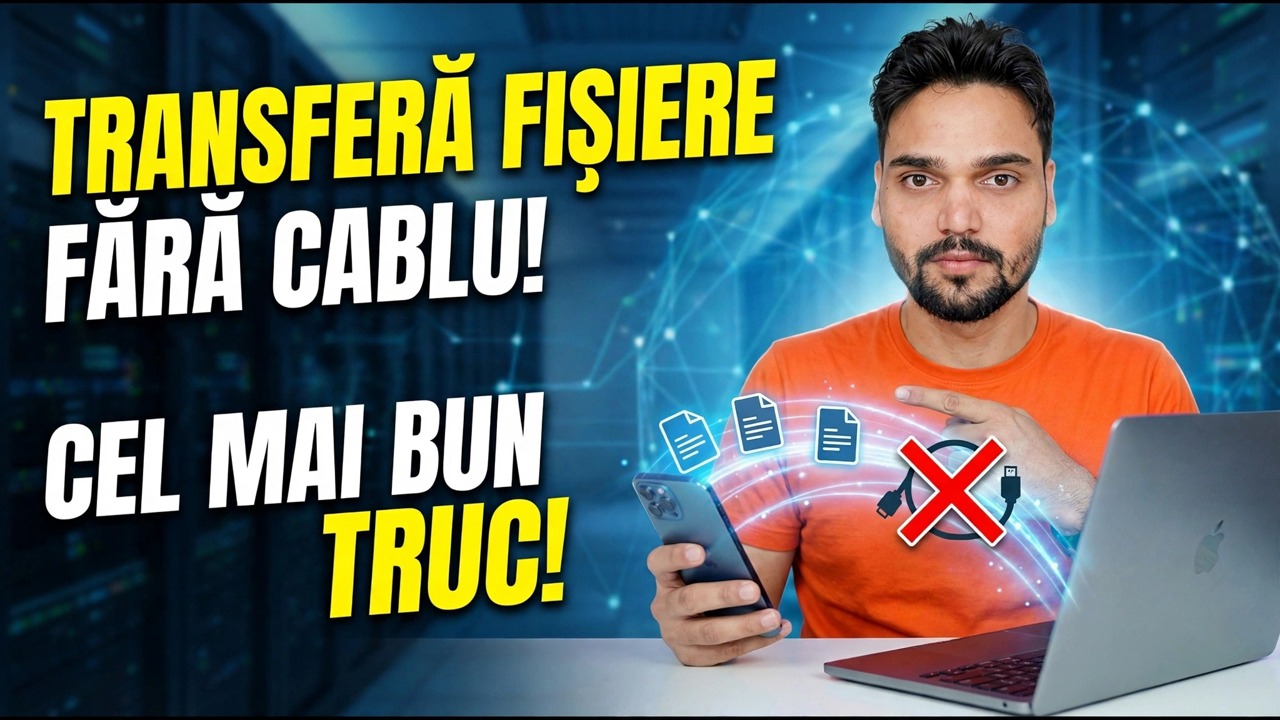
Nu mai căutați un cablu USB. Quick Share trimite fotografii, videoclipuri și fișiere între telefonul Android și PC-ul Windows prin Wi-Fi - aceasta este configurarea completă unică pentru ambele dispozitive, cu note de viteză sincere.
📑Capitole
- De ce nu mai folosiți cablul USB — Quick Share mută fișierele prin Wi-Fi
- De ce aveți nevoie înainte de a începe — telefon, PC, Wi-Fi și Bluetooth
- Instalați Quick Share pe computerul Windows
- Setați numele computerului și cine îi poate trimite fișiere
- Trimiteți un fișier de pe telefon pe computer
- Trimiteți un fișier de pe computer înapoi la telefon
- Unde ajung fișierele primite — folderul Partajare rapidă din Descărcări
- Note cinstite de viteză și ce să verificați când un dispozitiv nu apare
📋 Prezentare generală și Ghid pas cu pas
Verificați mai întâi de ce aveți nevoie
Aveți nevoie de un telefon Android cu Partajare rapidă încorporată (vine cu Android 6.0 și versiuni ulterioare — pe telefoanele mai vechi, aceeași funcție se numea Partajare în apropiere înainte ca Google să o redenumească) și un computer cu Windows 10 sau Windows 11 (64 de biți). Conectați ambele dispozitive la aceeași rețea Wi-Fi și comutați Bluetooth ON pe ambele — Quick Share folosește Bluetooth pentru a găsi dispozitivul din apropiere și Wi-Fi pentru a muta fișierul real. Nu este necesar niciun cablu și nicio aplicație terță parte.
Instalați Quick Share pe computerul Windows
Pe computer, descărcați Partajare rapidă pentru Windows — este o aplicație gratuită de la Google — instalați-o și deschideți-o o dată. După aceea, rămâne gata în zona barei de sistem, așteaptă să primească. Conectarea cu un cont Google este opțională; transferul funcționează în rețeaua locală în orice mod.
Setați numele PC-ului și opțiunea de primire
În interiorul aplicației Partajare rapidă de pe computer, computerul dvs. apare altor dispozitive cu numele său de dispozitiv — în videoclip, computerul apare ca DESKTOP-ANSHU. Acum alegeți opțiunea de primire: cine vă poate distribui. Opțiunile sunt toți cei din apropiere, persoanele de contact, doar propriile dispozitive sau nimeni (ascuns).
Trimiteți un fișier de pe telefon pe computer
Pe telefon, deschideți fotografia, videoclipul sau fișierul și atingeți Distribuie, apoi atingeți Partajare rapidă. Numele computerului dvs. apare în lista de dispozitive din apropiere - atingeți-l. Pe computer, acceptați fișierul primit dacă apare o solicitare, iar transferul începe imediat prin Wi-Fi. Acesta este tot trucul: selectați, atingeți PC-ul, gata — fără cablu de găsit, fără driver de instalat.
Trimiteți un fișier de pe computer pe telefon
Funcționează și în cealaltă direcție. Deschideți Quick Share pe computer, trageți fișierul în fereastra aplicației (sau utilizați opțiunea pentru a selecta fișiere) și alegeți telefonul din lista de dispozitive. Acceptați pe telefon dacă vi se cere, iar fișierul se întoarce în același mod - util pentru a trimite un document sau un APK de pe computer la telefon.
Găsiți fișierele primite
Pe computer, fișierele primite sunt salvate în folderul Partajare rapidă din Descărcări — locația Downloads > Quick Share afișată în videoclip. Fișierele primite pe telefon sunt, de asemenea, păstrate în folderul Quick Share din Descărcări ale telefonului. Dacă preferați un alt loc pe computer, locația de salvare poate fi schimbată în setările aplicației Quick Share.
Note oneste de viteză și remedieri rapide
Partea sinceră: viteza de Partajare rapidă este viteza dvs. Wi-Fi. Într-o rețea decentă de acasă sau de birou, fotografiile și fișierele de zi cu zi se deplasează rapid și, deoarece transferul este local, nu utilizează nu date de internet. Pentru un singur fișier foarte mare, un cablu bun poate câștiga în continuare — adevăratul câștig aici este că transferurile de zi cu zi nu necesită deloc cablu.
🏷️Topic Search Variables & Keywords
🎙️ Transcriere completă — atingeți pentru a extinde
Ghid de depanare pas cu pas și soluții — Transferați fișiere fără cablu! Cel mai bun truc! Demonstrație pe ecran de către Technical Anshu.
Nu mai căutați un cablu USB. Partajare rapidă trimite fotografii, videoclipuri și fișiere între telefonul Android și computerul Windows prin Wi-Fi — configurarea completă unică pentru ambele dispozitive, cu note de viteză sincere.
(transcrierea se termină aici pe pagina sursă)
❓ Întrebări frecvente (în engleză)
Acest tutorial este 100% gratuit de urmat?
Da! Toate ghidurile și metodele demonstrate de Technical Anshu folosesc resurse gratuite, legale și educaționale.
Pot începătorii să urmeze acest ghid?
Absolut! Fiecare pas este demonstrat pe ecran cu instrucțiuni detaliate, astfel încât oricine poate urma cu ușurință.
Unde pot pune întrebări dacă rămân blocat?
Lăsați un comentariu direct pe videoclipul YouTube, iar comunitatea noastră și Technical Anshu vă vor ajuta.
🚀 Urmărește tutorialul complet pe YouTube
🚀 Urmărește tutorialul video complet pas cu pas pe YouTube: https://www.youtube.com/watch?v=j99BCm_yQ1o
Abonați-vă la Technical Anshu pentru asistență IT, depanare Windows și gestionare a serverului.
▶️ Vizionați videoclipul complet