Rufus 4.14 Beta Bug 😳 Funcția de instalare silențioasă este întreruptă?
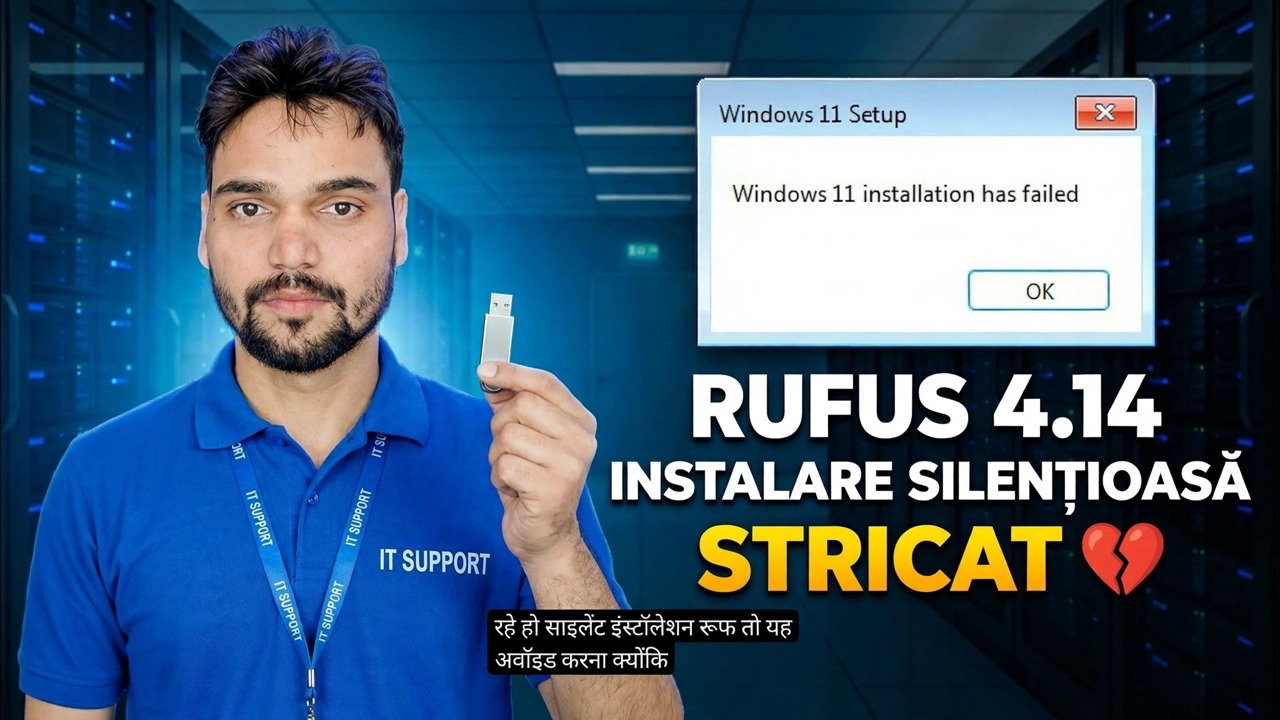
Noua opțiune de instalare Silent a Rufus 4.14 promitea o instalare Windows complet hands-free – dar în primele versiuni a eșuat pe multe PC-uri, cel mai faimos fiind blocat în jur de 75 la sută. Iată ce anume s-a rupt, pe cine lovește și ruta sigură în jurul lui.
📑Capitole
- Noua opțiune de instalare silențioasă din Rufus 4.14 — ceea ce promite
- Eroarea — instalările silențioase au eșuat, cel mai faimos s-au blocat în jur de 75 la sută
- Pe cine lovește - oricine al cărui USB a fost creat cu primele versiuni 4.14
- Remedierea oficială — Rufus 4.15 remediază defecțiunea de 75%
- Ruta sigură — actualizați, recreați mediul media, deconectați toate celelalte discuri
- Cea mai sigură alegere de zi cu zi — instalarea normală Windows User Experience
📋 Prezentare generală și Ghid pas cu pas
Ce face opțiunea de instalare silențioasă
Rufus 4.14 a adăugat o nouă opțiune la dialogul Windows User Experience care apare după ce apăsați START: Instalare silențioasă. În propriile cuvinte de jurnal de modificări ale lui Rufus, acesta „instalează automat și FĂRĂ PROMPT Windows pe primul disc detectat pe platforma țintă”. Rufus își scrie alegerile într-un fișier de răspuns pe suport media, astfel încât Windows Setup rulează de la început până la sfârșit pe cont propriu - fără selecție de disc, fără ecrane de regiune sau tastatură, fără solicitări de cont. Pentru tehnicienii care instalează Windows din nou și din nou, asta sună perfect. În primele versiuni 4.14, nu a fost.
Cum apare bug-ul — blocat în jur de 75 la sută
Porniți un computer de pe un USB creat cu o versiune 4.14 timpurie și instalarea silențioasă începe normal — fișierele se copiază, instalarea rulează nesupravegheat — și apoi se blochează sau eșuează parțial, cel mai faimos în jur de 75 la sută. Acesta nu este hardware-ul dvs., ISO sau stick-ul dvs. USB eșuând: este o eroare în modul în care primele versiuni au generat instalarea silențioasă. Jurnalul de modificări 4.15 al lui Rufus a confirmat mai târziu acest lucru clar, listând remedierea ca: „Remediați instalarea Windows „silențioasă” eșuând la 75% în majoritatea cazurilor.”
Dacă instalarea este deja blocată — Nu mai încercați același USB
Dacă o instalare silențioasă este de 75%, așteptarea mai mult timp sau repornirea pe același USB nu o va rezolva - instrucțiunile rupte sunt incluse în acel suport. Opriți aparatul, lăsați discul pe jumătate instalat așa cum este pentru moment și reparați mai întâi suportul (Pașii 4 și 5). Instalarea proaspătă care urmează va repartiționa și va rescrie oricum discul țintă, astfel încât nimic din încercarea eșuată nu trebuie să fie salvat - atâta timp cât toate datele de care vă interesează au fost făcute copii de rezervă înainte de a începe.
Actualizați Rufus — Remedierea este în 4.15
Descărcați cel mai recent Rufus de pe site-ul oficial, rufus.ie — niciodată de pe un portal de descărcare sau dintr-o oglindă aleatorie. Rufus 4.15 remediază eșecul instalării silențioase la 75% în majoritatea cazurilor și, de asemenea, îmbunătățește gardurile din jur folosind opțiunea silentioasă. Numărul versiunii este afișat chiar în titlul ferestrei Rufus, astfel încât să puteți confirma că nu mai sunteți pe o versiune 4.14 înainte de a crea ceva. Actualizarea durează un minut: Rufus este un mic program portabil, fără nimic de instalat.
Recreează USB bootabil cu Rufus actualizat
Un USB vechi nu se vindecă singur — fișierul de răspuns de pe el a fost scris de versiunea cu erori. Conectați stick-ul, selectați același ISO Windows în Rufus actualizat, apăsați START și, în dialogul Windows User Experience, bifați din nou opțiunea de instalare silențioasă. Rufus rescrie media cu logica fixă.
Deconectați toate celelalte discuri înainte de a le instala
Acest pas contează mai mult cu instalarea silențioasă decât cu orice instalare normală. Deoarece media se instalează pe primul disc detectat fără a cere, un computer cu două sau trei unități atașate îi oferă programului Setup șansa de a alege unul greșit - iar o instalare silențioasă îl va șterge și îl va folosi fără un singur ecran de confirmare. Înainte de a porni de pe USB, deconectați fizic toate celelalte unități interne și externe și lăsați doar discul care este menit să primească Windows. Reconectați unitățile suplimentare după finalizarea instalării.
Sau Omiteți silențios — Folosiți în schimb instalarea normală
Pentru o instalare unică pe propriul computer, ruta silențioasă economisește câteva clicuri și adaugă un risc real. Lăsând nebifată opțiunea Instalare silențioasă, vă oferă experiența clasică Rufus: celelalte opțiuni Windows User Experience (cum ar fi opțiunea Quality of Life) încă se aplică, dar Windows Setup se oprește la ecranele normale și veți alegeți singur discul țintă. Păstrați instalările silențioase pentru ceea ce sunt cu adevărat - instalări repetate, identice pe mașinile pe care le controlați, cu suportul media realizat de o versiune Rufus fixă și numai discul țintă atașat.
🏷️Topic Search Variables & Keywords
🎙️ Transcriere completă — atingeți pentru a extinde
Ghid de depanare pas cu pas și soluții - RUFUS 4.14 SILENT INSTALL BROKEN. Demonstrație pe ecran de către Technical Anshu.
Rufus 4.14 a adăugat o opțiune de instalare silențioasă care instalează Windows fără solicitări - iar în primele versiuni a eșuat pe multe PC-uri, cel mai faimos fiind blocat în jur de 75 la sută. Ce anume s-a stricat, pe cine lovește și ruta sigură: actualizați, recreați media și deconectați fiecare disc.
(transcrierea se termină aici pe pagina sursă)
❓ Întrebări frecvente (în engleză)
Acest tutorial este 100% gratuit de urmat?
Da! Toate ghidurile și metodele demonstrate de Technical Anshu folosesc resurse gratuite, legale și educaționale.
Pot începătorii să urmeze acest ghid?
Absolut! Fiecare pas este demonstrat pe ecran cu instrucțiuni detaliate, astfel încât oricine poate urma cu ușurință.
Unde pot pune întrebări dacă rămân blocat?
Lăsați un comentariu direct pe videoclipul YouTube, iar comunitatea noastră și Technical Anshu vă vor ajuta.
🚀 Urmărește tutorialul complet pe YouTube
🚀 Urmărește tutorialul video complet pas cu pas pe YouTube: https://www.youtube.com/watch?v=ySd4B3EVQe4
Abonați-vă la Technical Anshu pentru asistență IT, depanare Windows și gestionare a serverului.
▶️ Vizionați videoclipul complet