TFTP Server Setup - Enkelt GUI-verktyg
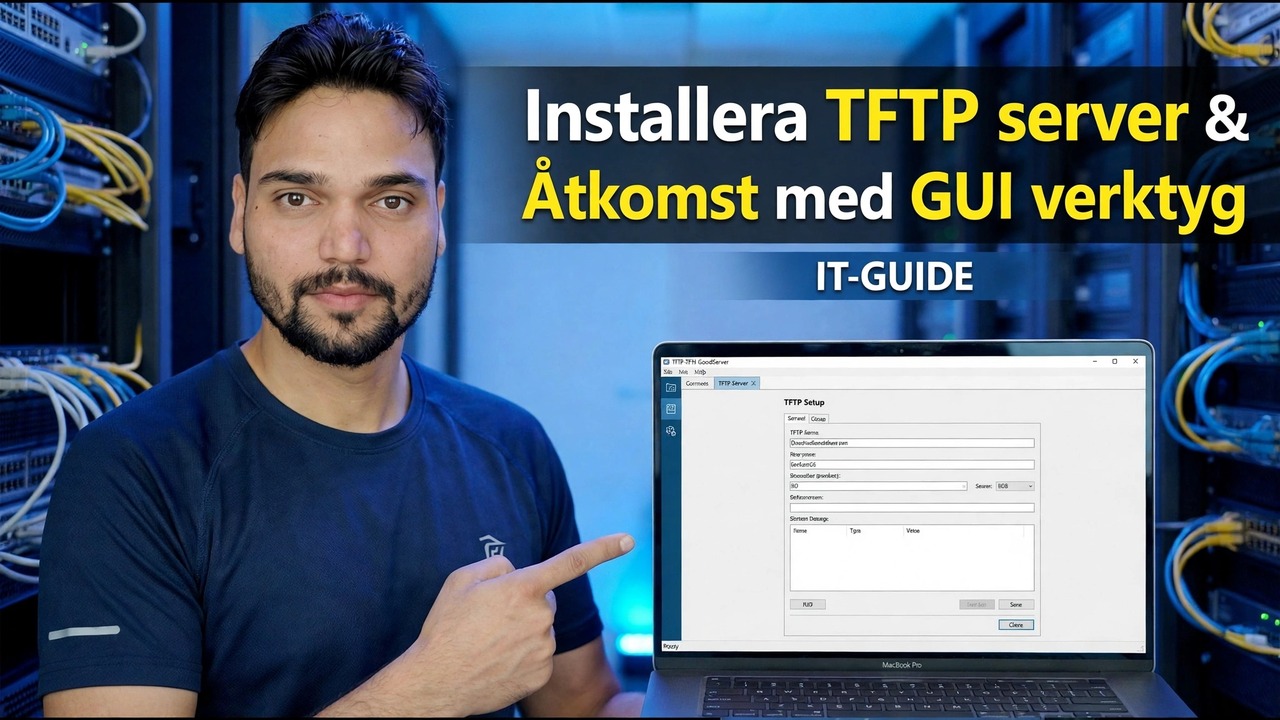
Konfigurera en TFTP-server på Windows på några minuter med ett gratis GUI-verktyg: en ren rotmapp, UDP-port 69, en brandväggsregel och en första switchkonfigurationsöverföring - plus säkerhetssanningen att TFTP inte har någon inloggning, så det är ett verktyg som endast är LAN.
📑Kapitel
- Vad TFTP är och var nätverksenheter fortfarande använder det
- Säkerhetssanningen - ingen inloggning, ingen kryptering, endast LAN
- Vad du behöver innan du börjar
- Skapa rotmappen - C:\TFTP-Root
- Installera GUI-verktyget och rikta det mot mappen
- Starta servern och bevisa att den lyssnar på UDP 69
- Tillåt UDP-port 69 i Windows-brandväggen
- Första överföringen - säkerhetskopiera en switchkonfiguration
- Verifiera filen, flytta ut den och stoppa servern
📋 Översikt och steg-för-steg-guide
Säkerhetssanningen först
TFTP (Trivial File Transfer Protocol) är det lilla, gamla filöverföringsprotokollet som nätverksenheter fortfarande är beroende av. Switchar, routrar, IP-telefoner och PXE-startsystem använder den eftersom den är liten nog att leva inuti enhetens firmware - en switch som behöver säkerhetskopieras sin konfiguration, eller en router som behöver en firmware-fil, talar ofta bara TFTP.
Vad du behöver innan du börjar
Håll fyra saker redo - ingenting här kostar pengar, och att hoppa över en är det som orsakar de flesta misslyckade första överföringarna:
1. En Windows-dator på samma LAN och subnät som switchen, routern eller telefonen du ska överföra med.
2. En fast IP-adress på den datorn under jobbets varaktighet (i videon är datorn 192.168.1.10) - enheten skickar filer till den här adressen, så den får inte ändras mitt i överföringen.
3. Ett gratis GUI TFTP-serververktyg som laddats ner från dess enbart officiella webbplats - denna klass av verktyg är ett favoritmål för falska nedladdningssidor.
4. Administratörsrättigheter på datorn, eftersom bindning till UDP-port 69 och brandväggsregeln båda behöver höjas.
Skapa en ren rotmapp
Rotmappen är den enda mappen som servern kan se. Varje fil som en enhet laddar ner måste sitta i den, och varje fil som en enhet laddar upp kommer att hamna i den. En TFTP-server har ingen surfning och ingen sökning - en enhet frågar efter ett filnamn, och servern letar på exakt denna plats. Gör vägen kort och enkel, utan mellanslag:
C:\TFTP-RootLägg in firmwarefilen eller den tomma målfilen för dagens jobb i den, och behåll inget annat där. Filnamnen är bokstavliga - namnet som skrivs på enheten måste matcha filen i den här mappens tecken för tecken, inklusive filtillägg och versaler.
Installera verktyget och rikta det mot mappen
Installera det kostnadsfria GUI-verktyget och öppna dess inställningar innan du startar servern. De populära gratisverktygen i den här klassen - Tftpd64 och SolarWinds TFTP Server är de vanliga namnen - alla följer samma layout, så stegen förblir giltiga oavsett vilket du använder. Två inställningar avgör nästan allt:
1. Root-/baskatalog: peka på mappen du just skapade, C:\TFTP-Root.
2. Servergränssnitt/bindningsadress: välj LAN-adapterns IP-adress (till exempel 192.168.1.10), inte en virtuell adapter eller en VPN-adress - en mycket vanlig orsak till "enheten kan inte nå servern".
Starta sedan servern och kör den som administratör. Statusen bör ändras till att köra/lyssna på UDP-port 69. Bevisa det innan du skyller på nätverket - på datorn, öppna kommandotolken och kör:
netstat -an | findstr :69En UDP ... :69-rad betyder att verktyget äger porten och lyssnar. Ingen linje alls betyder att servern inte riktigt körs än - en brandväggsregel hjälper inte förrän den är det.
Tillåt UDP-port 69 i Windows-brandväggen
TFTP misslyckas tyst - det finns inget vänligt fel på datorn; enheten försöker bara igen och rapporterar en timeout. Om verktygets första brandväggs-popup avvisades, lägg till regeln manuellt: öppna Windows Defender-brandvägg med avancerad säkerhet → Inkommande regler → Ny regel, välj Port → UDP → Specifika lokala portar: 69, tillåt anslutningen och markera Privat-profilen (och lämna enbart öppen domän) (och lämna endast en domän avaktiverad på ett kontor). Namnge det ärligt, till exempel TFTP Server UDP 69, så att du senare vet varför den existerar.
Första överföringen - Säkerhetskopiera switchkonfigurationen
Kör nu den första riktiga överföringen: kopiera switchens körkonfiguration till datorn. Kör kommandot kopiera på switchkonsolen och svara på de två uppmaningarna med datorns IP-adress och destinationsfilens namn:
copy running-config tftp:
Address or name of remote host []? 192.168.1.10
Destination filename [running-config]? switch-config.cfg
Titta på båda ändarna: verktygets loggruta bör visa överföringen som anländer från switchen, och filen switch-config.cfg bör visas inuti C:\TFTP-Root. Om switchen rapporterar en timeout och loggen förblir tom, kom förfrågan aldrig fram - gå tillbaka till brandväggsregeln och bindningsadressen, i den ordningen.
Verifiera, flytta ut säkerhetskopian och stoppa servern
Öppna den mottagna filen och bekräfta att det är en fullständig konfiguration, inte en tom eller avskuren fil. Flytta den sedan samma dag till ditt riktiga backupsystem - en daterad mapp på filservern eller backupenheten, under vilken åtkomstkontroll som systemet än har. En switchkonfiguration innehåller vanligtvis lokala lösenords-hashar, SNMP-gemenskapssträngar, VPN-detaljer och en komplett karta över ditt nätverk, så den bör aldrig ligga i en öppen mapp.
🏷️Ämnessökvariabler och nyckelord
🎙️ Fullständig transkription – tryck för att expandera
__TOK_31__
__TOK_32__
__TOK_33__
❓ Vanliga frågor
Är denna handledning 100 % gratis att följa?
__TOK_34__
Kan nybörjare följa den här guiden?
__TOK_35__
Var kan jag ställa frågor om jag fastnar?
__TOK_36__