Åtgärda icicibank Payments Access Error - Enkel lösning
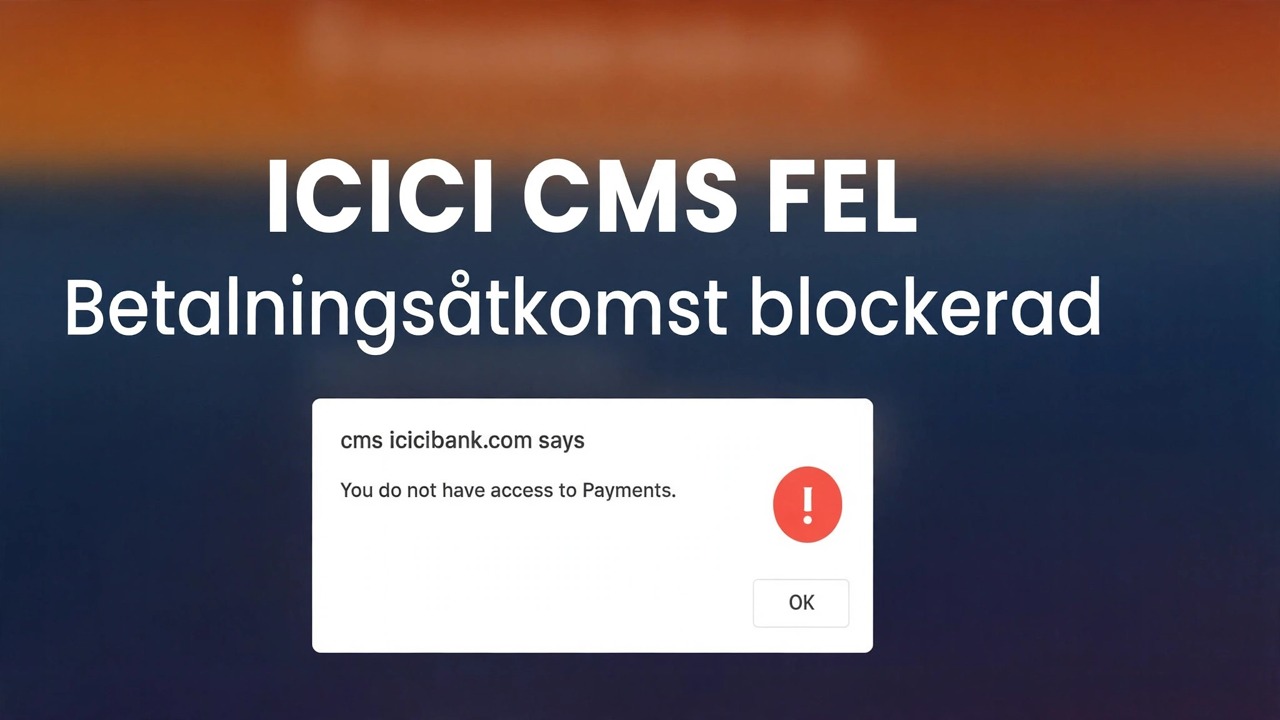
ICICI Banks betalningssida visar Access Denied, snurrar för alltid eller vägrar att öppna alls - medan alla andra webbplatser fungerar bra. Banker är medvetet strikta, så deras sidor misslyckas av små skäl som andra sajter förlåter. Dessa är de säkra kontrollerna, i den ordning som hittar felet snabbast.
📑Chapters
- Safety first — reach the bank only through its official website and official app
- Reading the error — the four shapes an ICICI Bank access error takes
- Clearing cookies and cache for the bank site only
- The split test — app against browser, mobile data against Wi-Fi
- Fixing the clock and flushing the DNS cache
- Switching off VPN, proxy and ad blockers before banking
- When the bank site itself is down — why waiting is the fix
- Payment failed but money debited — the calm steps
📋 Översikt och steg-för-steg-guide
Börja med säkerhet och åtgärda sedan
Innan någon felsökning, se till att du knackar på rätt dörr. Skriv icicibank.com själv i adressfältet, eller använd ditt sparade bokmärke – aldrig en länk från ett SMS, e-postmeddelande, vidarebefordran av WhatsApp eller en sökannons. För appen, använd endast den officiella iMobile-appen som installerats från Play Store eller App Store. Bedrägeriwebbplatser kopierar banksidor perfekt, och ett åtkomstfel på en falsk sida är det lyckligaste möjliga resultatet – sidan som öppnas är den farliga.
Läs felet innan du trycker på något
Åtkomstfel ser identiska ut med ett ögonkast men delas upp i fyra olika problem. Ta tio sekunder att läsa din, för att matcha fixen till formen är hela spelet:
Åtkomst nekad med en lång referenskod: ett säkerhetslager framför bankens webbplats vägrade detta besök – ofta utlöst av ett VPN, ett flaggat nätverk eller för många snabba försök. Notera koden; bankens support kan slå upp det.
"Den här webbplatsen kan inte nås", en timeout eller ett DNS-fel: sidan kom aldrig fram alls – det här är din webbläsare, nätverk eller leverantör att fixa.
Sidan öppnas, inloggningen fungerar, sedan en tom eller oändligt snurrande skärm vid betalningssteget: sidan laddades men dess skript eller betalningsgatewayhoppet misslyckades – ett cookies-, popup- eller tilläggsproblem.
"Din anslutning är inte privat" med ett datum- eller certifikatklagomål: mycket ofta är din dators datum och tid fel, vilket gör att varje säker webbplats ser misstänksam ut.
Rensa cookies och cache endast för bankwebbplatsen
Inaktuella eller korrupta cookies för bankens domän är den enskilt vanligaste orsaken till att en betalningssida plötsligt vägrar att laddas eller går tillbaka till inloggningsskärmen. Du behöver inte rensa hela webbläsaren – rensa bara den här webbplatsen. Öppna bankens webbplats, klicka på lås-/justera-ikonen till vänster i adressfältet, öppna Webbplatsinställningar (i Chrome) eller alternativet för cookies/data för den här webbplatsen och välj Ta bort data / Rensa för icicibank.com. Stäng sedan och öppna webbläsaren igen, logga in på nytt och försök att betala igen.
Medan du är i webbplatsinställningarna, tillåt även popup-fönster och omdirigeringar för bankens webbplats. Onlinebetalningar hoppar från banken till en betalningsport och tillbaka igen – ett blockerat hopp ser ut precis som ett åtkomstfel, mitt i betalningen, med dina pengar redan i rörelse.
Kör det delade testet – App mot webbläsare, data mot Wi-Fi
Varje åtkomstproblem finns på exakt en av tre platser: din webbläsare, ditt nätverk eller banken. Det delade testet skiljer dem åt genom att ändra en sak i taget. Axel ett är dörren: webbplatsen i en webbläsare kontra den officiella iMobile-appen. Axel två är vägen: ditt hem Wi-Fi kontra mobildata. Prova en inloggning (eller betalningen) i varje kombination och läs domen:
Webbplatsen misslyckas, appen fungerar på samma Wi-Fi — din webbläsare är skyldig; korrigeringarna i steg 3, 5 och 6 gäller. Båda misslyckas på Wi-Fi, men appen fungerar på mobildata – ditt nätverk eller internetleverantör är skyldig. Båda misslyckas på Wi-Fi och på mobildata — det är troligen bankens sida (gå till steg 7). Funktar bara på kontorsnätverket, fungerar hemma – kontorets brandvägg eller proxy blockerar den.
Åtgärda din klocka och spola DNS
Två tysta bråkmakare sitter under ett överraskande antal bankfel. Först, klockan: i Windows öppnar du Inställningar → Tid och språk → Datum och tid, aktiverar automatisk tid och trycker på Synkronisera nu. På din telefon ställer du in datum och tid på automatiskt. Secure (HTTPS) banktjänster vägrar att prata med en enhet vars klocka inte stämmer överens med verkligheten – detta är den vanliga orsaken bakom certifikat och "inte privata" varningar.
För det andra, DNS: din dator lagrar en cache med serveradresser, och inaktuella register kan peka webbläsaren mot en död eller fel server. Öppna kommandotolken och kör det här kommandot, starta sedan om webbläsaren:
ipconfig /flushdnsRestart the router once as well — thirty seconds off, then on. Routers accumulate their own stale states.
Stäng av VPN, proxy och annonsblockerare för banktjänster
Banker misstänker aktivt VPN-trafik: utgångsadresserna delas av tusentals främlingar, vissa har redan flaggats för missbruk och en inloggning från ett annat land matchar inte ditt kontos normala mönster – så säkerhetsskiktet säger helt enkelt Access Denied. Innan du betalar, koppla bort alla VPN-appar eller VPN-tillägg för webbläsare helt (pausa inte bara fliken). Kontrollera sedan Windows Inställningar → Nätverk och internet → Proxy — en manuell proxy ska vara avstängd om inte ditt kontor har ställt in den. Slutligen, pausa annonsblockerare och integritetstillägg för bankwebbplatsen: deras filter kan bryta betalningsgatewayens skript och skapa den tomma, snurrande sidan.
Ladda om bankens webbplats och försök en gång, rent. Gör detta till en permanent vana: bankverksamhet sker i ett rent fönster — inget VPN, inga anknytningar, i ditt eget nätverk.
Om banken själv är nere, är väntan åtgärden
Om det delade testet i steg 4 pekar på banken – både sajten och appen misslyckas, på Wi-Fi och mobildata – är webbplatsen nere eller under underhåll och ingen inställning i din ände kan fixa det. Banker tar ner sina portaler för underhåll och ibland under tung belastning; när det händer är "felet" helt enkelt sanningen.
Om betalningen misslyckades men pengarna debiterades gör du detta
En misslyckad betalning med en synlig debitering skrämmer alla första gången. Den lugna sanningen: när en transaktion går sönder halvvägs ligger pengarna vanligtvis i ett väntande läge mellan banken och handlaren, och misslyckade transaktioner återförs normalt automatiskt inom några arbetsdagar – du behöver sällan jaga dem.
Betala inte omedelbart igen – ett andra försök kan lyckas medan den första debiteringen fortfarande avvecklas, och då har du betalat två gånger och måste återställa en. Öppna den officiella iMobile-appen och kontrollera transaktionens verkliga status och behåll dess referensnummer eller en skärmdump. Vänta några arbetsdagar på den automatiska återföringen, kontrollera uttalandet i appen. Fortfarande saknad efter det? Skicka in ett klagomål via appen eller bankens officiella klagomålskanal med referensnumret – som startar ett spårat ärende, och bankregler skyddar dig när återföringar drar utöver de angivna tidslinjerna.
🏷️Topic Search Variables & Keywords
🎙️ Fullständig transkription — tryck för att expandera
(Transkriptionen kunde inte laddas från källsidan för den här handledningen – se videon ovan för en fullständig steg-för-steg-genomgång.)
❓ Vanliga frågor
Är denna handledning 100 % gratis att följa?
Ja! Alla guider och metoder som demonstreras av Technical Anshu använder gratis, juridiska och pedagogiska resurser.
Kan nybörjare följa den här guiden?
Absolut! Varje steg visas på skärmen med detaljerade instruktioner så att alla enkelt kan följa med.
Var kan jag ställa frågor om jag fastnar?
Lämna en kommentar direkt på YouTube-videon så hjälper vår community och Technical Anshu dig.
🚀 Se hela handledningen på YouTube
🚀 Se hela steg-för-steg-videohandledningen på YouTube: https://www.youtube.com/watch?v=7pwcAgkSmWA
Prenumerera på Technical Anshu för IT-support, Windows-felsökning och serverhantering.
▶️ Se hela videoklippet