Inaktivera Google Chrome AI-funktioner
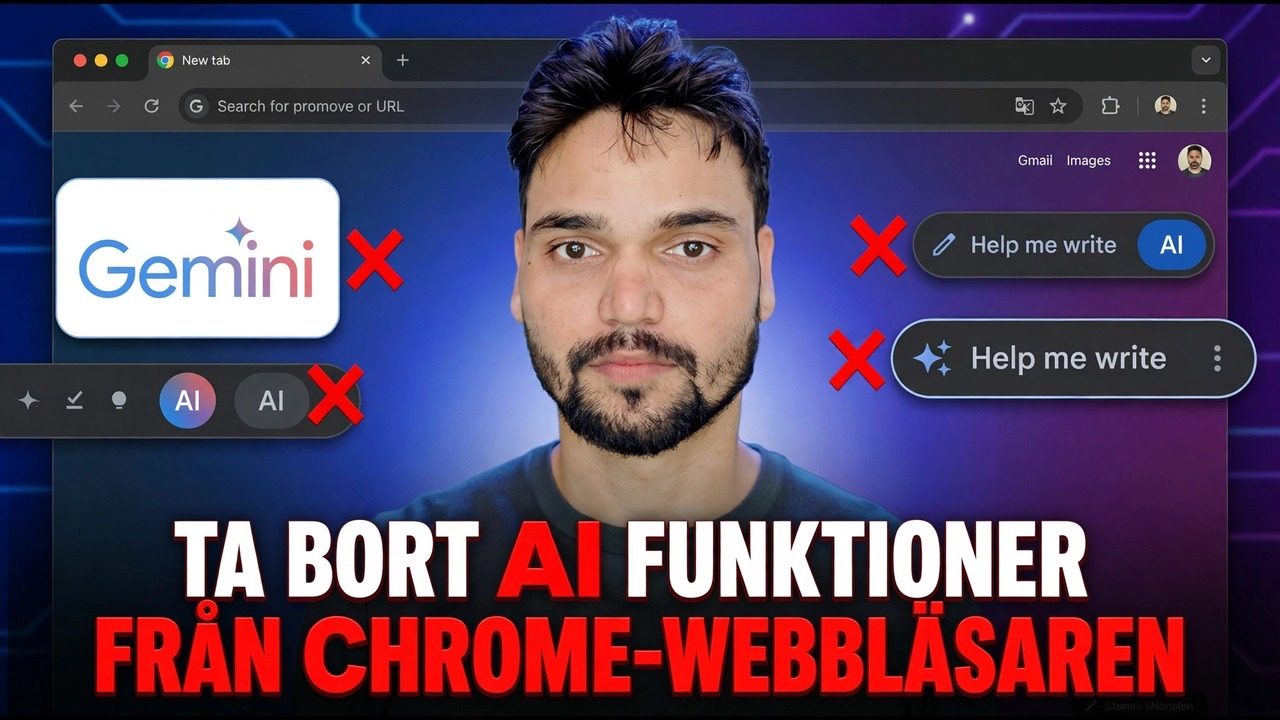
Gemini i Chrome har tre kontrolllager – knappen och panelen, behörighetssidan som de flesta användare aldrig öppnar och ditt Google-konto. Den här guiden stänger av alla Chrome AI-funktioner som Google ger dig kontroll över, anger den ärliga gränsen för att ta bort den och visar hur varje omkopplare vänder när du vill ha tillbaka den.
📑Chapters
- Chrome's AI layer - the features that arrived switched on by default
- The one page that controls almost everything: AI innovations
- Layer one: the Gemini button and panel
- Layer two: the Gemini permissions page most users never open
- Layer three: your Google Account controls
- The rest of the AI list - Help me write, history search, themes and the on-device model
- The honest limit on removing AI from Chrome
- Turning everything back on when you want it
📋 Översikt och steg-för-steg-guide
Öppna AI Innovations-sidan
Google lade inte till en AI-funktion i Chrome – det lade till ett helt lager av dem, påslagna som standard. De goda nyheterna: de flesta av dem finns på en enda inställningssida som heter AI-innovationer. Klicka i Chromes adressfält, skriv den här adressen och tryck på Retur:
chrome://settings/aiYou can also reach it from the three-dot menu, then Settings, then AI innovations in the left sidebar.
Stäng av Hjälp mig skriva och AI-historik
På sidan för AI-innovationer klickar du på Hjälp mig att skriva och stäng av växeln Av. Det här är verktyget som erbjuder dig att formulera och omformulera text i vilken textruta som helst på vilken webbplats som helst - "Hjälp mig att skriva" i högerklicksmenyn i ett formulär eller kommentarsfält. Med den avstängd försvinner menyalternativet; din normala skrivning, stavningskontroll och sparad text är orörda.
Tillbaka på samma sida, klicka på Historiksökning (visas som "Historiksökning, driven av AI") och vrid växeln till Av. Historiesökning går tillbaka till vanlig sökordsmatchning på sidrubriker och adresser. Din historik raderas inte - bara AI-lagret över den tas bort.
Öppna inställningssidan för Gemini i Chrome
Tvillingarna i Chrome – AI-chattpanelen högst upp i webbläsaren – har sin egen inställningssida. Skriv den här adressen och tryck på Retur:
__FULLKODBLOCK1__Ställ in Gemini-behörigheterna
Fortfarande på inställningssidan för Gemini, rulla ner till Behörigheter. Det här är sidan som de flesta användare aldrig öppnar, och den är viktigare än knappen längst upp.
Stäng av Dela aktuell flik som standard - det här är den stora. Google dokumenterar att när du öppnar Gemini i Chrome delas innehållet på din nuvarande flik med Gemini som standard. Med detta avstängt skickas en sida bara när du medvetet delar den. Granska också Exakt plats (med den avstängd kan Gemini bara uppskatta din plats från din IP-adress), Mikrofon (röstinmatning till Tvillingarna) och Medieförståelse (låt Tvillingarna svara på frågor om ljud och video du har spelat), och stänga av allt du aldrig använder.
Kontrollera det tredje lagret – ditt Google-konto
Tvillingarna i Chrome är inloggade som du och en del av dess räckvidd styrs på Google-kontonivå snarare än i Chrome. Två kontroller på kontonivå är värda att veta:
Anslutna appar - från Gemini-inställningarna kan du hantera vilka av dina Google-tjänster Gemini kan använda, till exempel dina Workspace-appar. Koppla bort allt du inte vill ha en chattpanelläsning.
Gemini Apps-aktivitet - ditt Google-konto sparar dina Gemini-chattar, med sina egna aktivitetskontroller i ditt kontos datainställningar. Att radera eller pausa chatthistorik görs där, inte i Chrome.
Stäng av AI-teman och flikförslag
Två tystare funktioner finns på samma AI-innovationssida. Skapa teman med AI genererar ett webbläsartema från en textbeskrivning – inaktivera det på chrome://settings/ai om det finns med i listan (det visas även i Anpassa Chrome på sidan Ny flik). Flikorganisatören föreslår automatiska flikgrupper; om Chrome fortsätter att föreslå AI-flikgrupper visas dess kontroll på samma AI-innovationssida i nuvarande versioner.
Vad slutar: inga fler AI-genererade temaerbjudanden och inga automatiska grupperingsförslag. Teman som du redan har tillämpat gäller tills du ändrar dem.
Stoppa nedladdningen av AI-modell på enheten
Vissa Chrome AI-funktioner körs på en modell som är lagrad på din egen dator - Googles Gemini Nano. På datorer som uppfyller hårdvarukraven kan Chrome ladda ner den här modellen i bakgrunden och den kan ta upp till ungefär 4 GB diskutrymme. Öppna Inställningar, sedan System, hitta AI på enheten och stäng av den Av (på vissa versioner sitter den här växlingen på sidan för AI-innovationer istället).
Öppna den här sidan för att kontrollera om modellen ens finns på din dator:
__FULLKODBLOCK2__Känn den ärliga gränsen
Var klarsynt med taket på dessa kontroller: det finns ingen enda huvudbrytare som tar bort alla spår av AI från Chrome. Stegen ovan stänger av alla funktioner som Google ger dig kontroll över - men en liten "Fråga Gemini"-posten kan fortfarande visas i vissa versioner när du högerklickar på vald text, och AI-svar i Googles sökresultat är en sökproduktinställning, inte en Chrome-inställning. Alla som lovar ett klick tar bort allt säljer en historia till dig.
Poweranvändare sträcker sig ibland efter experimentflaggan bakom Gemini i Chrome - GLIC - för att ta bort panelen helt:
chrome://settings/ai/geminiSlå på allt igen när som helst
Ingenting i den här guiden är permanent och ingenting behöver installeras om. Återgå till chrome://settings/ai och vrid tillbaka alla funktioner till På - Hjälp mig att skriva visas omedelbart igen i din högerklicksmeny. För Gemini, öppna chrome://settings/ai/gemini igen och återställ de växlar för närvaro och behörighet du vill ha; knappen och panelen kommer tillbaka på en gång. Om du stängde av AI på enheten, aktivera den igen under Inställningar, sedan System, och ge Chrome tid - modellen laddas ner igen i bakgrunden.
🏷️Topic Search Variables & Keywords
🎙️ Fullständig transkription — tryck för att expandera
Steg-för-steg-felsökningsguide och lösningar - TA BORT AI-FUNKTIONER FRÅN CHROME Browser. Demonstration på skärmen av Technical Anshu.
(transkription slutar här på källsidan)
❓ Vanliga frågor
Är denna handledning 100 % gratis att följa?
Ja! Alla guider och metoder som demonstreras av Technical Anshu använder gratis, juridiska och pedagogiska resurser.
Kan nybörjare följa den här guiden?
Absolut! Varje steg visas på skärmen med detaljerade instruktioner så att alla enkelt kan följa med.
Var kan jag ställa frågor om jag fastnar?
Lämna en kommentar direkt på YouTube-videon så hjälper vår community och Technical Anshu dig.
🚀 Se hela handledningen på YouTube
🚀 Se hela steg-för-steg-videohandledningen på YouTube: https://www.youtube.com/watch?v=Fh0V6eW6npQ
Prenumerera på Technical Anshu för IT-support, Windows-felsökning och serverhantering.
▶️ Se hela videon