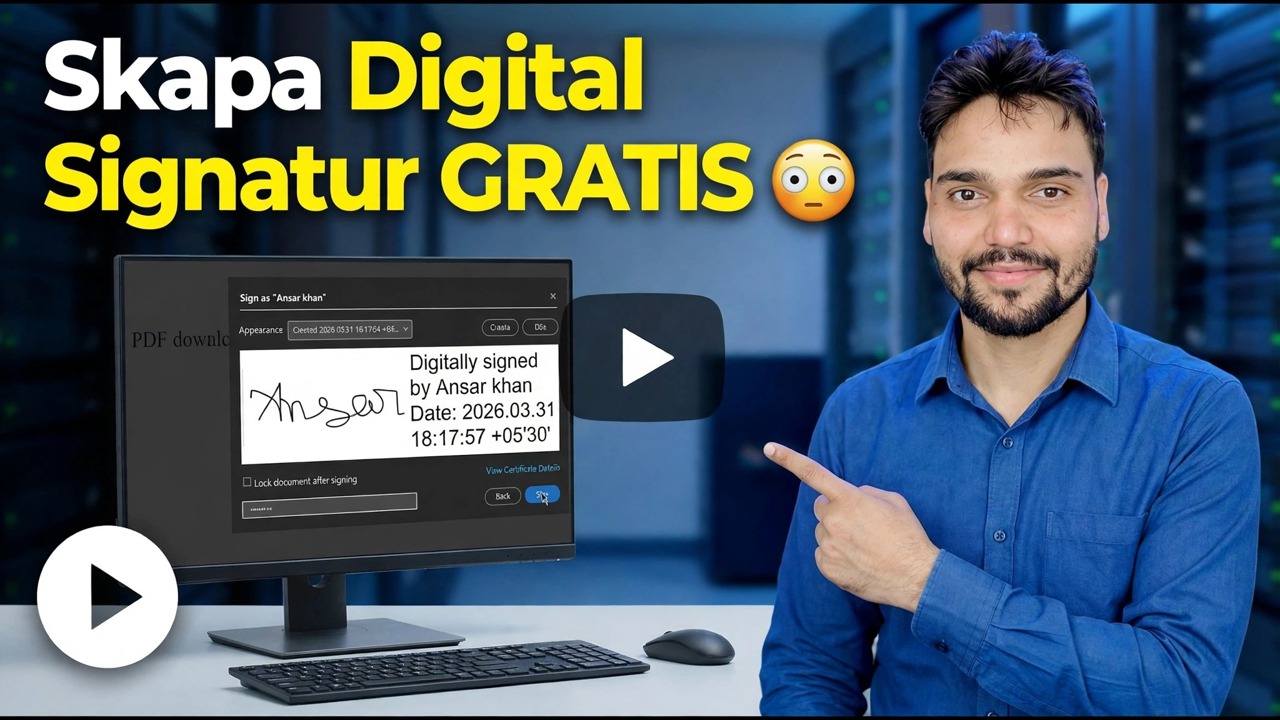
Skapa digital signatur GRATIS 😳 Signera vilken PDF som helst på några sekunder!
Signera vilken PDF som helst på några sekunder, helt gratis – skapa din signatur en gång, placera den på dokumentet, lägg till datum och spara en signerad kopia. En ärlig linje först: den fria rutten skapar en signaturbild, inte en digital DSC-signatur, och den här sidan håller de två tydligt åtskilda.
📑Kapitel
- Vad den fria vägen verkligen skapar – en elektronisk signatur, inte ett certifikat
- Gör signaturen en gång – rita den, skriv den eller fotografera din papperssignatur
- Öppna PDF-filen och placera signaturen på höger sida
- Lägga till datumet och spara den signerade kopian med ett nytt namn
- Kontrollera den signerade filen sida för sida innan du skickar den
- När den fria signaturen räcker — och när endast en DSC kommer att accepteras
📋 Översikt och steg-för-steg-guide
Vet vad den fria rutten skapar
Varje gratis signeringsväg – en PDF-läsare på din PC, ett webbläsarbaserat skyltverktyg eller en app på din telefon – slutar på samma plats. Verktyget tar din signatur som ett märke: du ritar den, skriver den eller fotograferar den. Det märket placeras sedan på PDF-sidan, placeras och dimensioneras där en signatur hör hemma, och filen sparas.
I enlighet med Indiens IT-lag är detta en elektronisk signatur i vid bemärkelse – ett märke som du använde för att visa ditt samtycke. Det visar ditt tecken, och för vardagliga dokument är det oftast det som gäller. Vad den inte bär är matematik: det finns inget certifikat inuti filen, ingenting låser innehållet efter signering och alla som har filen kan kopiera signaturbilden ur den.
Skapa din signatur en gång
Gör signaturen en gång, försiktigt – du kommer att återanvända den på varje dokument. Du har tre sätt: rita det långsamt med musen eller fingret tills det ser ut som ditt riktiga tecken; skriv ditt namn med ett teckensnitt i handstil; eller skriv det på vanligt vitt papper och fotografera det rakt, i bra ljus, så att bilden blir ren och skarp.
Öppna PDF-filen i signeringsverktyget
Innan något annat, läs hela dokumentet. En placerad signatur ser lika engagerad ut som en pennsignatur — hastigheten på denna metod är inte en anledning att hoppa över läsningen. Öppna sedan PDF-filen i signeringsverktyget och hoppa direkt till sidan och raden där signaturen hör hemma.
Placera och ändra storlek på signaturen
Placera signaturen på signaturraden och storleksanpassa den så att den sitter inuti signaturrutan eller på raden. En signatur som svävar över tryckt text ser slarvig ut och väcker frågor hos den som kontrollerar formuläret. Behåll den storleken som en pennsignatur naturligt skulle ha på den sidan.
Lägg till datumet och spara en signerad kopia
Om formuläret har ett datumfält bredvid signaturen, fyll i det – många avslag handlar om det saknade datumet, inte själva skylten. Spara sedan filen med ett nytt namn, till exempel form-signed.pdf, så att den ursprungliga osignerade filen förblir orörd i dina register.
Kontrollera den signerade PDF-filen innan du skickar
Öppna den sparade filen och kontrollera varje sida innan du skickar den. Bekräfta att signaturen sitter på höger sida och på höger rad, datumet är ifyllt och ingenting har ändrats när du sparar. Skicka först sedan den signerade kopian – och skicka den signerade filen, inte det osignerade originalet av misstag.
Gratis signatur eller DSC — Välj rätt
Det praktiska testet är en fråga: kommer en människa att läsa detta, eller kommer en portal att verifiera det? Människor läser signaturbilder glatt. Portaler verifierar certifikat – och ingen bild kommer att klara en verifieringskontroll, oavsett hur snygg den ser ut.
Den kostnadsfria signaturen är det rätta verktyget för det dagliga pappersarbetet: formulär för tjänstledighet och anslutning, leverans- och mottagningsbekräftelser, ansökningar till privata företag, skol- och högskoleformulär och interna godkännanden. En DSC behövs verkligen för myndighets- och efterlevnadsarbete: MCA-företagsanmälningar, inkomstskatt och GST-relaterad signering där detta anges, e-anbud, EPFO och patent- eller varumärkesansökningar och alla formulär vars instruktioner säger orden digital signatur.
🏷️Topic Search Variables & Keywords
🎙️ Fullständig transkription — tryck för att expandera
Steg-för-steg-felsökningsguide och lösningar - Skapa digital signatur GRATIS. Demonstration på skärmen av Technical Anshu.
Skapa en signatur för vilken PDF som helst som är gratis – vad den fria rutten egentligen innebär, hur signeringsstegen fungerar och den ärliga skillnaden mellan en signaturbild och en digital DSC-signatur.
(transkription slutar här på källsidan)
❓ Vanliga frågor
Är denna handledning 100 % gratis att följa?
Ja! Alla guider och metoder som demonstreras av Technical Anshu använder gratis, juridiska och pedagogiska resurser.
Kan nybörjare följa den här guiden?
Absolut! Varje steg visas på skärmen med detaljerade instruktioner så att alla enkelt kan följa med.
Var kan jag ställa frågor om jag fastnar?
Lämna en kommentar direkt på YouTube-videon så hjälper vår community och Technical Anshu dig.
🚀 Se hela handledningen på YouTube
🚀 Se hela steg-för-steg-videohandledningen på YouTube: https://www.youtube.com/watch?v=K_Tf6OExHXU
Prenumerera på Technical Anshu för IT-support, Windows-felsökning och serverhantering.
▶️ Se hela videon