SSD fast i MBR? Konvertera till GPT i ett kommando
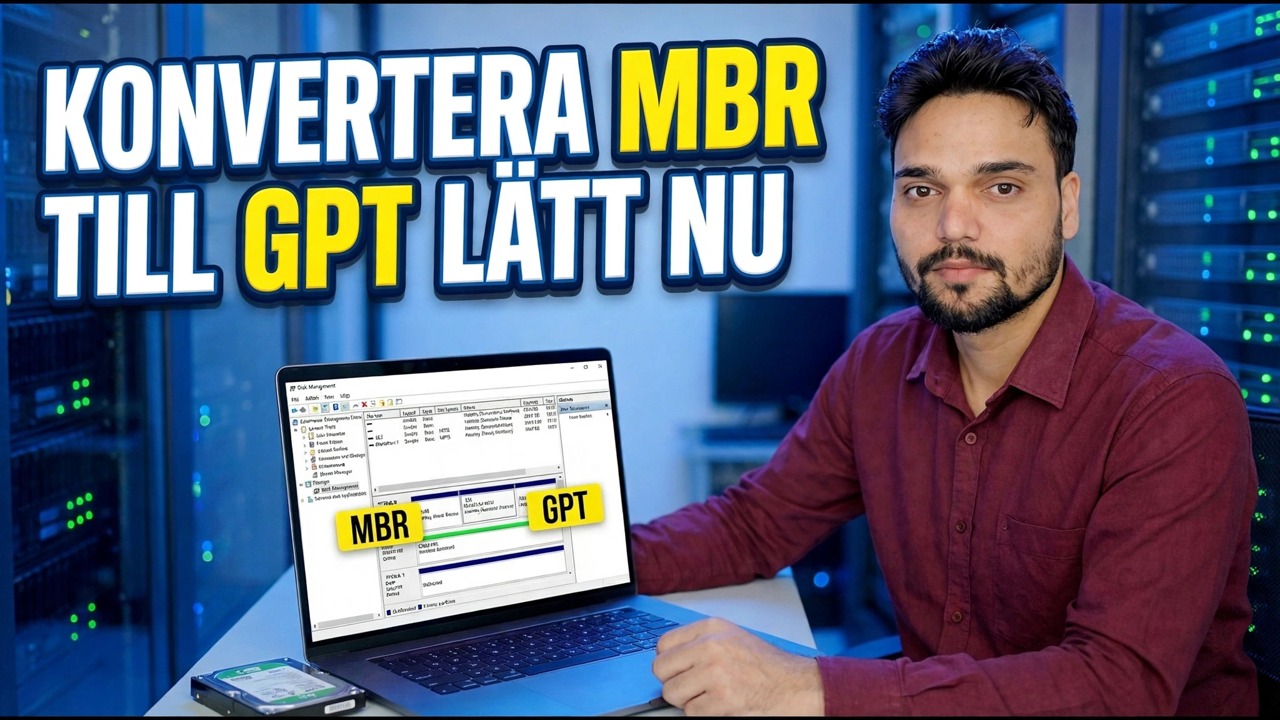
En Windows-systemskiva som fastnat på den gamla MBR-layouten blockerar UEFI-start och Windows 11. Microsofts eget MBR2GPT-verktyg konverterar det till GPT på plats – ingen ominstallation, ingen dataförlust – med ett valideringskommando, ett konverteringskommando och en firmware-ändring i slutet.
📑Kapitel
- Varför en MBR-disk håller tillbaka din SSD – och varför säkerhetskopiering kommer först
- Bekräfta att disken verkligen är MBR och notera dess disknummer
- Kontrollera det aktuella BIOS-läget i Systeminformation
- Verifiera disklayouten med MBR2GPT innan du trycker på någonting
- Kommandot en — konvertera MBR till GPT utan att installera om
- Byt firmware från Legacy/CSM till UEFI och starta om
- Verifiera — GPT-partitionsstil och UEFI-startläge
📋 Översikt och steg-för-steg-guide
Varför GPT – och varför du säkerhetskopierar först
MBR är den gamla partitionslayouten: den täcker en disk på 2 TB, tillåter endast fyra primära partitioner och startar genom Legacy BIOS-läge. GPT är den moderna layouten - den paras ihop med UEFI-firmware, och UEFI är vad Windows 11 förväntar sig. Om Windows installerades i äldre läge förblir även en snabb NVMe SSD fast på MBR, och den vanliga "fix" som folk föreslår är en fullständig ominstallation. Det behövs inte: Microsoft levererar ett verktyg som heter MBR2GPT med Windows 10 och 11 som konverterar en systemdisk från MBR till GPT på plats och håller dina Windows, appar och filer precis där de är.
Bekräfta att disken är MBR och notera dess nummer
Bevisa först att disken verkligen är MBR — konvertera inte på en gissning. Tryck på Win + R, skriv kommandot nedan och tryck på Retur för att öppna Diskhantering:
diskmgmt.mscIn the lower pane, right-click the grey box of your Windows disk (it will say Disk 0, Disk 1, and so on) → Properties → Volumes tab. The Partition style line tells you the truth: "Master Boot Record (MBR)" means this guide applies; "GUID Partition Table (GPT)" means the disk is already converted and you can stop here. Note the disk number carefully — the conversion commands need it, and on most PCs the Windows disk is Disk 0.
The same check works from DiskPart. Open Command Prompt and run:
diskpart
list disk
exit
In the list disk output, look at the Gpt column: an asterisk (*) means the disk is already GPT. No asterisk on your Windows disk confirms it is MBR.
Kontrollera aktuellt startläge
Tryck på Win + R, skriv kommandot nedan och tryck på Retur för att öppna Systeminformation:
__FULLKODBLOCK1__Validera disken före konvertering
Kör aldrig konverteringsblind. Öppna Kommandotolken som administratör (högerklicka på Start → Terminal (Admin) eller Kommandotolken (Admin)) och kör först valideringspasset. Ersätt 0 med ditt disknummer från steg 2 om det är annorlunda:
Kör ett kommando — Konvertera till GPT
Med godkänd validering kör du konverteringen i samma adminkommandotolk:
msinfo32That single command does the whole job: it shrinks the Windows partition slightly, creates the EFI System Partition, converts the partition table from MBR to GPT, and rewrites the boot configuration so Windows will start from the new GPT layout. Your data, apps and settings are not touched. Let it finish completely — do not close the window, restart, or let the machine sleep while it runs.
mbr2gpt /convert /disk:0 without the /allowFullOS switch. Inside a working Windows, always use the /allowFullOS form shown above.Byt firmware till UEFI och starta om
Detta är steget folk glömmer — och det som avgör om datorn startar. En GPT-systemdisk kan bara startas i UEFI-läge, så före (eller omedelbart efter) den första omstarten anger du din BIOS/UEFI-inställning (vanligtvis Del, F2 eller F12 vid start, beroende på märke), letar reda på inställningen för startläge / t.ex. UEFI. Spara och avsluta, och Windows bör starta normalt — nu från GPT-disken.
Verifiera att omvandlingen fungerade
När Windows är uppe, upprepa de två kontrollerna från steg 2 och 3. I Diskhantering (diskmgmt.msc), öppna skivans Egenskaper → Volymer: Partitionsstil bör nu läsa GUID Partition Table (GPT). I Systeminformation (msinfo32), bör BIOS-läge nu stå UEFI. Båda vända betyder att jobbet är klart – din SSD har den moderna layouten, redo för UEFI-funktioner och Windows 11-krav, med allt du hade kvar på plats.
🏷️Topic Search Variables & Keywords
🎙️ Fullständig transkription — tryck för att expandera
Steg-för-steg-felsökningsguide och lösningar - KONVERTERA MBR TILL GPT NU LÄTT. Demonstration på skärmen av Technical Anshu.
Konvertera en Windows-systemdisk från MBR till GPT utan att installera om, med hjälp av Microsofts MBR2GPT-verktyg.
(transkription slutar här på källsidan)
❓ Vanliga frågor
Är denna handledning 100 % gratis att följa?
Ja! Alla guider och metoder som demonstreras av Technical Anshu använder gratis, juridiska och pedagogiska resurser.
Kan nybörjare följa den här guiden?
Absolut! Varje steg visas på skärmen med detaljerade instruktioner så att alla enkelt kan följa med.
Var kan jag ställa frågor om jag fastnar?
Lämna en kommentar direkt på YouTube-videon så hjälper vår community och Technical Anshu dig.
🚀 Se hela handledningen på YouTube
🚀 Se hela steg-för-steg-videohandledningen på YouTube: https://www.youtube.com/watch?v=OFLQAkDPOtE
Prenumerera på Technical Anshu för IT-support, Windows-felsökning och serverhantering.
▶️ Se hela videon