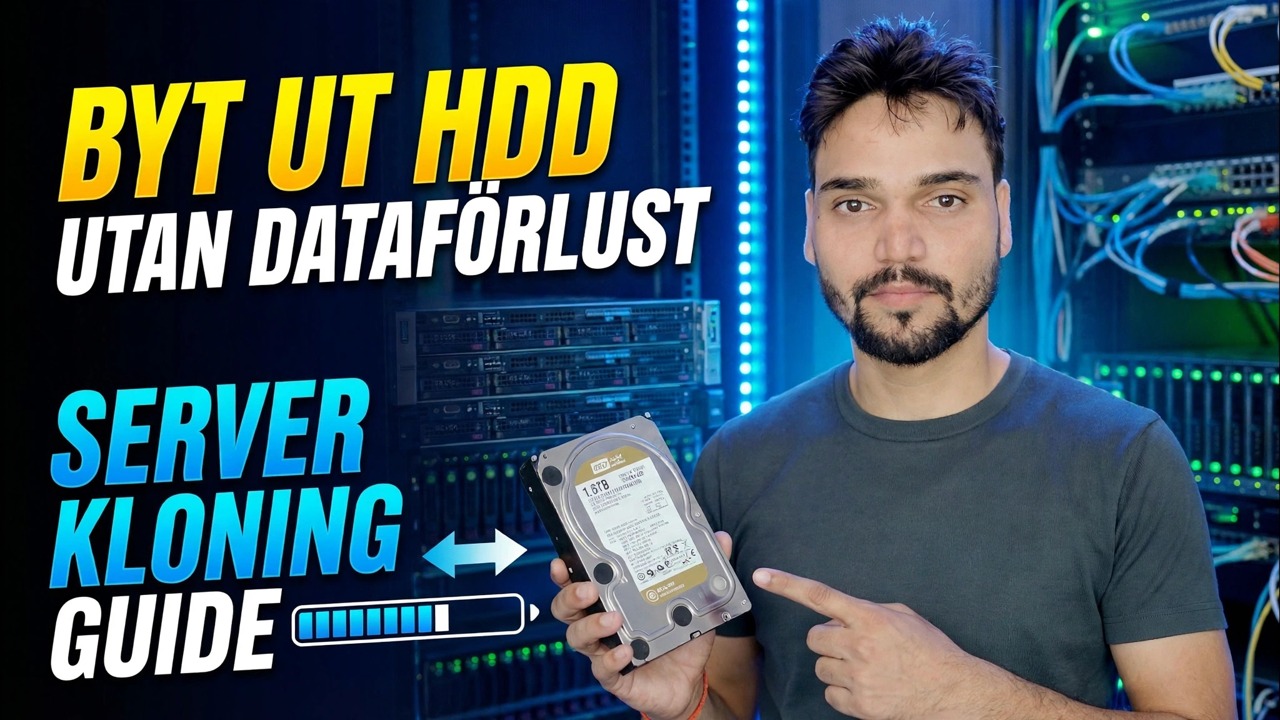
Server HDD defekt? 😳 Klona utan ominstallation!
Är din serverhårddisk trasig? Klona den till en ny enhet innan den dör - ingen ominstallation av Windows, inga förlorade inställningar. Den kompletta räddningsmetoden: bevisa felet, klona säkert, testa den nya enheten, ta bort den gamla.
📑Kapitel
- Varför en klon slår en ominstallation när en serverdisk börjar misslyckas
- Bevisa att enheten verkligen håller på att dö — SMART-kontrollen
- Förbered målenheten och den startbara klonings-USB:n
- Stoppa serverrollerna så att kopian förblir konsekvent
- Kör disk-till-disk-klonen i räddningsordning
- Starta den nya enheten — med den gamla enheten frånkopplad
- Testa andelar, tjänster och filer innan användarna återvänder
- Ta bort den gamla enheten på ett säkert sätt
📋 Översikt och steg-för-steg-guide
Bevisa först att enheten verkligen dör
Klona inte på en gissning. Två minuters kontroll berättar om diskytan är trasig eller om något billigare är fel. Öppna CrystalDiskInfo (eller ditt RAID/HBA-verktyg) och titta på råvärdena för 05 (Reallocated Sectors Count), C5 (Current Pending Sector Count) och C6 (Okorrigerbart Sector Count). På en frisk körning är alla tre noll - varje stigande siffra betyder att ytan slits ut. Kontrollera även Event Viewer, Systemlogg, för diskfel (Event ID 7, 51 eller 153) som upprepas över dagar.
Förbered målenheten och startmediet
Ha allt klart innan servern går ner. Du behöver en hälsosam målenhet — samma storlek som källan eller större (mindre är endast möjligt när det använda utrymmet får plats med utrymme). Du behöver också en startbar klonings-USB: räddningen körs från startbara media, inte inifrån Windows som finns på den döende enheten. Gratis startbara klonare som Clonezilla eller Rescuezilla och Windows-verktyg i Hasleo Backup Suite-klassen, alla gör det här jobbet – videon visar hela rutten på skärmen.
Slutligen, anteckna den aktuella installationen - enhetsbokstäver, delningsnamn, statisk IP och vilka tjänster som måste komma tillbaka. Två minuters anteckningar sparar en timmes gissning senare.
Stoppa serverrollerna innan du klonas
En klon kopierar vilket tillstånd som skivan än är i vid det ögonblicket. Om en databas är halvskriven medan kopian körs, innehåller kopian en trasig, halvskriven databas. Så före kloning: berätta för användarna att servern håller på att gå ner och stäng deras sessioner, stoppa sedan databastjänster (SQL Server, MySQL, redovisningsprogramtjänster) och eventuella säkerhetskopieringsjobb.
Den renaste klonen av alla är en offlineklon - servern stängs av, starta från klonings-USB:n, kopiera disk till disk. Ingenting skrivs, så kopian är helt konsekvent.
Kör klonen i räddningsordning
Starta från klonings-USB:n och starta en disk-till-disk-klon: source = den felaktiga enheten, target = den nya enheten. En sektor-för-sektor-klon flyttar allt – operativsystemet, serverroller, användarkonton, delade mappar, behörigheter och installerad programvara – i ett enda steg.
Om verktyget erbjuder ett räddnings-/ignoreringsfelläge, använd det: det kopierar alla friska områden först och försöker bara om de skadade fläckarna i slutet, istället för att slipa på den första dåliga sektorn i timmar. Låt det sedan köra - på en hårddisk som inte fungerar saktar kopian ner hårt runt de skadade områdena, och det är normalt. Notera de rapporterade oläsbara sektorerna; filer i dessa områden var redan skadade på originalet. Avbryt inte en klon halvvägs för att "kolla något": en halv kopia är värdelös, medan en färdig kopia med vissa dåliga sektorer är en fungerande server.
Starta den nya enheten – ensam
När klonen är klar, stänger du av och kopplar bort den gamla enheten helt innan den första uppstarten från den nya. Två enheter med identiska disksignaturer och samma Windows-installation får aldrig starta tillsammans — Windows kan blanda enhetsbokstäver, och på en domänkontrollant är två kopior på ett nätverk en äkta katastrof.
Starta med endast den nya enheten ansluten. Den första start kan vara långsam; låt det lösa sig. Eftersom en sektorklon är en exakt kopia, kommer datornamnet, den statiska IP-adressen, delade mappar, behörigheter, användare och installerad programvara att vara oförändrade – det enda som ändras är den fysiska enheten under.
Testa allt innan användarna kommer tillbaka
Innan du lämnar tillbaka servern, kontrollera det väsentliga en efter en: enhetsbokstäverna är korrekta, delade mappar är synliga i nätverket, servertjänsterna har startat och användare kan logga in och öppna filer. Öppna filerna som satt i de skadade områdena om du vet vilka de var - en fil som inte öppnas var redan förlorad på den gamla enheten, inte bruten av klonen.
Ta bort den gamla enheten – men inte idag
Märk den gamla enheten med datum och orden ANVÄND INTE — misslyckas, klona källa och håll den orörd under minst en veckas normal drift. Det är din nollkostnadsåterställning: om något subtilt dyker upp på den nya enheten, håller den gamla fortfarande den sista kopian av allt. Efter den lugna veckan kan du torka den eller förstöra den – en sviktande enhet full av kontorsdata ska aldrig glida in i en omärkt låda eller in i någon annans dator.
🏷️Topic Search Variables & Keywords
🎙️ Fullständig transkription — tryck för att expandera
Steg-för-steg-felsökningsguide och lösningar - BYT HÅRDDISK UTAN DATAFÖRLUSTER SERVERKLONINGSGUIDE. Demonstration på skärmen av Technical Anshu....
Det fungerar inte på din serverhårddisk? Klona den till en ny enhet innan den dör - ingen ominstallation av Windows, inga förlorade inställningar. Den kompletta räddningsmetoden: bevisa felet, klona säkert, testa den nya enheten, ta bort den gamla.
(transkription slutar här på källsidan)
❓ Vanliga frågor
Är denna handledning 100 % gratis att följa?
Ja! Alla guider och metoder som demonstreras av Technical Anshu använder gratis, juridiska och pedagogiska resurser.
Kan nybörjare följa den här guiden?
Absolut! Varje steg visas på skärmen med detaljerade instruktioner så att alla enkelt kan följa med.
Var kan jag ställa frågor om jag fastnar?
Lämna en kommentar direkt på YouTube-videon så hjälper vår community och Technical Anshu dig.
🚀 Se hela handledningen på YouTube
🚀 Se hela steg-för-steg-videohandledningen på YouTube: https://www.youtube.com/watch?v=zAdem_x2ZBc
Prenumerera på Technical Anshu för IT-support, Windows-felsökning och serverhantering.
▶️ Se hela videon