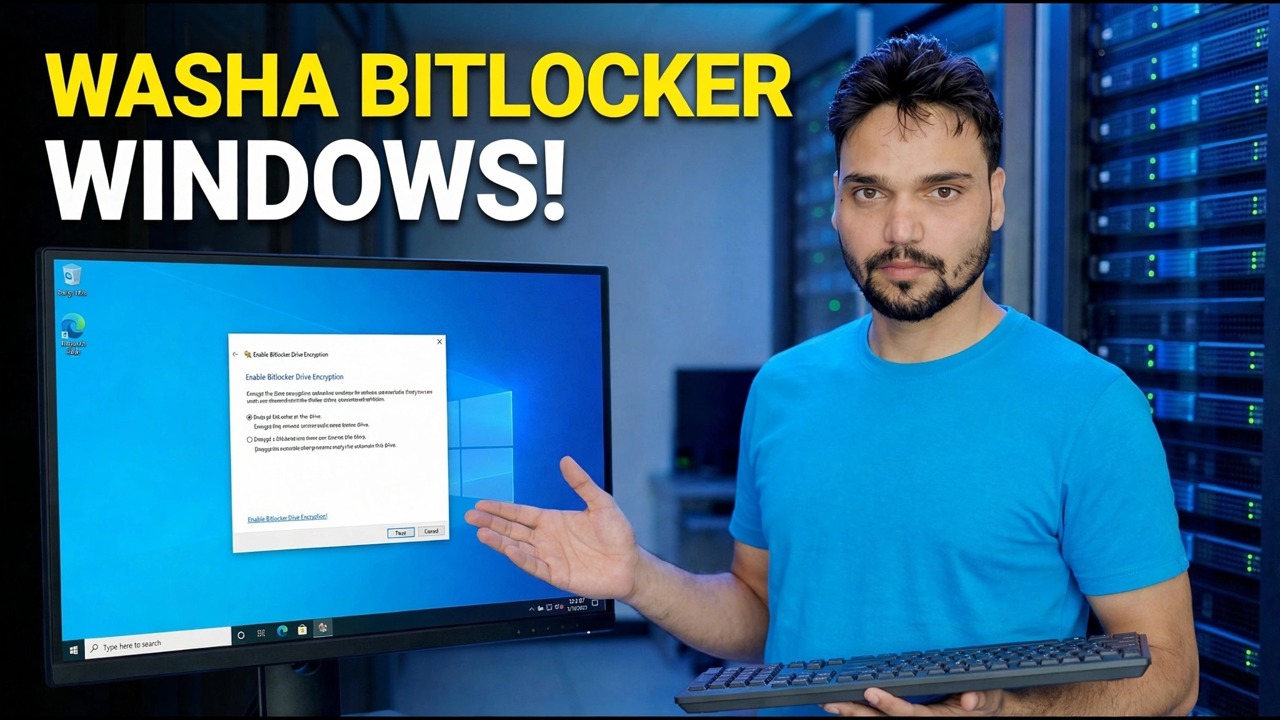
Washa BitLocker katika Windows 11
Nenosiri la Windows pekee halilindi faili zako - mtu yeyote anaweza kuchukua kiendeshi kutoka kwa kompyuta iliyopotea au kuibiwa, kuiambatisha kwenye Kompyuta nyingine, na kusoma kila kitu. BitLocker husimba hifadhi yote kwa njia fiche ili data ibaki imefungwa. Usanidi huchukua dakika chache, na hatua moja ni muhimu zaidi kuliko mibofyo yote: kuhifadhi ufunguo wa urejeshaji kwanza.
📑Sura
- Kwa nini nenosiri la Windows pekee halilindi hifadhi iliyopotea au kuibwa
- Kagua kwanza — toleo lako la Windows na TPM
- Kitufe cha urejeshaji — kihifadhi kabla ya kitu kingine chochote
- Kuwasha BitLocker kwa kiendeshi cha Windows
- Nafasi iliyotumika pekee au hifadhi nzima — kuchagua upeo wa usimbaji fiche
- Kukagua mfumo, kuwasha upya, na usimbaji fiche unaoendeshwa chinichini
- Uthibitishaji kwamba ulinzi umewashwa kwa kusimamia-bde
📋 Muhtasari na Mwongozo wa Hatua kwa Hatua
Angalia Toleo Lako la Windows Kwanza
Full BitLocker — yenye paneli dhibiti, kidhibiti cha kiendeshi kwa kiendeshi na kila chaguo — inaishi katika Windows 11 Pro, Enterprise na Education. Kabla ya kutafuta mpangilio wowote, thibitisha toleo lako chini ya Mipangilio → Mfumo → Kuhusu. Ikiwa unatumia Pro au zaidi, endelea hadi Hatua ya 2.
Angalia TPM iko tayari
BitLocker hulinda ufunguo wa kiendeshi kwa TPM chipu kwenye Kompyuta yako. Bonyeza Windows + R, endesha amri iliyo hapa chini, na uhakikishe kuwa skrini ya Usimamizi wa TPM inasema TPM iko tayari kutumika.
tpm.mscKompyuta nyingi za miaka kadhaa iliyopita zina TPM 2.0 iliyojengewa ndani. Ikiwa skrini inasema hakuna TPM inayooana iliyopatikana, huenda chipu ikahitaji kuwashwa katika mipangilio ya BIOS/UEFI.
Washa BitLocker kwa C: Hifadhi
Fungua Paneli ya Kudhibiti → Mfumo na Usalama → Usimbaji Fiche wa Hifadhi ya BitLocker (au tafuta Anza kwa Dhibiti BitLocker). Karibu na C: kiendeshi, bofya Washa BitLocker. Swali la kwanza kabisa la mchawi ni mahali pa kuhifadhi nakala ya ufunguo wako wa kurejesha ufikiaji wa akaunti - na skrini hiyo ndiyo muhimu zaidi katika usanidi wote, ndiyo maana inapata hatua yake inayofuata.
Hifadhi Ufunguo wa Kurejesha Kabla ya Kitu Chochote Kuanzisha Upya
Wakati wa kusanidi, Windows inatoa kuhifadhi nakala ufunguo wa kurejesha tarakimu 48. Ufunguo huu ndiyo njia pekee ya kurudi kwenye data yako ikiwa TPM itawahi kukataa kufungua hifadhi - baada ya sasisho la BIOS, mabadiliko ya ubao-mama, au mabadiliko ya mipangilio ya kuwasha. Ihifadhi katika sehemu mbili: akaunti yako ya Microsoft, na nakala iliyochapishwa au faili kwenye hifadhi ya USB iliyowekwa mbali na kompyuta ya mkononi yenyewe. Kitufe kilichohifadhiwa kwenye akaunti yako ya Microsoft kinaweza kutazamwa baadaye, kutoka kwa kifaa chochote, kwenye anwani hii:
account.microsoft.com/devices/recoverykeyChagua Kiasi Gani cha Hifadhi ya Kusimbwa
Kwenye Kompyuta mpya au iliyosakinishwa upya, chagua Simba kwa njia fiche nafasi ya diski iliyotumika pekee — ni haraka zaidi. Kwenye Kompyuta ambayo imehifadhi faili zako kwa muda mrefu, chagua Simba kwa njia fiche hifadhi nzima, ili data iliyofutwa-lakini-bado inayoweza kurejeshwa ifunikwa pia. Kwenye skrini ya modi ya usimbaji, weka hali mpya ya usimbaji fiche (XTS-AES) — ndiyo chaguo-msingi na chaguo sahihi kwa hifadhi isiyobadilika ndani ya Kompyuta.
Endesha ukaguzi wa Mfumo na Anzisha tena
Weka alama kwenye Endesha ukaguzi wa mfumo wa BitLocker na uanze upya mchawi anapouliza. Cheki inathibitisha kwamba Kompyuta inaweza kufungua kiendeshi kwa usahihi kabla ya usimbaji fiche kuanza - ipo ili kukulinda, si kukupunguza kasi. Baada ya kuingia tena, usimbaji fiche huendeshwa chinichini na unaweza kuendelea kufanya kazi huku asilimia ikipanda; kubwa, karibu gari kamili inaweza kuchukua saa. Weka kompyuta ndogo ikiwa imechomekwa, na usilazimishe kuzima katikati ya njia.
Thibitisha Ulinzi kwa kusimamia-bde
Usichukue neno la mchawi kwa hilo - thibitisha. Fungua Terminal au Command Prompt kama msimamizi na uendeshe:
manage-bde -status C:Unataka kuona Hali ya Kushawishika: Imesimbwa Kikamilifu, Asilimia Iliyosimbwa kwa Njia Fiche: 100.0% na Hali ya Ulinzi: Ulinzi Umewashwa. Ikiwa ulinzi utaonyeshwa kuwa Umezimwa huku hifadhi ikionyesha kuwa imesimbwa kwa njia fiche, walinzi walisimamishwa wakati fulani - washa ulinzi kutoka kwa paneli dhibiti ya BitLocker.
🏷️Vigezo vya Utafutaji wa Mada na Maneno muhimu
🎙️ Nakala Kamili — gusa ili upanue
__TOK_27__
__TOK_28__
__TOK_29__
❓ Maswali Yanayoulizwa Sana
Je, mafunzo haya ni bure kwa 100% kufuata?
__TOK_30__
Je, wanaoanza wanaweza kufuata mwongozo huu?
__TOK_31__
Ninaweza kuuliza maswali wapi nikikwama?
__TOK_32__