Zima Vipengele vya AI vya Google Chrome
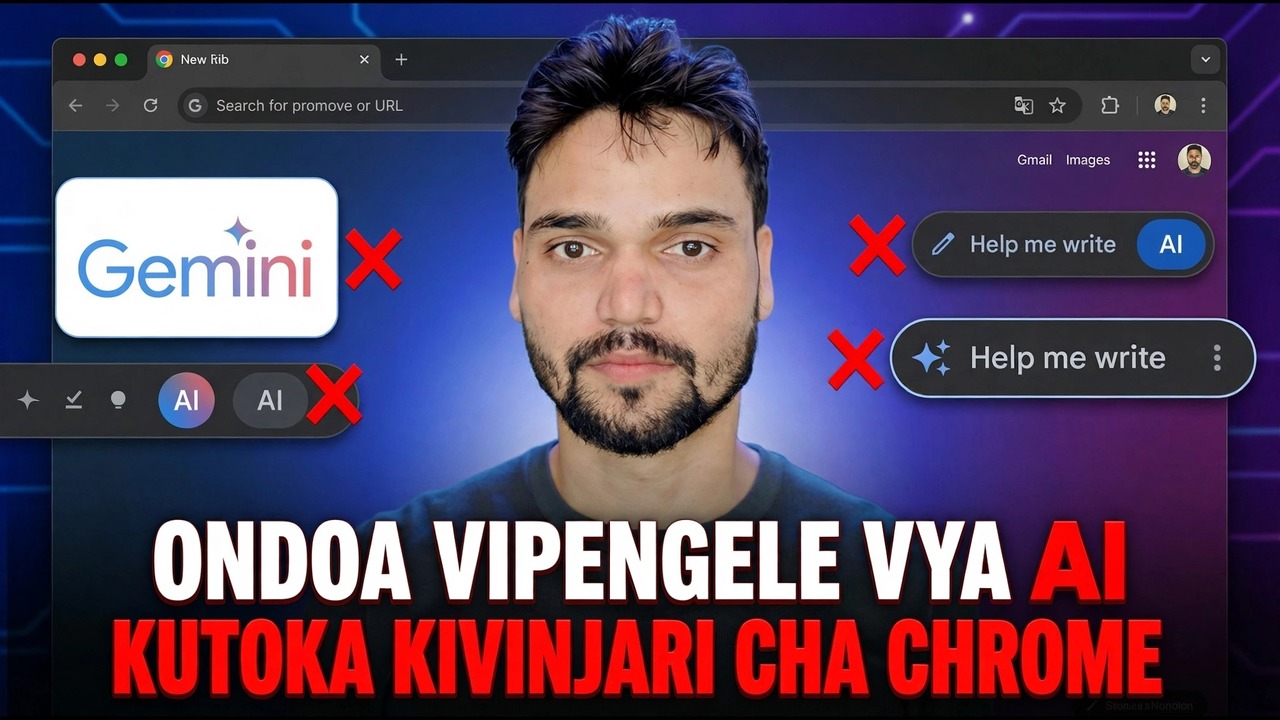
Gemini katika Chrome ina safu tatu za udhibiti - kitufe na paneli, ukurasa wa ruhusa ambao watumiaji wengi hawaufungui, na Akaunti yako ya Google. Mwongozo huu huzima kila kipengele cha AI cha Chrome ambacho Google hukupa udhibiti, unasema kiwango cha uaminifu cha kukiondoa, na unaonyesha jinsi kila swichi inavyobadilika unapotaka irudishwe.
📑Chapters
- Chrome's AI layer - the features that arrived switched on by default
- The one page that controls almost everything: AI innovations
- Layer one: the Gemini button and panel
- Layer two: the Gemini permissions page most users never open
- Layer three: your Google Account controls
- The rest of the AI list - Help me write, history search, themes and the on-device model
- The honest limit on removing AI from Chrome
- Turning everything back on when you want it
📋 Muhtasari na Mwongozo wa Hatua kwa Hatua
Fungua Ukurasa wa Ubunifu wa AI
Google haikuongeza kipengele kimoja cha AI kwenye Chrome - iliongeza safu yake nzima, iliyowashwa kwa chaguomsingi. Habari njema: wengi wao wanaishi kwenye ukurasa mmoja wa mipangilio unaoitwa ubunifu wa AI. Bofya kwenye upau wa anwani wa Chrome, andika anwani hii na ubonyeze Enter:
chrome://settings/aiYou can also reach it from the three-dot menu, then Settings, then AI innovations in the left sidebar.
Zima Nisaidie Kuandika na Utafutaji wa Historia ya AI
Kwenye ukurasa wa uvumbuzi wa AI, bofya Nisaidie kuandika na uwashe kigeuzi chake Zima. Hii ndiyo zana inayotoa rasimu na kutamka upya maandishi ndani ya kisanduku chochote cha maandishi kwenye tovuti yoyote - kipengee cha "Nisaidie kuandika" katika menyu ya kubofya kulia kwa fomu au kisanduku cha maoni. Kwa kuzima, kipengee cha menyu kinatoweka; maandishi yako ya kawaida ya kuandika, kukagua tahajia na maandishi yaliyohifadhiwa hayajaguswa.
Ukirudi kwenye ukurasa huo huo, bofya Utafutaji wa Historia (unaoonyeshwa kama "Utafutaji wa Historia, unaoendeshwa na AI") na uwashe kigeuzi chake Zima. Utafutaji wa historia unarudi kwenye ulinganifu wa maneno muhimu kwenye vichwa vya ukurasa na anwani. Historia yako yenyewe haijafutwa - safu ya AI juu yake pekee ndiyo inayoondolewa.
Fungua Gemini katika Ukurasa wa Mipangilio ya Chrome
Gemini katika Chrome - paneli ya gumzo ya AI iliyo juu ya kivinjari - ina ukurasa wake wa mipangilio. Andika anwani hii na ubonyeze Enter:
__FULLCODEKUZUIA1__Weka Ruhusa za Gemini
Bado kwenye ukurasa wa mipangilio ya Gemini, sogeza chini hadi Ruhusa. Huu ndio ukurasa ambao watumiaji wengi hawaufungui, na ni muhimu zaidi kuliko kitufe kilicho juu.
Zima Shiriki kichupo cha sasa kwa chaguomsingi - hiki ndicho kikubwa. Hati za Google ambazo unapofungua Gemini katika Chrome, maudhui ya kichupo chako cha sasa yanashirikiwa na Gemini kwa chaguomsingi. Ukiwa umezimwa, ukurasa hutumwa tu unaposhiriki kimakusudi. Pia kagua Eneo Sahihi (ikiwa imezimwa, Gemini inaweza tu kukadiria eneo lako kutoka kwa anwani yako ya IP), Mikrofoni (ingizo la sauti kwa Gemini) na uelewa wa vyombo vya habari (kuruhusu Gemini kujibu maswali kuhusu sauti na video ambayo umecheza), na kuzima kitu chochote ambacho hutumii kamwe.
Angalia Safu ya Tatu - Akaunti yako ya Google
Gemini katika Chrome ameingia katika akaunti kama wewe, na sehemu ya ufikiaji wake unasimamiwa katika kiwango cha Akaunti ya Google badala ya ndani ya Chrome. Vidhibiti viwili vya kiwango cha akaunti vinafaa kujua:
Programu zilizounganishwa - kutoka kwa mipangilio ya Gemini unaweza kudhibiti ni huduma zipi za Google ambazo Gemini inaweza kutumia, kama vile programu zako za Workspace. Tenganisha chochote ambacho hutaki usomaji wa paneli ya gumzo.
Shughuli ya Programu za Gemini - Akaunti yako ya Google huhifadhi rekodi ya gumzo zako za Gemini, pamoja na vidhibiti vyake vya shughuli katika mipangilio ya data ya akaunti yako. Kufuta au kusitisha historia ya gumzo hufanywa huko, sio kwenye Chrome.
Zima Mandhari ya AI na Mapendekezo ya Kichupo
Vipengele viwili tulivu vinaishi kwenye ukurasa mmoja wa uvumbuzi wa AI. Unda mandhari ukitumia AI hutengeneza mandhari ya kivinjari kutoka kwa maelezo ya maandishi - iwashe chrome://settings/ai ikiwa imeorodheshwa (pia inaonekana ndani ya Badilisha Chrome kukufaa kwenye ukurasa wa Kichupo Kipya). Kipanga kichupo kinapendekeza vikundi vya kichupo kiotomatiki; ikiwa Chrome itaendelea kupendekeza vikundi vya vichupo vya AI, udhibiti wake huonekana kwenye ukurasa ule ule wa uvumbuzi wa AI kwenye matoleo ya sasa.
Nini kitaacha: hakuna matoleo zaidi ya mandhari yanayotokana na AI na hakuna mapendekezo ya kupanga kiotomatiki. Mandhari uliyotumia tayari yatatumika hadi uyabadilishe.
Simamisha Upakuaji wa Muundo wa AI kwenye Kifaa
Baadhi ya vipengele vya Chrome AI huendeshwa kwenye modeli iliyohifadhiwa kwenye Kompyuta yako - Gemini Nano ya Google. Kwenye Kompyuta zinazokidhi mahitaji yake ya maunzi, Chrome inaweza kupakua muundo huu chinichini, na inaweza kuchukua takribani GB 4 za nafasi ya diski. Fungua Mipangilio, kisha Mfumo, tafuta Kifaa cha AI na ukizime Izime (kwenye baadhi ya matoleo kigeuzi hiki kinakaa ndani ya ukurasa wa uvumbuzi wa AI badala yake).
Ili kuangalia kama kielelezo kipo kwenye Kompyuta yako, fungua ukurasa huu:
chrome://settings/ai/geminiJua Kikomo cha Uaminifu
Kuwa mwangalifu kuhusu dari ya vidhibiti hivi: hakuna swichi kuu moja ambayo huondoa kila alama ya AI kutoka Chrome. Hatua zilizo hapo juu kuzima kila kipengele ambacho Google hukupa udhibiti - lakini ingizo dogo la "Uliza Gemini" bado linaweza kuonekana katika baadhi ya matoleo unapobofya kulia maandishi uliyochagua, na majibu ya AI ndani ya matokeo ya Utafutaji wa Google ni mpangilio wa bidhaa ya Utafutaji, si mpangilio wa Chrome. Yeyote anayeahidi mbofyo mmoja kuondoa kila kitu anakuuzia hadithi.
Watumiaji wa nguvu wakati mwingine hufikia bendera ya majaribio nyuma ya Gemini katika Chrome - GLIC - ili kuondoa kidirisha kabisa:
chrome://on-device-internalsWasha Yote Wakati Wowote
Hakuna kitu katika mwongozo huu cha kudumu, na hakuna kinachohitaji kusakinishwa upya. Rudi kwa chrome://settings/ai na uwashe kipengele chochote cha kugeuza tena Washa - Nisaidie kuandika hutokea tena katika menyu yako ya kubofya kulia mara moja. Kwa Gemini, fungua upya chrome://settings/ai/gemini na urejeshe uwepo na swichi za ruhusa unazotaka; kitufe na paneli hurudi mara moja. Ikiwa ulizima AI ya Kifaa, iwashe tena chini ya Mipangilio, kisha Mfumo, na upe muda Chrome - muundo huo unapakuliwa tena chinichini.
🏷️Topic Search Variables & Keywords
Mwongozo wa Utatuzi wa Hatua kwa Hatua na Utatuzi - ONDOA VIPENGELE VYA AI KUTOKA KATIKA KIvinjari CHA CHROME. Onyesho la skrini na Anshu ya Kiufundi.
(manukuu yanaishia hapa kwenye ukurasa chanzo)
❓ Maswali Yanayoulizwa Mara Kwa Mara (Kiingereza)
Ndiyo! Miongozo na mbinu zote zilizoonyeshwa na Anshu ya Kiufundi hutumia nyenzo zisizolipishwa, za kisheria na za elimu.
Je, wanaoanza wanaweza kufuata mwongozo huu?
Hakika! Kila hatua huonyeshwa kwenye skrini kwa maagizo ya kina ili mtu yeyote aweze kufuata kwa urahisi.
Toa maoni moja kwa moja kwenye video ya YouTube, na jumuiya yetu na Anshu ya Kiufundi itakusaidia.
🚀 Tazama Mafunzo Kamili kwenye YouTube
🚀 Tazama mafunzo kamili ya hatua kwa hatua ya video kwenye YouTube: https://www.youtube.com/watch?v=Fh0V6eW6npQ
Jisajili kwa Anshu ya Kiufundi kwa usaidizi wa TEHAMA, utatuzi wa Windows, na usimamizi wa seva.
▶️ Tazama Video Kamili