SSD imekwama kwenye MBR? Badilisha hadi GPT kwa Amri Moja
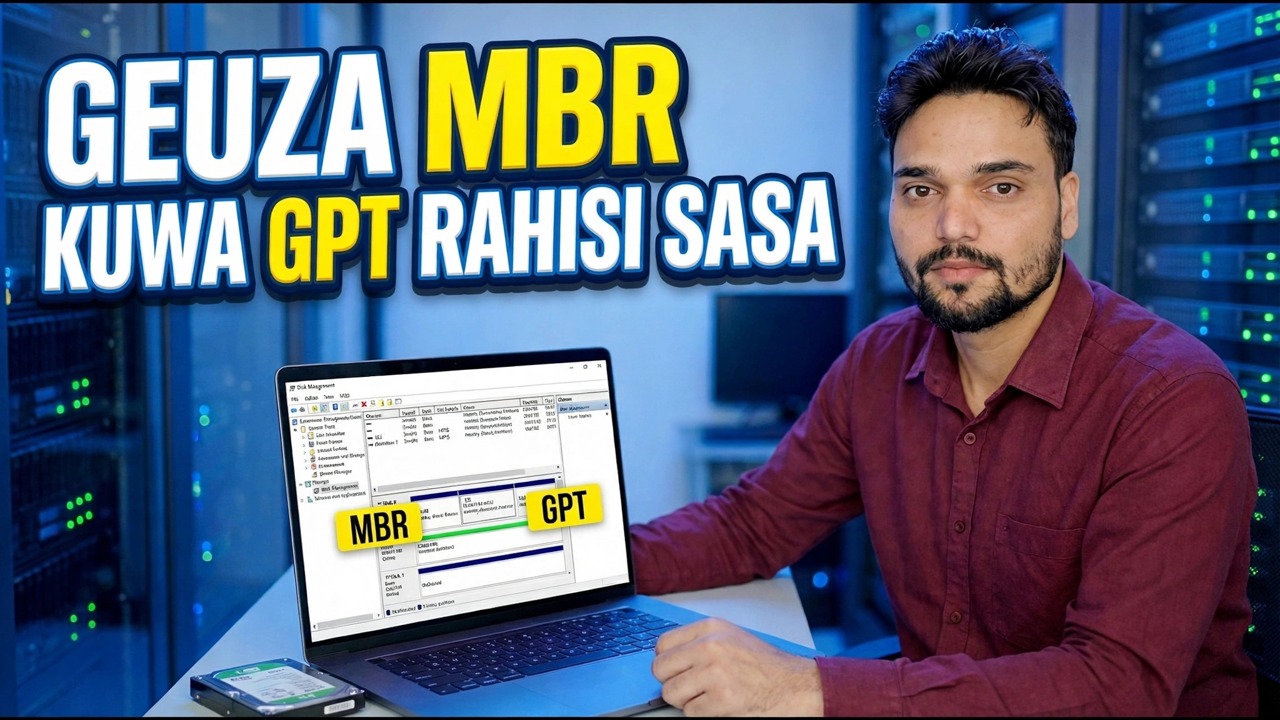
Diski ya mfumo wa Windows iliyokwama kwenye mpangilio wa zamani wa MBR huzuia UEFI boot na Windows 11. Zana ya Microsoft ya MBR2GPT huibadilisha hadi GPT mahali pake - hakuna kusakinisha tena, hakuna kupoteza data - kwa amri moja ya kuthibitisha, amri moja ya kubadilisha, na mabadiliko ya firmware mwishoni.
📑Sura
- Kwa nini diski ya MBR inashikilia SSD yako - na kwa nini hifadhi rudufu huja kwanza
- Thibitisha diski ni MBR na kumbuka nambari yake ya diski
- Angalia hali ya sasa ya BIOS katika Taarifa ya Mfumo
- Thibitisha mpangilio wa diski kwa MBR2GPT kabla ya kugusa chochote
- Amri moja — badilisha MBR hadi GPT bila kusakinisha upya
- Badilisha programu dhibiti kutoka Legacy/CSM hadi UEFI na uwashe upya
- Thibitisha — Mtindo wa kugawanya kwa GPT na hali ya kuwasha UEFI
📋 Muhtasari na Mwongozo wa Hatua kwa Hatua
Kwa nini GPT — na Kwa Nini Unahifadhi Nakala Kwanza
MBR ni mpangilio wa zamani wa kizigeu: hufunika diski kwa 2 TB, inaruhusu sehemu nne za msingi pekee, na buti kupitia modi ya Urithi wa BIOS. GPT ni mpangilio wa kisasa - inaoanishwa na programu dhibiti ya UEFI, na UEFI ndio Windows 11 inatarajia. Ikiwa Windows ilisakinishwa katika hali ya Urithi, hata NVMe SSD ya haraka hukaa kwenye MBR, na "rekebisha" ya kawaida ambayo watu wanapendekeza ni kusakinisha tena kamili. Haihitajiki: Microsoft husafirisha zana inayoitwa MBR2GPT yenye Windows 10 na 11 ambayo inabadilisha diski ya mfumo kutoka MBR hadi GPT mahali pake, kuweka Windows, programu na faili zako mahali pale zilipo.
Thibitisha Diski Ni MBR na Kumbuka Nambari Yake
Kwanza thibitisha kuwa diski ni MBR - usibadilishe kwa kubahatisha. Bonyeza Shinda + R, andika amri hapa chini na ubonyeze Enter ili kufungua Usimamizi wa Diski:
diskmgmt.mscIn the lower pane, right-click the grey box of your Windows disk (it will say Disk 0, Disk 1, and so on) → Properties → Volumes tab. The Partition style line tells you the truth: "Master Boot Record (MBR)" means this guide applies; "GUID Partition Table (GPT)" means the disk is already converted and you can stop here. Note the disk number carefully — the conversion commands need it, and on most PCs the Windows disk is Disk 0.
The same check works from DiskPart. Open Command Prompt and run:
diskpart
list disk
exit
In the list disk output, look at the Gpt column: an asterisk (*) means the disk is already GPT. No asterisk on your Windows disk confirms it is MBR.
Angalia Hali ya Sasa ya Kuwasha
Bonyeza Shinda + R, andika amri hapa chini na ubonyeze Enter ili kufungua Taarifa ya Mfumo:
__FULLCODEKUZUIA1__Thibitisha Diski Kabla ya Kubadilisha
Usiwahi kuendesha kipofu cha ubadilishaji. Fungua Amri ya Amri kama msimamizi (bofya kulia Anza → Kituo (Msimamizi) au Amri Prompt (Msimamizi)) na kwanza uendeshe pasi ya uthibitishaji. Badilisha 0 na nambari yako ya diski kutoka Hatua ya 2 ikiwa ni tofauti:
msinfo32The /allowFullOS switch is what lets the tool run from inside your working Windows; without it, MBR2GPT only runs from a WinPE/recovery environment. Validation changes nothing on the disk — it only checks whether the layout can be converted safely. When it reports that validation completed successfully, the disk is a good candidate and you can go ahead.
Endesha Amri Moja — Geuza hadi GPT
Uthibitishaji ukishapitishwa, endesha ubadilishaji katika Amri sawa ya msimamizi:
mbr2gpt /validate /disk:0 /allowFullOSThat single command does the whole job: it shrinks the Windows partition slightly, creates the EFI System Partition, converts the partition table from MBR to GPT, and rewrites the boot configuration so Windows will start from the new GPT layout. Your data, apps and settings are not touched. Let it finish completely — do not close the window, restart, or let the machine sleep while it runs.
mbr2gpt /convert /disk:0 without the /allowFullOS switch. Inside a working Windows, always use the /allowFullOS form shown above.Badilisha Firmware hadi UEFI na uwashe upya
Hii ndiyo hatua ambayo watu husahau — na ndiyo inayoamua iwapo Kompyuta inawasha. Diski ya mfumo wa GPT inaweza tu kuwasha katika hali ya UEFI, kwa hivyo kabla (au mara baada ya) kuwasha upya kwa mara ya kwanza, weka usanidi wako wa BIOS/UEFI (kawaida Del, F2 au F12 ikiwa imewashwa, kulingana na chapa), itafute Del, F12 ikiwa imewashwa, kulingana na chapa, na uipate
Thibitisha Ubadilishaji Umefanyika
Mara tu Windows inaposimama, rudia ukaguzi mbili kutoka Hatua ya 2 na 3. Katika Usimamizi wa Diski (diskmgmt.msc), fungua kichupo cha Sifa → Kiasi cha diski: Mtindo wa kugawa inapaswa sasa kusoma Jedwali la Kugawanya GUID (GPT). Katika Taarifa ya Mfumo (msinfo32), Modi ya BIOS inapaswa sasa kusoma UEFI. Zote mbili zinamaanisha kuwa kazi imekamilika - SSD yako iko kwenye mpangilio wa kisasa, tayari kwa vipengele vya UEFI na mahitaji ya Windows 11, na kila kitu ulichokuwa nacho bado kipo.
🏷️Topic Search Variables & Keywords
Mwongozo wa Utatuzi wa Hatua kwa Hatua na Utatuzi - BADILISHA MBR KUWA GPT SASA RAHISI. Onyesho la skrini na Anshu ya Kiufundi.
Geuza diski ya mfumo wa Windows kutoka MBR hadi GPT bila kusakinisha upya, kwa kutumia zana ya Microsoft ya MBR2GPT.
(manukuu yanaishia hapa kwenye ukurasa chanzo)
❓ Maswali Yanayoulizwa Mara Kwa Mara (Kiingereza)
Ndiyo! Miongozo na mbinu zote zilizoonyeshwa na Anshu ya Kiufundi hutumia nyenzo zisizolipishwa, za kisheria na za elimu.
Je, wanaoanza wanaweza kufuata mwongozo huu?
Hakika! Kila hatua huonyeshwa kwenye skrini kwa maagizo ya kina ili mtu yeyote aweze kufuata kwa urahisi.
Toa maoni moja kwa moja kwenye video ya YouTube, na jumuiya yetu na Anshu ya Kiufundi itakusaidia.
🚀 Tazama Mafunzo Kamili kwenye YouTube
🚀 Tazama mafunzo kamili ya hatua kwa hatua ya video kwenye YouTube: https://www.youtube.com/watch?v=OFLQAkDPOtE
Jisajili kwa Anshu ya Kiufundi kwa usaidizi wa TEHAMA, utatuzi wa Windows, na usimamizi wa seva.
▶️ Tazama Video Kamili