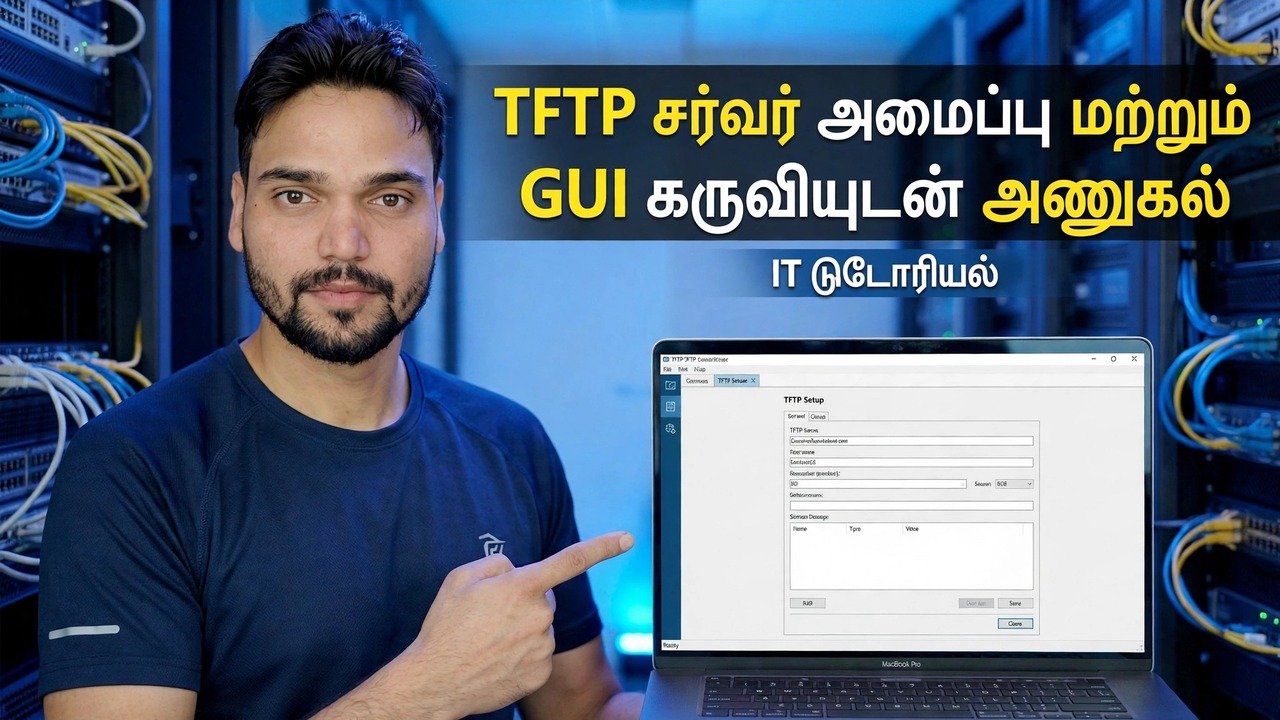
TFTP சர்வர் அமைவு - எளிதான GUI கருவி
ஒரு இலவச GUI கருவி மூலம் நிமிடங்களில் விண்டோஸில் TFTP சேவையகத்தை அமைக்கவும்: ஒரு சுத்தமான ரூட் கோப்புறை, UDP போர்ட் 69, ஒரு ஃபயர்வால் விதி மற்றும் முதல் சுவிட்ச் உள்ளமைவு பரிமாற்றம் - மேலும் TFTP இல் உள்நுழைவு இல்லை, எனவே இது LAN-மட்டும் கருவியாகும்.
📑அத்தியாயங்கள்
- TFTP என்றால் என்ன மற்றும் பிணைய சாதனங்கள் அதை இன்னும் எங்கு பயன்படுத்துகின்றன
- பாதுகாப்பு உண்மை - உள்நுழைவு இல்லை, குறியாக்கம் இல்லை, LAN மட்டும்
- தொடங்குவதற்கு முன் உங்களுக்கு என்ன தேவை
- மூலக் கோப்புறையை உருவாக்கவும் - C:\TFTP-Root
- GUI கருவியை நிறுவி அதை கோப்புறையில் சுட்டிக்காட்டவும்
- சேவையகத்தைத் தொடங்கி அது UDP 69 இல் கேட்கிறது என்பதை நிரூபிக்கவும்
- Windows Firewall இல் UDP போர்ட் 69 ஐ அனுமதிக்கவும்
- முதல் பரிமாற்றம் - சுவிட்ச் உள்ளமைவை காப்புப் பிரதி எடுக்கவும்
- கோப்பைச் சரிபார்த்து, அதை வெளியே நகர்த்தி சர்வரை நிறுத்தவும்
📋 மேலோட்டம் & படிப்படியான வழிகாட்டி
பாதுகாப்பு உண்மை முதலில்
TFTP (Trivial File Transfer Protocol) என்பது சிறிய, பழைய கோப்பு பரிமாற்ற நெறிமுறையாகும், இது பிணைய சாதனங்கள் இன்னும் சார்ந்துள்ளது. சுவிட்சுகள், ரவுட்டர்கள், IP ஃபோன்கள் மற்றும் PXE பூட் சிஸ்டம்கள் இதைப் பயன்படுத்துகின்றன, ஏனெனில் இது சாதன ஃபார்ம்வேருக்குள் வாழும் அளவுக்கு சிறியதாக உள்ளது - அதன் உள்ளமைவு காப்புப் பிரதி தேவைப்படும் சுவிட்ச் அல்லது ஃபார்ம்வேர் கோப்பு தேவைப்படும் திசைவி, பெரும்பாலும் TFTP மட்டுமே பேசுகிறது.
தொடங்குவதற்கு முன் உங்களுக்கு என்ன தேவை
நான்கு விஷயங்களைத் தயாராக வைத்திருங்கள் - இங்கு எதற்கும் பணம் செலவாகாது, மேலும் ஒன்றைத் தவிர்ப்பது முதல் இடமாற்றங்கள் தோல்வியடைவதற்கு காரணமாகிறது:
1. நீங்கள் மாற்றும் சுவிட்ச், ரூட்டர் அல்லது ஃபோன் போன்ற அதே LAN மற்றும் சப்நெட்டில் உள்ள Windows PC.
2. பணியின் காலத்திற்கு அந்த கணினியில் ஒரு நிலையான IP முகவரி (வீடியோவில் பிசி 192.168.1.10) - சாதனம் இந்த முகவரிக்கு கோப்புகளை அனுப்புகிறது, எனவே இது பரிமாற்றத்தின் நடுப்பகுதியில் மாறக்கூடாது.
3. இலவச GUI TFTP சேவையகக் கருவியானது அதன் அதிகாரப்பூர்வ தளத்தில் மட்டும் பதிவிறக்கம் செய்யப்பட்டது - இந்த வகைக் கருவியானது போலிப் பதிவிறக்க தளங்களுக்குப் பிடித்தமான இலக்காகும்.
4. கணினியில் நிர்வாகி உரிமைகள், ஏனெனில் UDP போர்ட் 69 மற்றும் ஃபயர்வால் விதி இரண்டிற்கும் ஏற்றம் தேவை.
ஒரு சுத்தமான ரூட் கோப்புறையை உருவாக்கவும்
சேவையகம் பார்க்கக்கூடிய ஒரே கோப்புறை ரூட் கோப்புறை. சாதனம் பதிவிறக்கும் ஒவ்வொரு கோப்பும் அதில் இருக்க வேண்டும், மேலும் ஒரு சாதனம் பதிவேற்றும் ஒவ்வொரு கோப்பும் அதில் இறங்கும். TFTP சேவையகத்தில் உலாவல் மற்றும் தேடல் இல்லை - ஒரு சாதனம் கோப்பு பெயரைக் கேட்கிறது, மேலும் சேவையகம் இந்த இடத்தில் சரியாகத் தெரிகிறது. இடைவெளிகள் இல்லாமல் பாதையை குறுகியதாகவும் எளிமையாகவும் ஆக்குங்கள்:
C:\TFTP-Rootஇன்றைய வேலைக்கான ஃபார்ம்வேர் கோப்பு அல்லது காலியான டார்கெட் ஃபைலை அதனுள் வைக்கவும், வேறு எதையும் அங்கே வைக்க வேண்டாம். கோப்பு பெயர்கள் நேரடியானவை - சாதனத்தில் தட்டச்சு செய்யப்பட்ட பெயர், நீட்டிப்பு மற்றும் பெரியமயமாக்கல் உட்பட, எழுத்துக்கான இந்தக் கோப்புறையில் உள்ள கோப்புடன் பொருந்த வேண்டும்.
கருவியை நிறுவி அதை கோப்புறையில் சுட்டிக்காட்டவும்
இலவச GUI கருவியை நிறுவி, சேவையகத்தைத் தொடங்கும் முன் அதன் அமைப்புகளைத் திறக்கவும். இந்த வகுப்பில் உள்ள பிரபலமான இலவச கருவிகள் - Tftpd64 மற்றும் SolarWinds TFTP சர்வர் ஆகியவை பொதுவான பெயர்கள் - அனைத்தும் ஒரே அமைப்பைப் பின்பற்றுகின்றன, எனவே நீங்கள் எதைப் பயன்படுத்தினாலும் படிகள் செல்லுபடியாகும். இரண்டு அமைப்புகள் கிட்டத்தட்ட எல்லாவற்றையும் தீர்மானிக்கின்றன:
1. ரூட் / பேஸ் டைரக்டரி: அதை நீங்கள் உருவாக்கிய கோப்புறையில் சுட்டிக்காட்டவும், C:\TFTP-Root.
2. சேவையக இடைமுகம் / பிணைப்பு முகவரி: LAN அடாப்டரின் IP முகவரியைத் தேர்ந்தெடுக்கவும் (உதாரணமாக 192.168.1.10), மெய்நிகர் அடாப்டர் அல்லது VPN முகவரி அல்ல - "சாதனம் சேவையகத்தை அடைய முடியாது" என்பதற்கான மிகவும் பொதுவான காரணமாகும்.
பின்னர் சேவையகத்தைத் தொடங்கி அதை நிர்வாகியாக இயக்கவும். UDP போர்ட் 69 இல் இயங்கும் / கேட்கும் நிலைக்கு நிலை மாற வேண்டும். நெட்வொர்க்கை குற்றம் சாட்டுவதற்கு முன் அதை நிரூபிக்கவும் - கணினியில், கட்டளை வரியில் திறந்து இயக்கவும்:
netstat -an | findstr :69ஒரு UDP ... :69 வரி என்றால் கருவி போர்ட்டைச் சொந்தமாக வைத்திருக்கிறது மற்றும் கேட்கிறது. எந்த வரியும் இல்லை என்றால் சர்வர் இன்னும் இயங்கவில்லை - ஃபயர்வால் விதி அது வரை உதவாது.
விண்டோஸ் ஃபயர்வாலில் UDP போர்ட் 69 ஐ அனுமதிக்கவும்
TFTP அமைதியாக தோல்வியடைகிறது - கணினியில் நட்பு பிழை இல்லை; சாதனம் மீண்டும் முயற்சித்து நேரம் முடிந்ததைப் புகாரளிக்கிறது. கருவியின் முதல்-ரன் ஃபயர்வால் பாப்அப் நிராகரிக்கப்பட்டால், விதியை கைமுறையாகச் சேர்க்கவும்: Windows Defender Firewall with Advanced Security → Inbound Rules → New Ruleஐத் திறந்து, Port → UDP → Specific local ports ஐத் தேர்வுசெய்து,, 69ஐ அனுமதிக்கவும் சுயவிவரம் மட்டும் (மற்றும் அலுவலகத்தில் உள்ள டொமைன்) - பொதுவில் தேர்வு செய்யாமல் விடுங்கள். இதற்கு நேர்மையாகப் பெயரிடுங்கள், எடுத்துக்காட்டாக TFTP சர்வர் UDP 69, அது ஏன் உள்ளது என்பதை நீங்கள் பின்னர் அறிவீர்கள்.
முதல் பரிமாற்றம் - சுவிட்ச் உள்ளமைவை காப்புப் பிரதி எடுக்கவும்
இப்போது முதல் உண்மையான பரிமாற்றத்தை இயக்கவும்: சுவிட்சின் இயங்கும் உள்ளமைவை கணினியில் நகலெடுக்கவும். சுவிட்ச் கன்சோலில், நகல் கட்டளையை இயக்கவும் மற்றும் பிசியின் ஐபி முகவரி மற்றும் இலக்கு கோப்பு பெயருடன் இரண்டு ப்ராம்ட்களுக்கு பதிலளிக்கவும்:
copy running-config tftp:
Address or name of remote host []? 192.168.1.10
Destination filename [running-config]? switch-config.cfg
இரு முனைகளையும் பார்க்கவும்: கருவியின் பதிவுப் பலகம் சுவிட்சில் இருந்து வரும் பரிமாற்றத்தைக் காட்ட வேண்டும், மேலும் switch-config.cfg கோப்பு C:\TFTP-Root க்குள் தோன்றும். சுவிட்ச் நேரம் முடிந்ததாகப் புகாரளித்து, பதிவு காலியாக இருந்தால், கோரிக்கை வரவில்லை - அந்த வரிசையில், ஃபயர்வால் விதி மற்றும் பைண்ட் முகவரிக்குச் செல்லவும்.
சரிபார்க்கவும், காப்புப்பிரதியை வெளியே நகர்த்தவும் மற்றும் சேவையகத்தை நிறுத்தவும்
பெறப்பட்ட கோப்பைத் திறந்து, அது ஒரு முழுமையான உள்ளமைவு என்பதை உறுதிப்படுத்தவும், வெற்று அல்லது கட்-ஆஃப் கோப்பு அல்ல. அதே நாளில் அதை உங்கள் உண்மையான காப்புப் பிரதி அமைப்பிற்கு நகர்த்தவும் - கோப்பு சேவையகம் அல்லது காப்பு இயக்ககத்தில் உள்ள தேதியிட்ட கோப்புறை, அந்த அமைப்பு எந்த அணுகல் கட்டுப்பாட்டின் கீழ் உள்ளது. ஒரு சுவிட்ச் உள்ளமைவு பொதுவாக உள்ளூர் கடவுச்சொல் ஹாஷ்கள், SNMP சமூக சரங்கள், VPN விவரங்கள் மற்றும் உங்கள் நெட்வொர்க்கின் முழுமையான வரைபடம் ஆகியவற்றைக் கொண்டிருக்கும், எனவே அது ஒருபோதும் திறந்த கோப்புறையில் உட்காரக்கூடாது.
🏷️தலைப்பு தேடல் மாறிகள் & முக்கிய வார்த்தைகள்
🎙️ முழு டிரான்ஸ்கிரிப்ட் — விரிவாக்க தட்டவும்
__TOK_31__
__TOK_32__
__TOK_33__
❓ அடிக்கடி கேட்கப்படும் கேள்விகள்
இந்தப் பயிற்சி 100% இலவசமா?
__TOK_34__
தொடக்கநிலையாளர்கள் இந்த வழிகாட்டியைப் பின்பற்றலாமா?
__TOK_35__
நான் மாட்டிக் கொண்டால் நான் எங்கே கேள்விகளைக் கேட்க முடியும்?
__TOK_36__