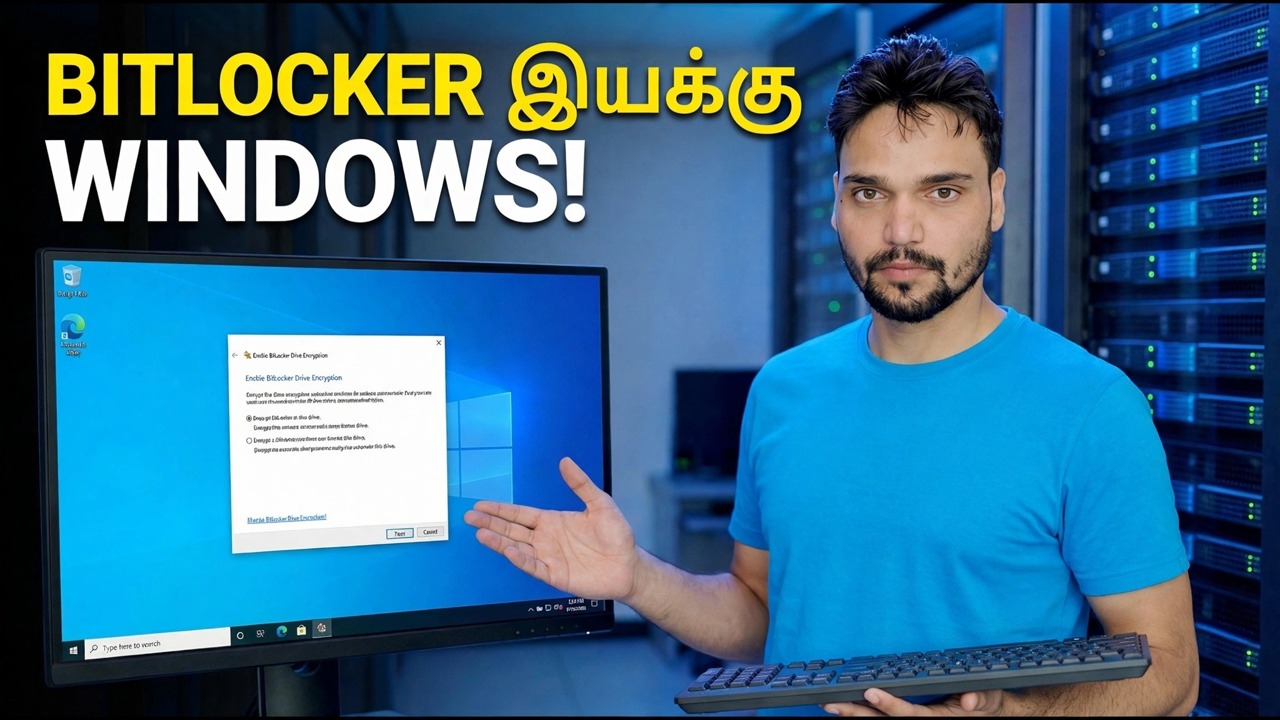
விண்டோஸ் 11 இல் பிட்லாக்கரை இயக்கவும்
விண்டோஸ் கடவுச்சொல் மட்டும் உங்கள் கோப்புகளைப் பாதுகாக்காது - தொலைந்து போன அல்லது திருடப்பட்ட மடிக்கணினியிலிருந்து எவரும் டிரைவை எடுக்கலாம், அதை மற்றொரு கணினியில் இணைக்கலாம் மற்றும் எல்லாவற்றையும் படிக்கலாம். BitLocker முழு இயக்ககத்தையும் குறியாக்குகிறது, அதனால் தரவு பூட்டப்பட்டிருக்கும். அமைவு சில நிமிடங்கள் எடுக்கும், மேலும் ஒரு படி அனைத்து கிளிக்குகளையும் விட முக்கியமானது: மீட்பு விசையை முதலில் சேமிக்கவும்.
📑அத்தியாயங்கள்
- விண்டோஸ் கடவுச்சொல் மட்டும் ஏன் தொலைந்த அல்லது திருடப்பட்ட இயக்ககத்தைப் பாதுகாக்காது
- முதல் சோதனைகள் — உங்கள் Windows பதிப்பு மற்றும் TPM
- மீட்பு விசை — எதையும் முன் சேமிக்கவும்
- விண்டோஸ் டிரைவிற்கான பிட்லாக்கரை இயக்குகிறது
- பயன்படுத்தப்பட்ட இடம் அல்லது முழு இயக்ககமும் — குறியாக்க நோக்கத்தைத் தேர்ந்தெடுப்பது
- கணினி சரிபார்ப்பு, மறுதொடக்கம் மற்றும் குறியாக்கம் பின்புலத்தில் இயங்குகிறது
- manage-bde மூலம் பாதுகாப்பு உண்மையில் இயக்கப்பட்டுள்ளதா என்பதைச் சரிபார்த்தல்
📋 மேலோட்டம் & படிப்படியான வழிகாட்டி
முதலில் உங்கள் விண்டோஸ் பதிப்பைச் சரிபார்க்கவும்
முழு BitLocker — கண்ட்ரோல் பேனல், டிரைவ்-பை-டிரைவ் கட்டுப்பாடு மற்றும் ஒவ்வொரு விருப்பமும் — Windows 11 Pro, Enterprise and Education இல் வாழ்கிறது. எந்த அமைப்பையும் தேடும் முன், உங்கள் பதிப்பை அமைப்புகள் → சிஸ்டம் → பற்றி என்பதன் கீழ் உறுதிப்படுத்தவும். நீங்கள் Pro அல்லது அதற்கு மேல் இருந்தால், படி 2 க்கு தொடரவும்.
TPM தயாராக உள்ளதா என சரிபார்க்கவும்
BitLocker உங்கள் கணினியில் உள்ள TPM சிப் மூலம் டிரைவின் விசையை பாதுகாக்கிறது. Windows + R ஐ அழுத்தி, கீழே உள்ள கட்டளையை இயக்கவும், மேலும் TPM பயன்பாட்டிற்குத் தயாராக உள்ளதாக TPM நிர்வாகத் திரை கூறுகிறதா என்பதைச் சரிபார்க்கவும்.
tpm.mscகடந்த பல வருடங்களில் பெரும்பாலான கணினிகளில் TPM 2.0 உள்ளமைக்கப்பட்டுள்ளது. இணக்கமான TPM இல்லை என்று திரை கூறினால், BIOS/UEFI அமைப்புகளில் சிப்பை இயக்க வேண்டும்.
சி: டிரைவிற்கான பிட்லாக்கரை இயக்கவும்
கண்ட்ரோல் பேனல் → சிஸ்டம் மற்றும் செக்யூரிட்டி → பிட்லாக்கர் டிரைவ் என்க்ரிப்ஷன் என்பதைத் திறக்கவும் (அல்லது BitLocker ஐ நிர்வகி எனத் தேடவும்). சி: டிரைவிற்கு அடுத்துள்ள, BitLocker ஐ இயக்கு என்பதைக் கிளிக் செய்யவும். உங்கள் மீட்பு விசையை எங்கு காப்புப் பிரதி எடுப்பது என்பது வழிகாட்டியின் முதல் கேள்வி - முழு அமைப்பிலும் அந்தத் திரை மிக முக்கியமானது, அதனால்தான் அது அடுத்த படியைப் பெறுகிறது.
எதையும் மறுதொடக்கம் செய்வதற்கு முன் மீட்பு விசையைச் சேமிக்கவும்
அமைக்கும் போது, Windows 48 இலக்க மீட்பு விசையை காப்புப் பிரதி எடுக்க வழங்குகிறது. பயாஸ் புதுப்பித்தல், மதர்போர்டு மாற்றம் அல்லது பூட் அமைப்புகளில் மாற்றம் செய்த பிறகு, டிபிஎம் எப்போதாவது டிரைவைத் திறக்க மறுத்தால், இந்தத் திறவுகோல் மட்டுமே உங்கள் தரவைத் திரும்பப் பெறுவதற்கான ஒரே வழி. அதை இரண்டு இடங்களில் சேமிக்கவும்: உங்கள் மைக்ரோசாஃப்ட் கணக்கு, மற்றும் ஒரு USB டிரைவில் உள்ள அச்சிடப்பட்ட நகல் அல்லது கோப்பு மடிக்கணினியில் இருந்து ஒதுக்கி வைக்கப்பட்டுள்ளது. உங்கள் மைக்ரோசாஃப்ட் கணக்கில் சேமிக்கப்பட்ட ஒரு விசையை எந்தச் சாதனத்திலிருந்தும் இந்த முகவரியில் பின்னர் பார்க்கலாம்:
account.microsoft.com/devices/recoverykeyஎன்க்ரிப்ட் செய்ய இயக்ககத்தின் அளவைத் தேர்ந்தெடுக்கவும்
புதிய அல்லது புதிதாக நிறுவப்பட்ட கணினியில், பயன்படுத்தப்பட்ட வட்டு இடத்தை மட்டும் குறியாக்கு என்பதைத் தேர்ந்தெடுக்கவும் - இது மிகவும் வேகமானது. நீண்ட காலமாக உங்கள் கோப்புகளை வைத்திருக்கும் கணினியில், முழு டிரைவையும் குறியாக்கு என்பதைத் தேர்வுசெய்யவும், இதனால் நீக்கப்பட்ட-ஆனால்-இன்னும்-மீட்கக்கூடிய தரவும் பாதுகாக்கப்படும். குறியாக்க பயன்முறைத் திரையில், புதிய குறியாக்க பயன்முறையை (XTS-AES) வைத்திருங்கள் — இது PC க்குள் இருக்கும் நிலையான இயக்ககத்திற்கான இயல்புநிலை மற்றும் சரியான தேர்வாகும்.
கணினி சரிபார்ப்பை இயக்கவும் மற்றும் மறுதொடக்கம் செய்யவும்
வழிகாட்டி கேட்கும் போது Run BitLocker கணினி சரிபார்ப்பு என்பதை டிக் செய்து மறுதொடக்கம் செய்யவும். குறியாக்கம் தொடங்கும் முன் பிசி சரியாக இயக்ககத்தைத் திறக்க முடியும் என்பதை சரிபார்ப்பு உறுதிப்படுத்துகிறது - இது உங்களைப் பாதுகாப்பதற்காக உள்ளது, உங்கள் வேகத்தைக் குறைக்க அல்ல. நீங்கள் மீண்டும் உள்நுழைந்த பிறகு, குறியாக்கம் பின்னணியில் இயங்கும், மேலும் சதவீதம் அதிகரிக்கும் போது நீங்கள் தொடர்ந்து வேலை செய்யலாம்; ஒரு பெரிய, கிட்டத்தட்ட முழு ஓட்டத்திற்கு மணிநேரம் ஆகலாம். மடிக்கணினியை ப்ளக்-இன் செய்து வைத்து, நடுவழியில் பணிநிறுத்தத்தை கட்டாயப்படுத்த வேண்டாம்.
Manage-bde உடன் பாதுகாப்பைச் சரிபார்க்கவும்
அதற்கு மந்திரவாதியின் வார்த்தையை எடுத்துக் கொள்ளாதீர்கள் - சரிபார்க்கவும். டெர்மினல் அல்லது கட்டளை வரியில் நிர்வாகியாக திறந்து இயக்கவும்:
manage-bde -status C:நீங்கள் மாற்று நிலை: முழுமையாக குறியாக்கம் செய்யப்பட்டுள்ளது, குறியாக்கப்பட்ட சதவீதம்: 100.0% மற்றும் பாதுகாப்பு நிலை: பாதுகாப்பு ஆன் என்பதைப் பார்க்க வேண்டும். டிரைவ் மறைகுறியாக்கப்பட்டதாகக் காண்பிக்கும் போது பாதுகாப்பு முடக்கப்பட்டால், பாதுகாப்பாளர்கள் ஒரு கட்டத்தில் இடைநீக்கம் செய்யப்பட்டனர் - BitLocker கட்டுப்பாட்டுப் பலகத்திலிருந்து பாதுகாப்பை மீண்டும் இயக்கவும்.
🏷️தலைப்பு தேடல் மாறிகள் & முக்கிய வார்த்தைகள்
🎙️ முழு டிரான்ஸ்கிரிப்ட் — விரிவாக்க தட்டவும்
__TOK_27__
__TOK_28__
__TOK_29__
❓ அடிக்கடி கேட்கப்படும் கேள்விகள்
இந்தப் பயிற்சி 100% இலவசமா?
__TOK_30__
தொடக்கநிலையாளர்கள் இந்த வழிகாட்டியைப் பின்பற்றலாமா?
__TOK_31__
நான் மாட்டிக் கொண்டால் நான் எங்கே கேள்விகளைக் கேட்க முடியும்?
__TOK_32__