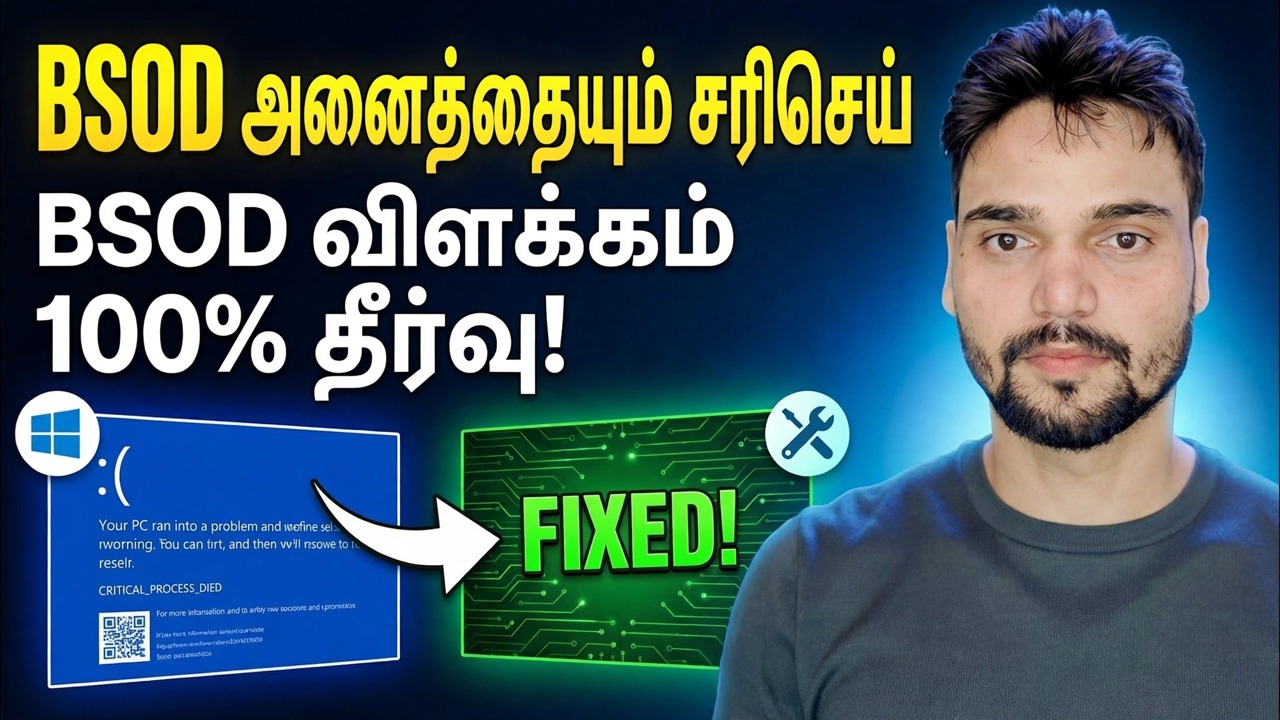
BSOD முதன்மை வழிகாட்டி ⚡ PAGE_FAULT, IRQL, MEMORY & அனைத்து நிறுத்தப் பிழைகளும் சரி செய்யப்பட்டன
முழுமையான BSOD முதன்மை வழிகாட்டி: ஒவ்வொரு முக்கிய விண்டோஸ் ஸ்டாப் பிழையும் டீகோட் செய்யப்பட்டது - PAGE_FAULT, IRQL, MEMORY_MANAGEMENT, WHEA மற்றும் பல - ஒவ்வொரு குறியீடும் பொதுவாக என்ன அர்த்தம் மற்றும் ஒவ்வொரு குடும்பத்திற்கும் சரியான ஃபிக்ஸ் ஆர்டர். யூகித்து மீண்டும் நிறுவுவதை நிறுத்துங்கள்; குறியீட்டைப் படிக்கவும், குற்றவாளியைக் கண்டறியவும், உண்மையான காரணத்தை சரிசெய்யவும்.
📑Chapters
- Why the stop code matters more than the blue screen itself
- PAGE_FAULT_IN_NONPAGED_AREA (0x50) — something read memory that was not there
- IRQL_NOT_LESS_OR_EQUAL (0x0A) — a driver touched memory at the wrong priority level
- MEMORY_MANAGEMENT (0x1A) — suspect the RAM first, prove it second
- WHEA_UNCORRECTABLE_ERROR (0x124) — the hardware itself reported a failure
- The other codes you will meet — INACCESSIBLE_BOOT_DEVICE (0x7B), CRITICAL_PROCESS_DIED (0xEF), DPC_WATCHDOG_VIOLATION (0x133), SYSTEM_SERVICE_EXCEPTION (0x3B)
- The fix order that works for every family — recent changes, Safe Mode, drivers, SFC and DISM
- Minidump proof — name the culprit driver and confirm the fix
📋 மேலோட்டம் & படிப்படியான வழிகாட்டி
நிறுத்தக் குறியீட்டை முதலில் கவனியுங்கள் — நீங்கள் எதையும் தொடும் முன்
நீல திரை என்பது ஒரு பிரச்சனை அல்ல; ஒரே நிறத்தில் டஜன் கணக்கான வெவ்வேறு தோல்விகளை விண்டோஸ் அறிக்கை செய்கிறது. பிழைத்திருத்தம் முழுவதுமாக திரையில் எழுதப்பட்ட நிறுத்தக் குறியீட்டைப் பொறுத்தது, எனவே முதல் படி எப்போதும் ஒரே மாதிரியாக இருக்கும்: நீலத் திரையின் புகைப்படத்தை எடுக்கவும், சரியான குறியீட்டை எழுதவும் (எடுத்துக்காட்டாக, PAGE_FAULT_IN_NONPAGED_AREA அல்லது 0x00000050), மேலும் மூன்று விஷயங்களைக் கவனிக்கவும் - அது நிகழும்போது (துவக்கும்போது, விளையாட்டில், ரேண்டமாக, தொடங்குவதற்கு முன்பு, புதிய இயக்கி, புதியது, புதியது, புதியது) அது ஒரே நேரத்தில் மீண்டும் நிகழுமா அல்லது நகர்கிறதா. மென்பொருளில் எப்போதும் ஒரே செயல் புள்ளிகளில் தோன்றும் குறியீடு; வன்பொருளில் ஒவ்வொரு செயலிழப்பு புள்ளிகளையும் மாற்றும் குறியீடு, பொதுவாக ரேம்.
PAGE_FAULT_IN_NONPAGED_AREA (0x50) — நினைவகம் அல்லது இயக்கி
இந்தக் குறியீடு என்பது இல்லாத அல்லது செல்லுபடியாகாத நினைவகப் பக்கத்தைப் படிக்க முயற்சித்தது. நடைமுறையில் காரணம் இரண்டு குடும்பங்களில் ஒன்று. முதலில், ரேம்: ஒரு பழுதடைந்த குச்சி, மோசமாக அமர்ந்திருக்கும் குச்சி அல்லது நிலையற்ற XMP/overclock அமைப்புகள் நினைவகத்தை சிதைக்கும் — படி 4 இல் காட்டப்பட்டுள்ளபடி அதைச் சோதிக்கவும். இரண்டாவது, இயக்கிகள்: ஒரு இயக்கி (பெரும்பாலும் கிராபிக்ஸ், நெட்வொர்க் அல்லது வைரஸ் தடுப்பு வடிகட்டி இயக்கிகள்) விடுவிக்கப்பட்ட அல்லது தவறான நினைவகத்தைக் குறிப்பிடுகிறது. இயக்கி புதுப்பித்தலுக்குப் பிறகு இந்தக் குறியீடு தொடங்கப்பட்டால், அந்த இயக்கியை மீண்டும் சாதன நிர்வாகியில் உருட்டவும் அல்லது பாதுகாப்பான பயன்முறையில் அதை நிறுவல் நீக்கவும்; ரேம் சேர்த்த பிறகு தொடங்கினால், புதிய குச்சியை அகற்றி மீண்டும் சோதிக்கவும். மென்பொருளைக் குற்றம் சாட்டுவதற்கு முன் நினைவகச் சோதனையை இயக்கவும் — ஒரு PAGE_FAULT ஆனது சீரற்ற பிற குறியீடுகளுடன் ரேம் கையொப்பமாகும்.
IRQL_NOT_LESS_OR_EQUAL (0x0A) — ஒரு டிரைவர் தவறாக நடந்து கொள்கிறார்
IRQL_NOT_LESS_OR_EQUAL என்பது கர்னல் குறியீடு அல்லது இயக்கி பக்க நினைவகத்தை மிக அதிக குறுக்கீடு கோரிக்கை மட்டத்தில் அணுகுவதைக் குறிக்கிறது - சாதாரணமாகச் சொன்னால், ஒரு தரமற்ற இயக்கி அதைச் செய்ய அனுமதிக்கப்படாத ஒன்றைச் செய்தது. இது எல்லாவற்றிலும் அதிக இயக்கி ஏற்படுத்திய குறியீடாகும்: சமீபத்தில் புதுப்பிக்கப்பட்ட அல்லது புதிதாக நிறுவப்பட்ட இயக்கிகள் முதன்மை சந்தேக நபர்களாகும், குறிப்பாக கிராபிக்ஸ், Wi-Fi/LAN, சிப்செட் மற்றும் மூன்றாம் தரப்பு வைரஸ் தடுப்பு இயக்கிகள். பிழைத்திருத்த வரிசை: கடைசியாக மாற்றப்பட்ட இயக்கியை நிறுவல் நீக்கவும் அல்லது திரும்பப் பெறவும்; பிசி அல்லது மதர்போர்டு தயாரிப்பாளரின் அதிகாரப்பூர்வ ஆதரவுப் பக்கத்திலிருந்து மீதமுள்ள இயக்கிகளைப் புதுப்பிக்கவும் (சீரற்ற இயக்கி-அப்டேட்டர் கருவிகள் அல்ல); மூன்றாம் தரப்பு ஆண்டிவைரஸை சோதனை செய்ய தற்காலிகமாக அகற்றவும். மோசமான ரேம் காரணமாக நினைவக சிதைவு IRQL செயலிழப்பாக மாறக்கூடும் என்பதால், எந்த இயக்கி மாற்றமும் விளக்கவில்லை என்றால் ரேம் சோதனையையும் இயக்கவும்.
MEMORY_MANAGEMENT (0x1A) — RAM ஐ சரியாக சோதிக்கவும்
MEMORY_MANAGEMENT என்பது Windows இன் நினைவக மேலாளர் அதன் சொந்த கணக்குப் பராமரிப்பில் சிதைந்திருப்பதைக் கண்டறிந்துள்ளது - கிளாசிக் பேட்-ரேம் குறியீடு, சிதைந்த பக்கக் கோப்பு அல்லது இயக்கி எழுதக்கூடாத இடத்தில் அதைத் தூண்டலாம். முதலில் சோதனை, இரண்டாவதாக முடிக்கவும். உள்ளமைக்கப்பட்ட கருவியுடன் தொடங்கவும்: mdsched.exe (Windows Memory Diagnostic) ஐ இயக்கவும், "இப்போது மறுதொடக்கம் செய்து சிக்கல்களைச் சரிபார்க்கவும்" என்பதைத் தேர்ந்தெடுத்து அதை முடிக்கவும். நீங்கள் நம்பக்கூடிய தீர்ப்புக்கு, துவக்கக்கூடிய USB இலிருந்து MemTest86 ஐப் பயன்படுத்தவும், மேலும் பல முழு பாஸ்களை இயக்க அனுமதிக்கவும் - நீண்ட சோதனையின் கீழ் மட்டுமே தோன்றும் பிழைகள் இன்னும் தோல்விகள்: ஒரு பிழை கூட நினைவக துணை அமைப்பு தவறானது என்று அர்த்தம். பின்னர் தனிமைப்படுத்தவும்: குற்றவாளி குச்சி அல்லது ஸ்லாட்டைக் கண்டுபிடிக்க, ஒரு நேரத்தில் ஒரு குச்சியை, ஒரு நேரத்தில் ஒரு ஸ்லாட்டில் சோதிக்கவும். ரேம் ஓவர்லாக் செய்யப்பட்டிருந்தாலோ அல்லது XMP/EXPO சுயவிவரத்தில் இருந்தாலோ, அதை மீண்டும் பங்கு வேகத்திற்கு அமைத்து மறுபரிசோதனை செய்யுங்கள் — XMP இல் மட்டும் தோல்வியடையும் RAM இன்னும் பிரச்சனையாக உள்ளது.
WHEA_UNCORRECTABLE_ERROR (0x124) — உண்மையான வன்பொருள் தோல்வியடைகிறது
WHEA மற்ற குறியீடுகளிலிருந்து வேறுபட்டது: Windows Hardware Error Architecture அறிக்கையானது, வன்பொருளே சரிசெய்ய முடியாத பிழையை எழுப்பியுள்ளது - பெரும்பாலும் CPU, ஆனால் தோல்வியுற்ற மின்சாரம், அதிக வெப்பமடைதல், நிலையற்ற ஓவர்லாக் அல்லது எப்போதாவது இறக்கும் டிரைவ் அல்லது மதர்போர்டு. மென்பொருள் திருத்தங்கள் உண்மையான WHEA ஐ குணப்படுத்தாது. உடல் ரீதியாக அதைச் செயல்படுத்தவும்: ஒவ்வொரு ஓவர்லாக் (CPU, RAM XMP சேர்க்கப்பட்டுள்ளது) மற்றும் ஸ்டாக்கில் சோதனை செய்யவும்; சுமையின் கீழ் வெப்பநிலையை சரிபார்த்து, CPU சமைத்தால் சுத்தம்/மீண்டும் ஒட்டவும்; ரேம் மற்றும் மின் கேபிள்களை மீண்டும் அமைக்கவும்; சுமையின் கீழ் விபத்துகள் ஏற்பட்டால், நன்கு அறியப்பட்ட மின்சாரம் மூலம் சோதிக்கவும்; மற்றும் நிகழ்வுப் பார்வையாளரின் WHEA-லாகர் உள்ளீடுகளைச் சரிபார்க்கவும், எந்தக் கூறு பிழையைப் புகாரளித்தது. நல்ல வெப்பநிலையுடன் பங்கு அமைப்புகளில் WHEA செயலிழப்புகள் தொடர்ந்தால், CPU அல்லது மதர்போர்டு சாலையின் முடிவாகும்.
கணினி கோப்புகளை சரிசெய்தல் — முதலில் DISM, பின்னர் SFC
சாஃப்ட்வேர் குடும்பக் குறியீடுகளுக்கு — CRITICAL_PROCESS_DIED (0xEF), SYSTEM_SERVICE_EXCEPTION (0x3B) மற்றும் சிதைந்த Windows கோப்புகளால் ஏற்படும் செயலிழப்புகள் — கடுமையான எதற்கும் முன் கணினி படத்தை சரிசெய்யவும். கட்டளை வரியில் நிர்வாகியாகத் திறந்து இரண்டு கட்டளைகளையும் இந்த வரிசையில் சரியாக இயக்கவும்: DISM ஆனது SFC சார்ந்திருக்கும் கூறு அங்காடியை சரிசெய்கிறது, பின்னர் SFC சரிபார்த்து சிதைந்த கணினி கோப்புகளை மாற்றுகிறது. ஒவ்வொன்றும் முழுமையாக முடிக்கட்டும்; அவற்றுக்கிடையே மறுதொடக்கம் நன்றாக உள்ளது.
DISM /Online /Cleanup-Image /RestoreHealth
sfc /scannow
Two neighbours worth knowing: INACCESSIBLE_BOOT_DEVICE (0x7B) after a BIOS change usually means the storage mode was switched (RAID/RST vs AHCI) or the boot drive's driver is missing — set the mode back, do not reinstall. DPC_WATCHDOG_VIOLATION (0x133) most often traces to a stuck driver or an SSD firmware/storage driver problem — update the storage and chipset drivers from the maker first. And if Windows will not stay up long enough to work, do all of this from Safe Mode (hold Shift while choosing Restart → Troubleshoot → Advanced options → Startup Settings → Safe Mode), where most third-party drivers never load — a PC that is stable in Safe Mode but crashes normally has just told you the fault lives in a driver or startup service.
மினிடம்பைப் படித்து, சரிசெய்தலை உறுதிப்படுத்தவும்
ஒவ்வொரு நீலத் திரையும் ஆதாரங்களை விட்டுச்செல்கிறது: C:\Windows\Minidump இல் ஒரு சிறிய டம்ப் கோப்பு, அதன் தேதியால் பெயரிடப்பட்டது. BlueScreenView அல்லது WinDbg போன்ற டம்ப் ரீடரில் புதியதைத் திறந்து இரண்டு விஷயங்களைப் படிக்கவும் - பிழை சரிபார்ப்புக் குறியீடு (திரை காட்டியதுடன் பொருந்துமா?) மற்றும் "டிரைவரால் ஏற்பட்டது" தொகுதிப் பெயர். பெயர்களை நேர்மையாக நடத்துங்கள்: nvlddmkm.sys (NVIDIA) மற்றும் amdkmdag.sys (AMD) போன்ற கிராபிக்ஸ் இயக்கிகள் தங்களை நேரடியாக குற்றம் சாட்டுகின்றன, ஆனால் ntoskrnl.exe என்பது Windows kernel - இது RAM க்கு க்ராஷ் ஆக இருக்கும் இடத்தில், உங்கள் ஸ்டேப்ரிக் க்ராஷ் ஆகும். மாறாக சோதனை முடிவுகள். செயலிழப்புகள் உண்மையான பயன்பாட்டில் நிறுத்தப்படும் போது மற்றும் புதிய .dmp கோப்புகள் தோன்றாதபோது மட்டுமே பிழைத்திருத்தம் உறுதிப்படுத்தப்படும் - அதைத் தீர்க்கும் முன் PCயை அதன் இயல்பான பணிச்சுமையின் கீழ் சில நாட்களுக்கு வைத்திருக்கவும்.
🏷️Topic Search Variables & Keywords
படிப்படியாக சரிசெய்தல் வழிகாட்டி & தீர்வுகள் - BSOD ஃபிக்ஸ் அனைத்து BSOD 100% தீர்வு விளக்கப்பட்டுள்ளது!. டெக்னிக்கல் அன்ஷூ மூலம் திரையில் ஆர்ப்பாட்டம்....
முழுமையான BSOD முதன்மை வழிகாட்டி: ஒவ்வொரு முக்கிய விண்டோஸ் நிறுத்தப் பிழையும் டீகோட் செய்யப்பட்டது - PAGE_FAULT, IRQL, MEMORY_MANAGEMENT, WHEA மற்றும் பல - ஒவ்வொரு குறியீடும் பொதுவாக என்ன அர்த்தம் மற்றும் ஒவ்வொரு குடும்பத்திற்கும் சரியான திருத்த வரிசை.
(டிரான்ஸ்கிரிப்ட் இங்கே மூலப் பக்கத்தில் முடிகிறது)
❓ அடிக்கடி கேட்கப்படும் கேள்விகள்
ஆம்! டெக்னிக்கல் அன்ஷு மூலம் நிரூபிக்கப்பட்ட அனைத்து வழிகாட்டிகளும் முறைகளும் இலவச, சட்ட மற்றும் கல்வி ஆதாரங்களைப் பயன்படுத்துகின்றன.
நிச்சயமாக! ஒவ்வொரு அடியும் விரிவான வழிமுறைகளுடன் திரையில் காண்பிக்கப்படும், எனவே எவரும் எளிதாக பின்பற்றலாம்.
YouTube வீடியோவில் நேரடியாக கருத்துத் தெரிவிக்கவும், எங்கள் சமூகமும் தொழில்நுட்ப அன்ஷுவும் உங்களுக்கு உதவுவார்கள்.
🚀 YouTube இல் முழு டுடோரியலைப் பார்க்கவும்
🚀 YouTube இல் முழுப் படிப்படியான வீடியோ டுடோரியலைப் பார்க்கவும்: https://www.youtube.com/watch?v=65GlpogdNE0
IT ஆதரவு, Windows சரிசெய்தல் மற்றும் சர்வர் மேலாண்மை ஆகியவற்றிற்கு டெக்னிக்கல் அன்ஷுவுக்கு குழுசேரவும்.
▶️ முழு வீடியோவைப் பார்க்கவும்