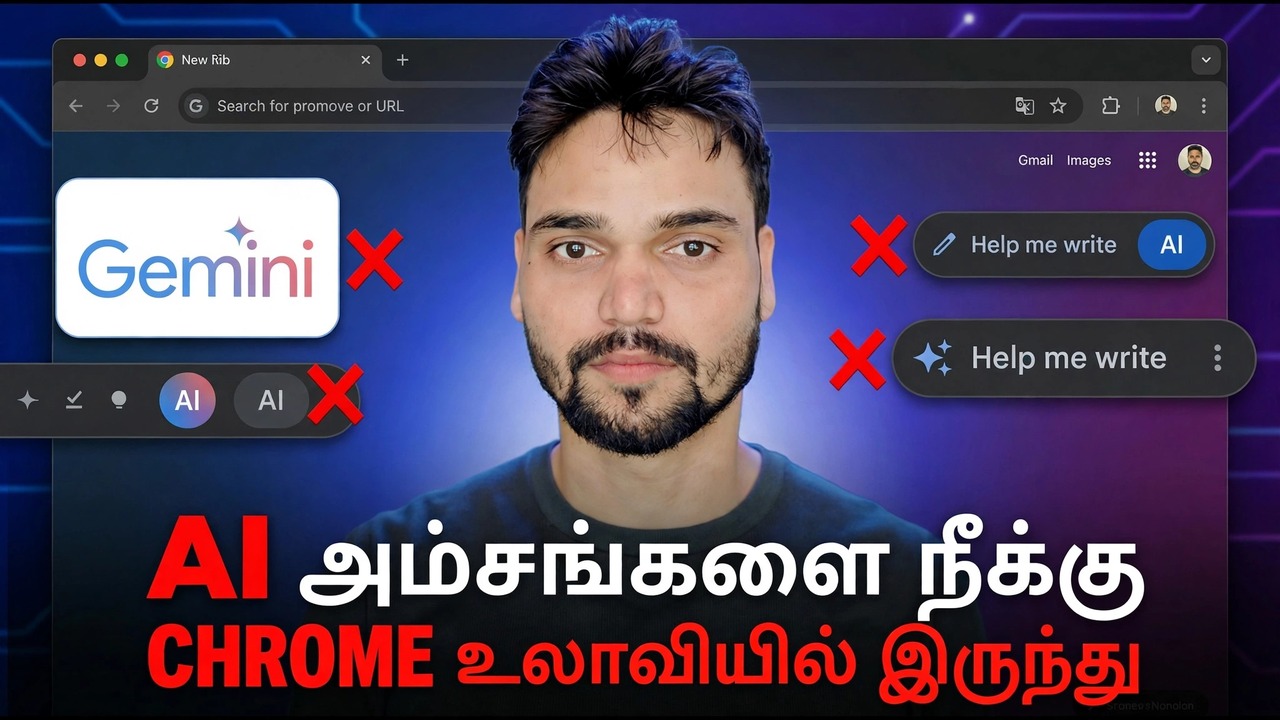
Google Chrome AI அம்சங்களை முடக்கு
குரோமில் உள்ள ஜெமினிக்கு மூன்று அடுக்குக் கட்டுப்பாடு உள்ளது - பொத்தான் மற்றும் பேனல், பெரும்பாலான பயனர்கள் திறக்காத அனுமதிகள் பக்கம் மற்றும் உங்கள் Google கணக்கு. இந்த வழிகாட்டியானது ஒவ்வொரு Chrome AI அம்சத்திற்கும் Google உங்களுக்குக் கட்டுப்பாட்டை வழங்கும், அதை அகற்றுவதற்கான நேர்மையான வரம்பைக் கூறுகிறது, மேலும் நீங்கள் அதைத் திரும்பப் பெற விரும்பும் போது ஒவ்வொரு சுவிட்சும் எவ்வாறு தலைகீழாக மாறும் என்பதைக் காட்டுகிறது.
📑Chapters
- Chrome's AI layer - the features that arrived switched on by default
- The one page that controls almost everything: AI innovations
- Layer one: the Gemini button and panel
- Layer two: the Gemini permissions page most users never open
- Layer three: your Google Account controls
- The rest of the AI list - Help me write, history search, themes and the on-device model
- The honest limit on removing AI from Chrome
- Turning everything back on when you want it
📋 மேலோட்டம் & படிப்படியான வழிகாட்டி
AI கண்டுபிடிப்புகள் பக்கத்தைத் திறக்கவும்
Google Chrome இல் ஒரு AI அம்சத்தைச் சேர்க்கவில்லை - இது ஒரு முழு அடுக்கையும் சேர்த்தது, இயல்பாகவே இயக்கப்பட்டது. நல்ல செய்தி: அவர்களில் பெரும்பாலோர் AI கண்டுபிடிப்புகள் என்ற ஒற்றை அமைப்புகள் பக்கத்தில் வாழ்கின்றனர். Chrome முகவரிப் பட்டியில் கிளிக் செய்து, இந்த முகவரியைத் தட்டச்சு செய்து Enter:
ஐ அழுத்தவும்chrome://settings/aiYou can also reach it from the three-dot menu, then Settings, then AI innovations in the left sidebar.
எழுதுவதற்கும் AI வரலாற்றுத் தேடலுக்கும் உதவு அணைக்கவும்
AI கண்டுபிடிப்புகள் பக்கத்தில், எனக்கு எழுத உதவு என்பதைக் கிளிக் செய்து, அதன் ஆஃப் என்பதை மாற்றவும். எந்தவொரு வலைத்தளத்திலும் உள்ள எந்த உரைப் பெட்டியிலும் உரையை வரைவதற்கும் மறுவடிவமைப்பதற்கும் இது ஒரு கருவியாகும் - படிவம் அல்லது கருத்துப் பெட்டியின் வலது கிளிக் மெனுவில் உள்ள "எனக்கு எழுத உதவு" உருப்படி. அதை முடக்கினால், மெனு உருப்படி மறைந்துவிடும்; உங்கள் வழக்கமான தட்டச்சு, எழுத்துப்பிழை சரிபார்ப்பு மற்றும் சேமிக்கப்பட்ட உரை ஆகியவை தொடப்படவில்லை.
அதே பக்கத்தில் மீண்டும், வரலாறு தேடல் என்பதைக் கிளிக் செய்யவும் ("வரலாறு தேடல், AI ஆல் இயக்கப்படுகிறது" எனக் காட்டப்பட்டுள்ளது) அதன் நிலைமாற்றத்தை முடக்கு செய்யவும். வரலாற்று தேடல் பக்க தலைப்புகள் மற்றும் முகவரிகளில் உள்ள எளிய முக்கிய வார்த்தை பொருத்தத்திற்கு செல்கிறது. உங்கள் வரலாறு நீக்கப்படவில்லை - அதன் மேல் உள்ள AI லேயர் மட்டுமே அகற்றப்படும்.
Chrome அமைப்புகள் பக்கத்தில் ஜெமினியைத் திறக்கவும்
Chrome இல் உள்ள ஜெமினி - உலாவியின் மேற்புறத்தில் உள்ள AI அரட்டை குழு - அதன் சொந்த அமைப்புகள் பக்கத்தைக் கொண்டுள்ளது. இந்த முகவரியைத் தட்டச்சு செய்து Enter:
ஐ அழுத்தவும்chrome://settings/ai/geminiThe top of the page decides how visible Gemini is. Turn off Show Gemini at the top of the browser to remove the Gemini button from the toolbar. Turn off Show Gemini in Chrome in system tray and turn on keyboard shortcut so Gemini no longer lives outside the browser window. Turn off Keep browsing with Gemini when you open new tabs so the side panel stops following you from tab to tab.
ஜெமினி அனுமதிகளை அமைக்கவும்
இன்னும் ஜெமினி அமைப்புகள் பக்கத்தில், அனுமதிகள் என்பதற்கு கீழே உருட்டவும். பெரும்பாலான பயனர்கள் திறக்காத பக்கம் இதுவாகும், மேலும் இது மேலே உள்ள பொத்தானை விட முக்கியமானது.
இயல்புநிலையாக தற்போதைய தாவலைப் பகிர் முடக்கு - இது பெரியது. நீங்கள் Chrome இல் ஜெமினியைத் திறக்கும்போது, உங்கள் தற்போதைய தாவலின் உள்ளடக்கம் இயல்பாக ஜெமினியுடன் பகிரப்படும் என்பதை Google ஆவணப்படுத்துகிறது. இதை முடக்கினால், ஒரு பக்கத்தை நீங்கள் வேண்டுமென்றே பகிரும் போது மட்டுமே அனுப்பப்படும். துல்லியமான இருப்பிடம் (இதை முடக்கினால், ஜெமினி உங்கள் ஐபி முகவரியிலிருந்து மட்டுமே உங்கள் இருப்பிடத்தை மதிப்பிட முடியும்), மைக்ரோஃபோன் (ஜெமினிக்கான குரல் உள்ளீடு) மற்றும் மீடியா புரிதல் (நீங்கள் விளையாடிய ஆடியோ மற்றும் வீடியோ பற்றிய கேள்விகளுக்கு ஜெமினி பதிலளிக்க அனுமதிக்கிறது), நீங்கள் பயன்படுத்தாத எதையும் முடக்கவும்.
மூன்றாவது அடுக்கைச் சரிபார்க்கவும் - உங்கள் Google கணக்கு
Chrome இல் உள்ள ஜெமினி நீங்கள் உள்நுழைந்துள்ளீர்கள், மேலும் அதன் வரம்பின் ஒரு பகுதியானது Chrome இன் உள்ளே இல்லாமல் Google கணக்கு மட்டத்தில் நிர்வகிக்கப்படுகிறது. இரண்டு கணக்கு-நிலைக் கட்டுப்பாடுகள் தெரிந்து கொள்வது மதிப்பு:
இணைக்கப்பட்ட ஆப்ஸ் - ஜெமினி அமைப்புகளில் இருந்து, உங்கள் பணியிட ஆப்ஸ் போன்ற, ஜெமினி எந்த Google சேவைகளை இயக்கலாம் என்பதை நீங்கள் நிர்வகிக்கலாம். அரட்டை பேனல் வாசிப்பை நீங்கள் விரும்பாத எதையும் துண்டிக்கவும்.
ஜெமினி ஆப்ஸ் செயல்பாடு - உங்கள் கணக்கின் தரவு அமைப்புகளில் அதன் சொந்த செயல்பாட்டுக் கட்டுப்பாடுகளுடன், உங்கள் ஜெமினி அரட்டைகளின் பதிவை உங்கள் Google கணக்கு வைத்திருக்கும். அரட்டை வரலாற்றை நீக்குவது அல்லது இடைநிறுத்துவது அங்கு செய்யப்படுகிறது, Chrome இல் அல்ல.
AI தீம்கள் மற்றும் தாவல் பரிந்துரைகளை முடக்கு
ஒரே AI கண்டுபிடிப்புகள் பக்கத்தில் இரண்டு அமைதியான அம்சங்கள் உள்ளன. AI உடன் தீம்களை உருவாக்கு உரை விளக்கத்திலிருந்து உலாவி தீம் உருவாக்குகிறது - அது பட்டியலிடப்பட்டிருந்தால் அதை chrome://settings/ai இல் முடக்கவும் (புதிய தாவல் பக்கத்தில் உள்ள Comustomize Chrome க்குள் தோன்றும்). தாவல் அமைப்பாளர் தானியங்கு தாவல் குழுக்களை பரிந்துரைக்கிறது; AI தாவல் குழுக்களை Chrome தொடர்ந்து பரிந்துரைத்தால், அதன் கட்டுப்பாடு தற்போதைய பதிப்புகளில் அதே AI கண்டுபிடிப்புகள் பக்கத்தில் தோன்றும்.
நிறுத்துவது: AI-உருவாக்கப்பட்ட தீம் சலுகைகள் மற்றும் தானியங்கு குழுவாக்க பரிந்துரைகள் இல்லை. நீங்கள் ஏற்கனவே பயன்படுத்திய தீம்களை மாற்றும் வரை பயன்படுத்தப்படும்.
சாதனத்தில் AI மாடல் பதிவிறக்கத்தை நிறுத்தவும்
சில Chrome AI அம்சங்கள் உங்கள் சொந்த கணினியில் சேமிக்கப்பட்ட மாடலில் இயங்குகின்றன - கூகிளின் ஜெமினி நானோ. அதன் வன்பொருள் தேவைகளைப் பூர்த்தி செய்யும் கணினிகளில், Chrome இந்த மாதிரியை பின்னணியில் பதிவிறக்கம் செய்யலாம், மேலும் இது தோராயமாக 4 ஜிபி வட்டு இடத்தை எடுத்துக்கொள்ளும். அமைப்புகளைத் திறந்து, பின்னர் சிஸ்டம், ஆன்-சாதன AIஐக் கண்டுபிடித்து, அதை ஆஃப் செய்யவும் (சில பதிப்புகளில் இந்த நிலைமாற்றம் AI புதுமைகள் பக்கத்திற்குள் இருக்கும்)
உங்கள் கணினியில் மாடல் இருக்கிறதா என்பதைச் சரிபார்க்க, இந்தப் பக்கத்தைத் திறக்கவும்:
chrome://on-device-internalsநேர்மையான வரம்பை அறிக
இந்தக் கட்டுப்பாடுகளின் உச்சவரம்பைப் பற்றி தெளிவாகக் கவனிக்கவும்: Chrome இலிருந்து AI இன் ஒவ்வொரு தடத்தையும் அகற்றும் ஒரு முதன்மை சுவிட்ச் எதுவும் இல்லை. மேலே உள்ள படிகள், Google உங்களுக்குக் கட்டுப்பாட்டை வழங்கும் ஒவ்வொரு அம்சத்திற்கும் அணைக்கப்படும் - ஆனால் நீங்கள் தேர்ந்தெடுத்த உரையை வலது கிளிக் செய்யும் போது சில பதிப்புகளில் சிறிய "ஜெமினியைக் கேளுங்கள்" உள்ளீடு தோன்றும், மேலும் Google தேடல் முடிவுகளுக்குள் AI பதில்கள் தேடல் தயாரிப்பு அமைப்பாகும், Chrome அமைப்பு அல்ல. ஒரு கிளிக்கில் அனைத்தையும் அகற்றுவதாக உறுதியளிக்கும் எவரும் உங்களுக்கு ஒரு கதையை விற்கிறார்கள்.
பவர் பயனர்கள் சில சமயங்களில் ஜெமினிக்கு பின்னால் உள்ள சோதனைக் கொடியை Chrome - GLIC - பேனலை முழுவதுமாக அகற்றுவதற்காக அடையலாம்:
chrome://flags/#glicஎப்போது வேண்டுமானாலும் மீண்டும் இயக்கவும்
இந்த வழிகாட்டியில் எதுவும் நிரந்தரமானது இல்லை, எதையும் மீண்டும் நிறுவ வேண்டியதில்லை. chrome://settings/ai க்குச் சென்று, எந்த அம்சத்தையும் மீண்டும் ஆன் மாற்றவும் - உங்கள் வலது கிளிக் மெனுவில் உடனடியாக மீண்டும் தோன்றும் என எழுத எனக்கு உதவவும். ஜெமினிக்கு, chrome://settings/ai/gemini ஐ மீண்டும் திறந்து, நீங்கள் விரும்பும் இருப்பு மற்றும் அனுமதி சுவிட்சுகளை மீட்டமைக்கவும்; பொத்தான் மற்றும் பேனல் ஒரே நேரத்தில் திரும்பும். சாதனத்தில் AIஐ முடக்கியிருந்தால், அதை அமைப்புகள், பின்னர் சிஸ்டம் ஆகியவற்றின் கீழ் மீண்டும் இயக்கி, Chrome நேரத்தைக் கொடுங்கள் - மாடல் பின்னணியில் மீண்டும் பதிவிறக்கப்படும்.
🏷️Topic Search Variables & Keywords
படிப்படியாக சரிசெய்தல் வழிகாட்டி & தீர்வுகள் - குரோம் உலாவியில் இருந்து AI அம்சங்களை அகற்றவும். டெக்னிக்கல் அன்ஷூ மூலம் திரையில் ஆர்ப்பாட்டம்.
(டிரான்ஸ்கிரிப்ட் இங்கே மூலப் பக்கத்தில் முடிகிறது)
❓ அடிக்கடி கேட்கப்படும் கேள்விகள்
ஆம்! டெக்னிக்கல் அன்ஷு மூலம் நிரூபிக்கப்பட்ட அனைத்து வழிகாட்டிகளும் முறைகளும் இலவச, சட்ட மற்றும் கல்வி ஆதாரங்களைப் பயன்படுத்துகின்றன.
நிச்சயமாக! ஒவ்வொரு அடியும் விரிவான வழிமுறைகளுடன் திரையில் காண்பிக்கப்படும், எனவே எவரும் எளிதாக பின்பற்றலாம்.
YouTube வீடியோவில் நேரடியாக கருத்துத் தெரிவிக்கவும், எங்கள் சமூகமும் தொழில்நுட்ப அன்ஷுவும் உங்களுக்கு உதவுவார்கள்.
🚀 YouTube இல் முழு டுடோரியலைப் பார்க்கவும்
🚀 YouTube இல் முழுப் படிப்படியான வீடியோ டுடோரியலைப் பார்க்கவும்: https://www.youtube.com/watch?v=Fh0V6eW6npQ
IT ஆதரவு, Windows சரிசெய்தல் மற்றும் சர்வர் மேலாண்மை ஆகியவற்றிற்கு டெக்னிக்கல் அன்ஷுவுக்கு குழுசேரவும்.
▶️ முழு வீடியோவையும் பார்க்கவும்