USB கேபிளைப் பயன்படுத்துவதை நிறுத்துங்கள் ⚠️ பதிலாக Quick Share ஐப் பயன்படுத்தவும்
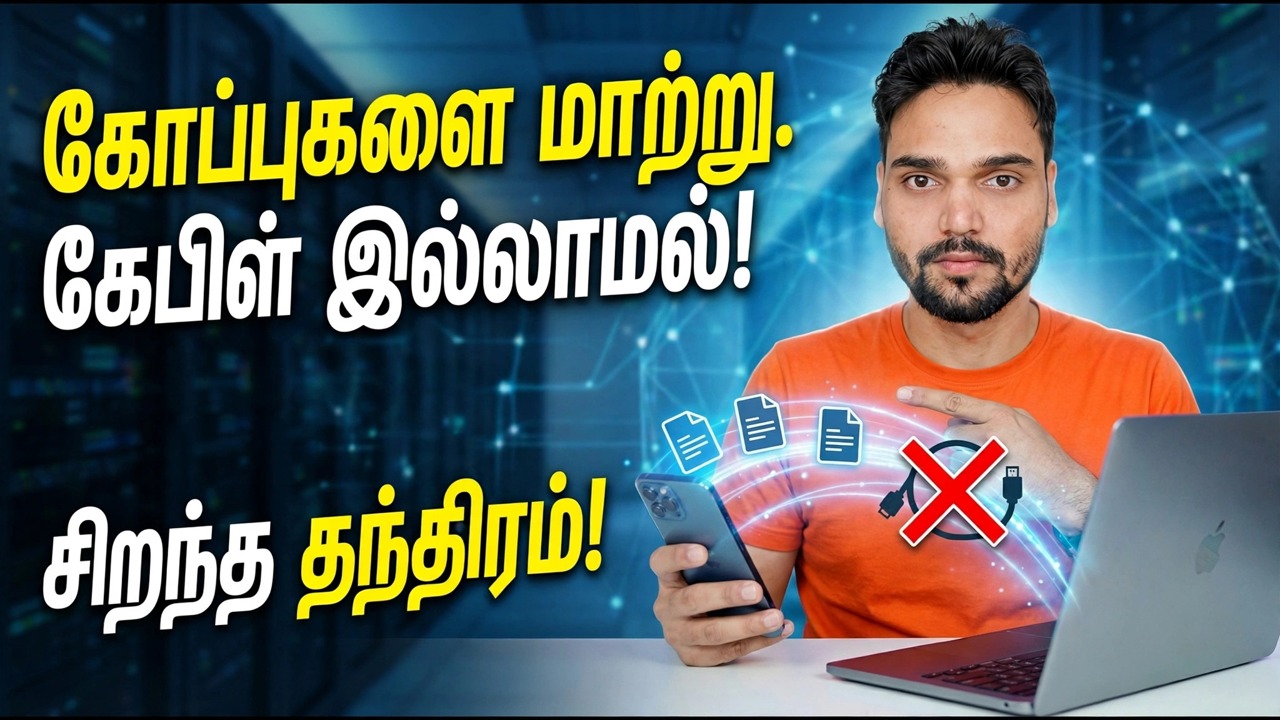
USB கேபிளை வேட்டையாடுவதை நிறுத்துங்கள். Quick Share ஆனது உங்கள் Android ஃபோன் மற்றும் Windows PC க்கு இடையே புகைப்படங்கள், வீடியோக்கள் மற்றும் கோப்புகளை Wi-Fi மூலம் அனுப்புகிறது - இது நேர்மையான வேகக் குறிப்புகளுடன், இரண்டு சாதனங்களுக்கும் ஒரு முறை மட்டுமே அமைக்கப்படும்.
📑அத்தியாயங்கள்
- USB கேபிளைப் பயன்படுத்துவதை ஏன் நிறுத்த வேண்டும் — Quick Share ஆனது Wi-Fi வழியாக கோப்புகளை நகர்த்துகிறது
- தொடங்கும் முன் உங்களுக்கு என்ன தேவை — ஃபோன், பிசி, வைஃபை மற்றும் புளூடூத்
- விண்டோஸ் கணினியில் விரைவான பகிர்வை நிறுவவும்
- PC பெயரை அமைக்கவும் மற்றும் அதற்கு யார் கோப்புகளை அனுப்பலாம்
- ஃபோனில் இருந்து பிசிக்கு கோப்பை அனுப்பவும்
- PC இலிருந்து ஃபோனுக்கு ஒரு கோப்பை அனுப்பவும்
- பெறப்பட்ட கோப்புகள் தரையிறங்கும் இடத்தில் — பதிவிறக்கங்களில் உள்ள விரைவு பகிர்வு கோப்புறை
- நேர்மையான வேகக் குறிப்புகள் மற்றும் சாதனம் தோன்றாதபோது எதைச் சரிபார்க்க வேண்டும்
📋 மேலோட்டம் & படிப்படியான வழிகாட்டி
உங்களுக்கு என்ன தேவை என்பதை முதலில் சரிபார்க்கவும்
உங்களுக்கு விரைவு பகிர்வு உள்ளமைக்கப்பட்ட ஆண்ட்ராய்டு ஃபோன் தேவை (இது ஆண்ட்ராய்டு 6.0 மற்றும் அதற்கு மேல் உள்ளது - பழைய ஃபோன்களில் இதே அம்சத்தை கூகுள் மறுபெயரிடுவதற்கு முன்பு அருகிலுள்ள பகிர்வு என்று அழைக்கப்பட்டது) மற்றும் Windows 10 அல்லது Windows 11 (64-பிட்) PC. இரண்டு சாதனங்களையும் ஒரே Wi-Fi நெட்வொர்க்குடன் இணைத்து, இரண்டிலும் Bluetooth ON ஐ மாற்றவும் — Quick Share ஆனது அருகிலுள்ள சாதனத்தைக் கண்டறிய புளூடூத்தையும், உண்மையான கோப்பை நகர்த்த Wi-Fi ஐயும் பயன்படுத்துகிறது. கேபிள் மற்றும் மூன்றாம் தரப்பு பயன்பாடு எதுவும் தேவையில்லை.
Windows கணினியில் விரைவான பகிர்வை நிறுவவும்
PC இல், Windowsக்கான விரைவான பகிர்வைப் பதிவிறக்கவும் — இது Google வழங்கும் இலவச ஆப்ஸ் — அதை நிறுவி ஒருமுறை திறக்கவும். அதன் பிறகு அது சிஸ்டம் ட்ரே பகுதியில் தயாராக உள்ளது, பெற காத்திருக்கிறது. Google கணக்கில் உள்நுழைவது விருப்பமானது; பரிமாற்றமானது உங்கள் உள்ளூர் நெட்வொர்க்கில் எந்த வகையிலும் வேலை செய்கிறது.
PC பெயர் மற்றும் பெறுதல் விருப்பத்தை அமைக்கவும்
PC இல் உள்ள Quick Share பயன்பாட்டிற்குள், உங்கள் கணினி அதன் சாதனத்தின் பெயருடன் பிற சாதனங்களுக்குத் தோன்றும் - வீடியோவில் PC DESKTOP-ANSHU எனக் காட்டப்படும். இப்போது பெறும் விருப்பத்தைத் தேர்வு செய்யவும்: உங்களுடன் யார் பகிரலாம். விருப்பங்கள் அருகிலுள்ள அனைவரும், உங்கள் தொடர்புகள், உங்கள் சொந்த சாதனங்கள் அல்லது யாரும் (மறைக்கப்பட்டவை) இல்லை.
ஃபோனில் இருந்து பிசிக்கு கோப்பை அனுப்பவும்
ஃபோனில், புகைப்படம், வீடியோ அல்லது கோப்பைத் திறந்து பகிர் என்பதைத் தட்டவும், பின்னர் விரைவான பகிர்வு என்பதைத் தட்டவும். அருகிலுள்ள சாதனங்களின் பட்டியலில் உங்கள் கணினியின் பெயர் தோன்றும் - அதைத் தட்டவும். கணினியில், ஒரு ப்ராம்ட் தோன்றினால், உள்வரும் கோப்பை ஏற்கவும், மேலும் வைஃபை மூலம் பரிமாற்றம் நேரடியாகத் தொடங்குகிறது. அதுதான் முழு தந்திரம்: தேர்ந்தெடு, கணினியைத் தட்டவும், முடிந்தது — கண்டுபிடிக்க கேபிள் இல்லை, நிறுவ இயக்கி இல்லை.
PC இலிருந்து தொலைபேசிக்கு ஒரு கோப்பை அனுப்பவும்
இது மற்ற திசையிலும் செயல்படுகிறது. கணினியில் விரைவு பகிர்வைத் திறந்து, பயன்பாட்டு சாளரத்தில் கோப்பை இழுக்கவும் (அல்லது கோப்புகளைத் தேர்ந்தெடுக்கும் விருப்பத்தைப் பயன்படுத்தவும்), மேலும் சாதனப் பட்டியலில் இருந்து உங்கள் மொபைலைத் தேர்ந்தெடுக்கவும். கேட்கப்பட்டால் ஃபோனில் ஏற்கவும், கோப்பு அதே வழியில் திரும்பிச் செல்லும் - பிசியிலிருந்து ஃபோனுக்கு ஆவணம் அல்லது APKஐ அனுப்புவதற்கு எளிதாக இருக்கும்.
உங்கள் பெறப்பட்ட கோப்புகளைக் கண்டறியவும்
PC இல், பெறப்பட்ட கோப்புகள் பதிவிறக்கங்களுக்குள் உள்ள விரைவு பகிர்வு கோப்புறையில் சேமிக்கப்படும் — வீடியோவில் காட்டப்பட்டுள்ள Downloads > Quick Share இருப்பிடம். ஃபோனில் பெறப்பட்ட கோப்புகள், ஃபோனின் பதிவிறக்கங்களில் உள்ள விரைவு பகிர்வு கோப்புறையில் சேமிக்கப்படும். கணினியில் வேறு இடத்தை நீங்கள் விரும்பினால், விரைவான பகிர்வு ஆப்ஸின் அமைப்புகளில் சேமிக்கும் இடத்தை மாற்றலாம்.
நேர்மையான வேகக் குறிப்புகள் மற்றும் விரைவான திருத்தங்கள்
நேர்மையான பகுதி: விரைவான பகிர்வு வேகம் உங்கள் வைஃபை வேகம். ஒரு ஒழுக்கமான வீடு அல்லது அலுவலக நெட்வொர்க்கில், புகைப்படங்கள் மற்றும் தினசரி கோப்புகள் விரைவாக நகரும், மேலும் இடமாற்றம் உள்ளூர் என்பதால் இணைய தரவு இல்லை. ஒரு மிகப் பெரிய கோப்பிற்கு, ஒரு நல்ல கேபிள் இன்னும் வெற்றிபெற முடியும் — தினசரி பரிமாற்றங்களுக்கு கேபிள் தேவையில்லை என்பதே இங்கு உண்மையான வெற்றியாகும்.
🏷️Topic Search Variables & Keywords
படிப்படியாக சரிசெய்தல் வழிகாட்டி & தீர்வுகள் — கேபிள் இல்லாமல் கோப்புகளை மாற்றவும்! சிறந்த தந்திரம்! டெக்னிக்கல் அன்ஷூ மூலம் திரையில் ஆர்ப்பாட்டம்.
USB கேபிளை தேடுவதை நிறுத்துங்கள். Quick Share ஆனது, உங்கள் Android ஃபோன் மற்றும் Windows PC க்கு இடையேயான புகைப்படங்கள், வீடியோக்கள் மற்றும் கோப்புகளை Wi-Fi மூலம் அனுப்புகிறது - நேர்மையான வேகக் குறிப்புகளுடன், இரண்டு சாதனங்களுக்கும் ஒரு முறை மட்டுமே அமைக்கப்படும்.
(டிரான்ஸ்கிரிப்ட் இங்கே மூலப் பக்கத்தில் முடிகிறது)
❓ அடிக்கடி கேட்கப்படும் கேள்விகள்
ஆம்! டெக்னிக்கல் அன்ஷு மூலம் நிரூபிக்கப்பட்ட அனைத்து வழிகாட்டிகளும் முறைகளும் இலவச, சட்ட மற்றும் கல்வி ஆதாரங்களைப் பயன்படுத்துகின்றன.
நிச்சயமாக! ஒவ்வொரு அடியும் விரிவான வழிமுறைகளுடன் திரையில் காண்பிக்கப்படும், எனவே எவரும் எளிதாக பின்பற்றலாம்.
YouTube வீடியோவில் நேரடியாக கருத்துத் தெரிவிக்கவும், எங்கள் சமூகமும் தொழில்நுட்ப அன்ஷுவும் உங்களுக்கு உதவுவார்கள்.
🚀 YouTube இல் முழு டுடோரியலைப் பார்க்கவும்
🚀 YouTube இல் முழுப் படிப்படியான வீடியோ டுடோரியலைப் பார்க்கவும்: https://www.youtube.com/watch?v=j99BCm_yQ1o
IT ஆதரவு, Windows சரிசெய்தல் மற்றும் சர்வர் மேலாண்மை ஆகியவற்றிற்கு டெக்னிக்கல் அன்ஷுவுக்கு குழுசேரவும்.
▶️ முழு வீடியோவைப் பார்க்கவும்