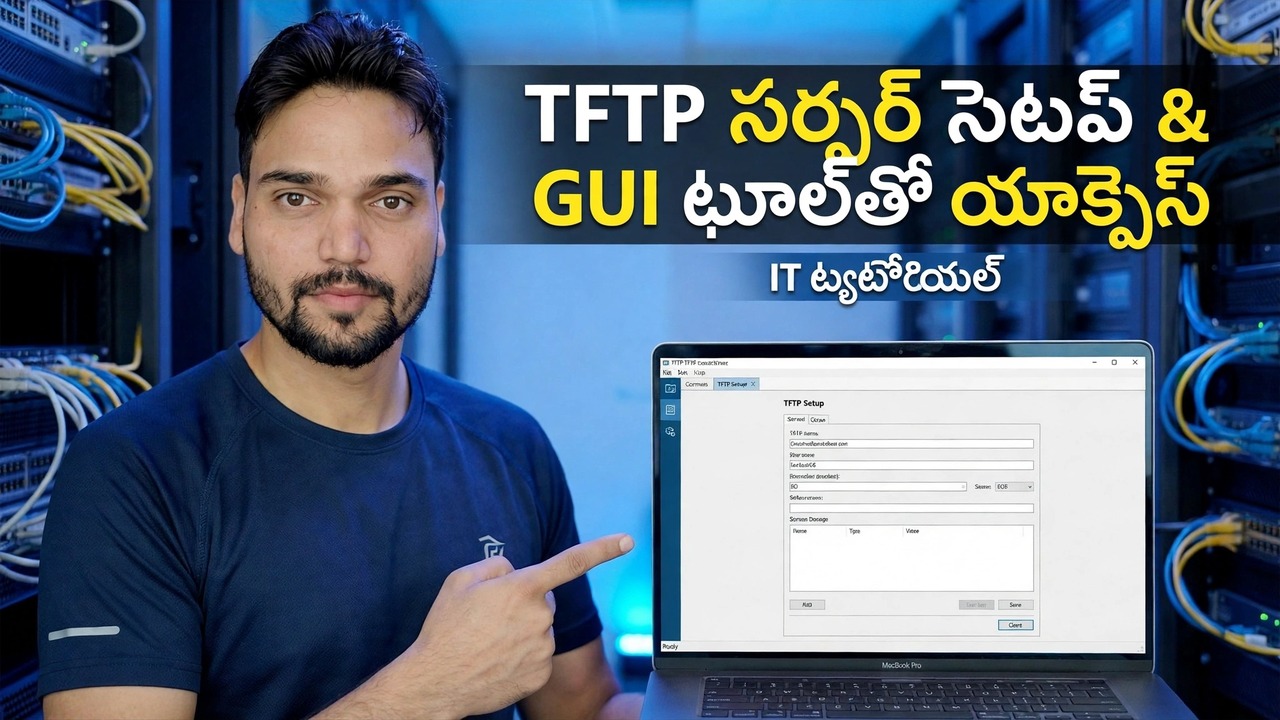
TFTP సర్వర్ సెటప్ - సులభమైన GUI సాధనం
ఉచిత GUI సాధనంతో నిమిషాల్లో Windowsలో TFTP సర్వర్ను సెటప్ చేయండి: ఒక క్లీన్ రూట్ ఫోల్డర్, UDP పోర్ట్ 69, ఒక ఫైర్వాల్ నియమం మరియు మొదటి స్విచ్ కాన్ఫిగరేషన్ బదిలీ - అదనంగా TFTPకి లాగిన్ లేదనే భద్రతా నిజం, కనుక ఇది LAN-మాత్రమే సాధనం.
📑అధ్యాయాలు
- TFTP అంటే ఏమిటి మరియు ఇప్పటికీ నెట్వర్క్ పరికరాలు ఎక్కడ ఉపయోగిస్తాయి
- భద్రతా నిజం - లాగిన్ లేదు, ఎన్క్రిప్షన్ లేదు, LAN మాత్రమే
- ప్రారంభించడానికి ముందు మీకు ఏమి కావాలి
- రూట్ ఫోల్డర్ను సృష్టించండి - C:\TFTP-రూట్
- GUI సాధనాన్ని ఇన్స్టాల్ చేయండి మరియు దానిని ఫోల్డర్ వద్ద సూచించండి
- సర్వర్ను ప్రారంభించి, అది UDP 69లో వింటున్నట్లు నిరూపించండి
- Windows ఫైర్వాల్లో UDP పోర్ట్ 69ని అనుమతించండి
- మొదటి బదిలీ - స్విచ్ కాన్ఫిగరేషన్ను బ్యాకప్ చేయండి
- ఫైల్ను ధృవీకరించండి, దాన్ని బయటకు తరలించి, సర్వర్ను ఆపివేయండి
📋 అవలోకనం & దశల వారీ గైడ్
మొదటి భద్రతా సత్యం
TFTP (ట్రివియల్ ఫైల్ ట్రాన్స్ఫర్ ప్రోటోకాల్) అనేది నెట్వర్క్ పరికరాలు ఇప్పటికీ ఆధారపడి ఉండే చిన్న, పాత ఫైల్-ట్రాన్స్ఫర్ ప్రోటోకాల్. స్విచ్లు, రూటర్లు, IP ఫోన్లు మరియు PXE బూట్ సిస్టమ్లు దీనిని ఉపయోగిస్తాయి ఎందుకంటే ఇది పరికర ఫర్మ్వేర్లో నివసించడానికి తగినంత చిన్నది - దాని కాన్ఫిగరేషన్ బ్యాకప్ చేయాల్సిన స్విచ్ లేదా ఫర్మ్వేర్ ఫైల్ అవసరమయ్యే రూటర్ తరచుగా TFTP మాత్రమే మాట్లాడుతుంది.
ప్రారంభించడానికి ముందు మీకు ఏమి కావాలి
నాలుగు వస్తువులను సిద్ధంగా ఉంచండి - ఇక్కడ దేనికీ డబ్బు ఖర్చవుతుంది మరియు ఒకటి దాటవేయడం వలన మొదటి బదిలీలు విఫలమవుతాయి:
1. మీరు బదిలీ చేసే స్విచ్, రూటర్ లేదా ఫోన్ వలె అదే LAN మరియు సబ్నెట్లో Windows PC.
2. ఉద్యోగ వ్యవధి కోసం ఆ PCలో స్థిరమైన IP చిరునామా (వీడియోలో PC 192.168.1.10) - పరికరం ఫైల్లను ఈ చిరునామాకు పంపుతుంది, కాబట్టి ఇది బదిలీ మధ్యలో మార్చకూడదు.
3. ఉచిత GUI TFTP సర్వర్ సాధనం దాని అధికారిక సైట్ నుండి మాత్రమే డౌన్లోడ్ చేయబడింది - ఈ తరగతి సాధనం నకిలీ డౌన్లోడ్ సైట్లకు ఇష్టమైన లక్ష్యం.
4. PCలో అడ్మినిస్ట్రేటర్ హక్కులు, ఎందుకంటే UDP పోర్ట్ 69కి బైండింగ్ మరియు ఫైర్వాల్ నియమం రెండింటికి ఎలివేషన్ అవసరం.
ఒక క్లీన్ రూట్ ఫోల్డర్ను సృష్టించండి
సర్వర్ చూడగలిగే ఏకైక ఫోల్డర్ రూట్ ఫోల్డర్. పరికరం డౌన్లోడ్ చేసే ప్రతి ఫైల్ తప్పనిసరిగా అందులో కూర్చుని ఉండాలి మరియు పరికరం అప్లోడ్ చేసే ప్రతి ఫైల్ అందులో ల్యాండ్ అవుతుంది. TFTP సర్వర్లో బ్రౌజింగ్ మరియు శోధన లేదు - పరికరం ఫైల్ పేరు కోసం అడుగుతుంది మరియు సర్వర్ సరిగ్గా ఇదే స్థలంలో కనిపిస్తుంది. ఖాళీలు లేకుండా మార్గాన్ని చిన్నగా మరియు సరళంగా చేయండి:
C:\TFTP-Rootఈరోజు ఉద్యోగం కోసం ఫర్మ్వేర్ ఫైల్ లేదా ఖాళీ టార్గెట్ ఫైల్ను దానిలో ఉంచండి మరియు అక్కడ మరేమీ ఉంచవద్దు. ఫైల్ పేర్లు అక్షరార్థం - పరికరంలో టైప్ చేసిన పేరు తప్పనిసరిగా పొడిగింపు మరియు క్యాపిటలైజేషన్తో సహా అక్షరం కోసం ఈ ఫోల్డర్ అక్షరంలోని ఫైల్తో సరిపోలాలి.
సాధనాన్ని ఇన్స్టాల్ చేసి, దానిని ఫోల్డర్ వద్ద సూచించండి
మీరు సర్వర్ను ప్రారంభించే ముందు ఉచిత GUI సాధనాన్ని ఇన్స్టాల్ చేయండి మరియు దాని సెట్టింగ్లను తెరవండి. ఈ తరగతిలోని ప్రసిద్ధ ఉచిత సాధనాలు - Tftpd64 మరియు SolarWinds TFTP సర్వర్ అనేవి సాధారణ పేర్లు - అన్నీ ఒకే లేఅవుట్ను అనుసరిస్తాయి, కాబట్టి మీరు ఏది ఉపయోగించినా దశలు చెల్లుబాటు అవుతాయి. రెండు సెట్టింగులు దాదాపు ప్రతిదీ నిర్ణయిస్తాయి:
1. రూట్ / బేస్ డైరెక్టరీ: దీన్ని మీరు ఇప్పుడే సృష్టించిన ఫోల్డర్లో సూచించండి, C:\TFTP-Root.
2. సర్వర్ ఇంటర్ఫేస్ / బైండ్ చిరునామా: LAN అడాప్టర్ యొక్క IP చిరునామాను ఎంచుకోండి (ఉదాహరణకు 192.168.1.10), వర్చువల్ అడాప్టర్ లేదా VPN చిరునామా కాదు - "పరికరం సర్వర్ని చేరుకోలేకపోవడానికి" చాలా సాధారణ కారణం.
అప్పుడు సర్వర్ను ప్రారంభించి, దానిని నిర్వాహకునిగా అమలు చేయండి. UDP పోర్ట్ 69లో రన్నింగ్ / వినే స్థితికి స్థితి మారాలి. నెట్వర్క్ను నిందించే ముందు దానిని నిరూపించండి - PCలో, కమాండ్ ప్రాంప్ట్ తెరిచి అమలు చేయండి:
netstat -an | findstr :69UDP ... :69 లైన్ అంటే సాధనం పోర్ట్ని కలిగి ఉంది మరియు వింటోంది. పంక్తి ఏదీ లేదు అంటే సర్వర్ నిజంగా ఇంకా అమలులో లేదు - ఫైర్వాల్ నియమం ఇది వరకు సహాయం చేయదు.
విండోస్ ఫైర్వాల్లో UDP పోర్ట్ 69ని అనుమతించండి
TFTP నిశ్శబ్దంగా విఫలమవుతుంది - PC లో స్నేహపూర్వక లోపం లేదు; పరికరం మళ్లీ ప్రయత్నిస్తుంది మరియు గడువు ముగిసినట్లు నివేదిస్తుంది. సాధనం యొక్క మొదటి-పరుగు ఫైర్వాల్ పాప్అప్ తీసివేయబడితే, నియమాన్ని మాన్యువల్గా జోడించండి: Windows డిఫెండర్ ఫైర్వాల్ను అధునాతన భద్రతతో తెరవండి → ఇన్బౌండ్ రూల్స్ → కొత్త నియమం, పోర్ట్ → UDP → నిర్దిష్ట స్థానిక పోర్ట్లను ఎంచుకోండి మరియు, 69ని అనుమతించండి ప్రొఫైల్ మాత్రమే (మరియు కార్యాలయంలో డొమైన్) - పబ్లిక్ను ఎంపిక చేయకుండా వదిలివేయండి. దీనికి నిజాయితీగా పేరు పెట్టండి, ఉదాహరణకు TFTP సర్వర్ UDP 69, కనుక ఇది ఎందుకు ఉందో మీకు తర్వాత తెలుస్తుంది.
మొదటి బదిలీ - స్విచ్ కాన్ఫిగరేషన్ను బ్యాకప్ చేయండి
ఇప్పుడు మొదటి నిజమైన బదిలీని అమలు చేయండి: స్విచ్ నడుస్తున్న కాన్ఫిగరేషన్ను PCకి కాపీ చేయడం. స్విచ్ కన్సోల్లో, కాపీ ఆదేశాన్ని అమలు చేయండి మరియు PC యొక్క IP చిరునామా మరియు గమ్యం ఫైల్ పేరుతో రెండు ప్రాంప్ట్లకు సమాధానం ఇవ్వండి:
copy running-config tftp:
Address or name of remote host []? 192.168.1.10
Destination filename [running-config]? switch-config.cfg
రెండు చివరలను చూడండి: సాధనం యొక్క లాగ్ పేన్ స్విచ్ నుండి వచ్చే బదిలీని చూపుతుంది మరియు switch-config.cfg ఫైల్ C:\TFTP-Root లోపల కనిపిస్తుంది. స్విచ్ గడువు ముగిసినట్లు నివేదిస్తే మరియు లాగ్ ఖాళీగా ఉంటే, అభ్యర్థన ఎప్పుడూ రాలేదు - ఆ క్రమంలో ఫైర్వాల్ నియమం మరియు బైండ్ చిరునామాకు తిరిగి వెళ్లండి.
ధృవీకరించండి, బ్యాకప్ను బయటకు తరలించండి మరియు సర్వర్ను ఆపివేయండి
అందుకున్న ఫైల్ను తెరిచి, అది పూర్తి కాన్ఫిగరేషన్ అని నిర్ధారించండి, ఖాళీ లేదా కట్-ఆఫ్ ఫైల్ కాదు. ఆపై అదే రోజు దాన్ని మీ నిజమైన బ్యాకప్ సిస్టమ్లోకి తరలించండి - ఫైల్ సర్వర్ లేదా బ్యాకప్ డ్రైవ్లోని డేటెడ్ ఫోల్డర్, ఆ సిస్టమ్ కలిగి ఉన్న యాక్సెస్ నియంత్రణ కింద. స్విచ్ కాన్ఫిగరేషన్ సాధారణంగా స్థానిక పాస్వర్డ్ హ్యాష్లు, SNMP కమ్యూనిటీ స్ట్రింగ్లు, VPN వివరాలు మరియు మీ నెట్వర్క్ యొక్క పూర్తి మ్యాప్ను కలిగి ఉంటుంది, కనుక ఇది ఎప్పుడూ ఓపెన్ ఫోల్డర్లో కూర్చోకూడదు.
🏷️టాపిక్ శోధన వేరియబుల్స్ & కీలకపదాలు
🎙️ పూర్తి లిప్యంతరీకరణ — విస్తరించడానికి నొక్కండి
__TOK_31__
__TOK_32__
__TOK_33__
❓ తరచుగా అడిగే ప్రశ్నలు
ఈ ట్యుటోరియల్ అనుసరించడానికి 100% ఉచితం?
__TOK_34__
ప్రారంభకులు ఈ గైడ్ని అనుసరించవచ్చా?
__TOK_35__
నేను చిక్కుకుపోతే నేను ఎక్కడ ప్రశ్నలు అడగగలను?
__TOK_36__