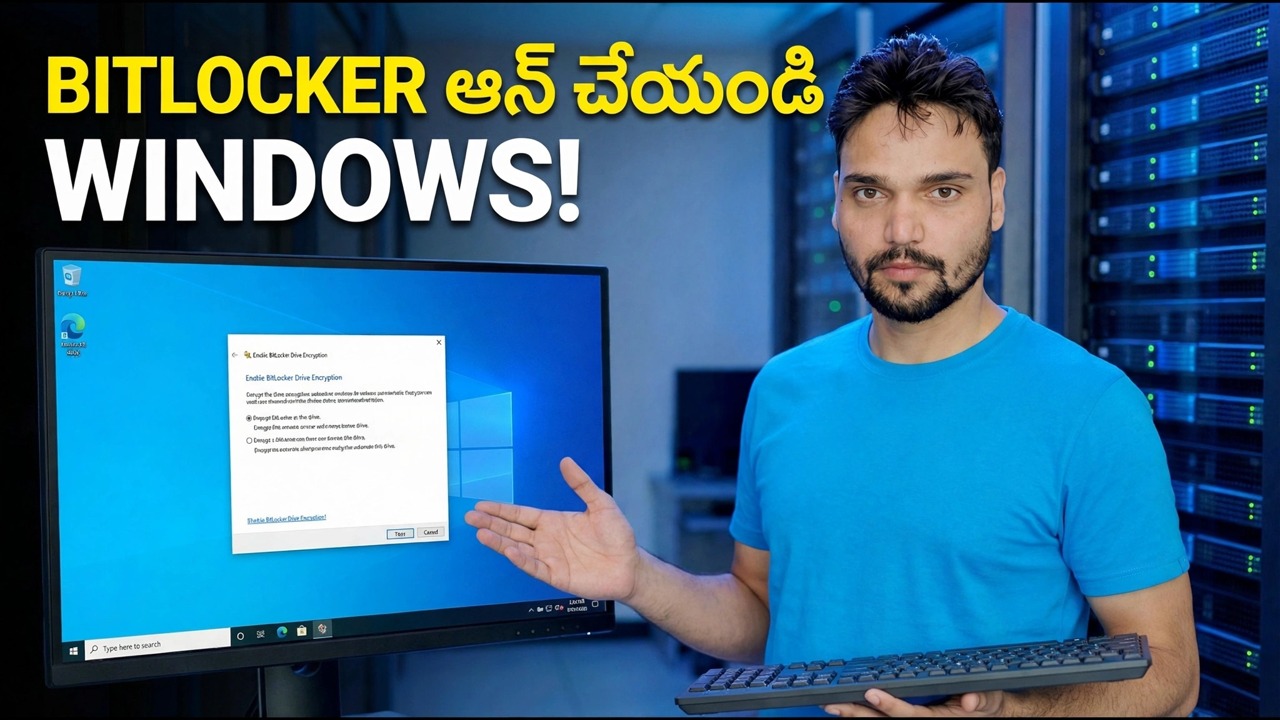
Windows 11లో BitLockerని ప్రారంభించండి
ఒక్క Windows పాస్వర్డ్ మాత్రమే మీ ఫైల్లను రక్షించదు — ఎవరైనా పోయిన లేదా దొంగిలించబడిన ల్యాప్టాప్ నుండి డ్రైవ్ను తీయవచ్చు, దానిని మరొక PCకి జోడించవచ్చు మరియు ప్రతిదీ చదవవచ్చు. BitLocker మొత్తం డ్రైవ్ను గుప్తీకరిస్తుంది కాబట్టి డేటా లాక్ చేయబడి ఉంటుంది. సెటప్కి కొన్ని నిమిషాలు పడుతుంది మరియు అన్ని క్లిక్ల కంటే ఒక దశ ముఖ్యమైనది: ముందుగా రికవరీ కీని సేవ్ చేయండి.
📑అధ్యాయాలు
- విండోస్ పాస్వర్డ్ మాత్రమే ఎందుకు పోగొట్టుకున్న లేదా దొంగిలించబడిన డ్రైవ్ను రక్షించదు
- మొదటి తనిఖీలు — మీ Windows ఎడిషన్ మరియు TPM
- పునరుద్ధరణ కీ — దేనికైనా ముందుగా సేవ్ చేయండి
- Windows డ్రైవ్ కోసం BitLockerని ఆన్ చేస్తోంది
- ఉపయోగించిన స్థలం లేదా మొత్తం డ్రైవ్ — ఎన్క్రిప్షన్ స్కోప్ను ఎంచుకోవడం
- సిస్టమ్ చెక్, రీస్టార్ట్ మరియు ఎన్క్రిప్షన్ బ్యాక్గ్రౌండ్లో రన్ అవుతాయి
- manage-bde తో రక్షణ నిజంగా ఆన్లో ఉందని ధృవీకరించడం
📋 అవలోకనం & దశల వారీ గైడ్
ముందుగా మీ విండోస్ ఎడిషన్ని చెక్ చేయండి
పూర్తి BitLocker — నియంత్రణ ప్యానెల్, డ్రైవ్-బై-డ్రైవ్ నియంత్రణ మరియు ప్రతి ఎంపికతో — Windows 11 Pro, Enterprise మరియు Educationలో నివసిస్తుంది. ఏదైనా సెట్టింగ్ కోసం చూసే ముందు, సెట్టింగ్లు → సిస్టమ్ → గురించి కింద మీ ఎడిషన్ను నిర్ధారించండి. మీరు ప్రో లేదా అంతకంటే పైన ఉన్నట్లయితే, దశ 2కి కొనసాగించండి.
TPM సిద్ధంగా ఉందో లేదో తనిఖీ చేయండి
BitLocker మీ PCలోని TPM చిప్తో డ్రైవ్ కీని కాపాడుతుంది. Windows + R నొక్కండి, దిగువ ఆదేశాన్ని అమలు చేయండి మరియు TPM నిర్వహణ స్క్రీన్ TPM ఉపయోగం కోసం సిద్ధంగా ఉందని చెబుతోందో లేదో తనిఖీ చేయండి.
tpm.mscగత అనేక సంవత్సరాల నుండి చాలా PCలు TPM 2.0 అంతర్నిర్మితాన్ని కలిగి ఉన్నాయి. స్క్రీన్ అనుకూలమైన TPM కనుగొనబడలేదు అని చెబితే, చిప్ BIOS/UEFI సెట్టింగ్లలో స్విచ్ ఆన్ చేయాల్సి ఉంటుంది.
C: Drive కోసం BitLockerని ఆన్ చేయండి
కంట్రోల్ ప్యానెల్ → సిస్టమ్ మరియు సెక్యూరిటీ → బిట్లాకర్ డ్రైవ్ ఎన్క్రిప్షన్ తెరవండి (లేదా BitLockerని నిర్వహించండి కోసం స్టార్ట్ని శోధించండి). C: డ్రైవ్ పక్కన, BitLockerని ఆన్ చేయిని క్లిక్ చేయండి. మీ రికవరీ కీని ఎక్కడ బ్యాకప్ చేయాలి అనేది విజార్డ్ యొక్క మొదటి ప్రశ్న - మరియు ఆ స్క్రీన్ మొత్తం సెటప్లో అత్యంత ముఖ్యమైనది, అందుకే దాని తర్వాత దాని స్వంత దశ వస్తుంది.
ఏదైనా పునఃప్రారంభించే ముందు రికవరీ కీని సేవ్ చేయండి
సెటప్ సమయంలో, Windows 48-అంకెల పునరుద్ధరణ కీని బ్యాకప్ చేయడానికి అందిస్తుంది. TPM ఎప్పుడైనా డ్రైవ్ను అన్లాక్ చేయడానికి నిరాకరిస్తే - BIOS అప్డేట్, మదర్బోర్డు మార్పు లేదా బూట్ సెట్టింగ్లను మార్చిన తర్వాత మీ డేటాలోకి తిరిగి రావడానికి ఈ కీ ఏకైక మార్గం. దీన్ని రెండు ప్రదేశాలలో సేవ్ చేయండి: మీ Microsoft ఖాతా మరియు ముద్రించిన కాపీ లేదా USB డ్రైవ్లోని ఫైల్ ల్యాప్టాప్ నుండి దూరంగా ఉంచబడుతుంది. మీ Microsoft ఖాతాకు సేవ్ చేయబడిన కీని ఈ చిరునామాలో ఏ పరికరం నుండి అయినా తర్వాత చూడవచ్చు:
account.microsoft.com/devices/recoverykeyఎన్క్రిప్ట్ చేయడానికి డ్రైవ్లో ఎంత భాగాన్ని ఎంచుకోండి
కొత్త లేదా తాజాగా ఇన్స్టాల్ చేయబడిన PCలో, ఉపయోగించిన డిస్క్ స్థలాన్ని మాత్రమే గుప్తీకరించు ఎంచుకోండి — ఇది చాలా వేగంగా ఉంటుంది. మీ ఫైల్లను చాలా కాలం పాటు ఉంచిన PCలో, మొత్తం డ్రైవ్ను ఎన్క్రిప్ట్ చేయిని ఎంచుకోండి, తద్వారా తొలగించబడిన-కానీ-ఇప్పటికీ-రికవరీ చేయగల డేటా కూడా కవర్ చేయబడుతుంది. ఎన్క్రిప్షన్ మోడ్ స్క్రీన్పై, కొత్త ఎన్క్రిప్షన్ మోడ్ (XTS-AES)ని ఉంచండి — ఇది PC లోపల స్థిర డ్రైవ్కు డిఫాల్ట్ మరియు సరైన ఎంపిక.
సిస్టమ్ తనిఖీని అమలు చేసి, పునఃప్రారంభించండి
విజార్డ్ అడిగినప్పుడు Run BitLocker సిస్టమ్ చెక్ని టిక్ చేసి, పునఃప్రారంభించండి. ఎన్క్రిప్షన్ ప్రారంభమయ్యే ముందు PC డ్రైవ్ను సరిగ్గా అన్లాక్ చేయగలదని చెక్ నిర్ధారిస్తుంది - ఇది మిమ్మల్ని రక్షించడానికి ఉంది, మిమ్మల్ని వేగాన్ని తగ్గించడానికి కాదు. మీరు తిరిగి సైన్ ఇన్ చేసిన తర్వాత, ఎన్క్రిప్షన్ బ్యాక్గ్రౌండ్లో రన్ అవుతుంది మరియు శాతం పెరిగే వరకు మీరు పనిని కొనసాగించవచ్చు; పెద్ద, దాదాపు పూర్తి డ్రైవ్కి గంటలు పట్టవచ్చు. ల్యాప్టాప్ను ప్లగ్ ఇన్ చేసి ఉంచండి మరియు మధ్యలో షట్డౌన్ చేయమని బలవంతం చేయవద్దు.
నిర్వహణ-bdeతో రక్షణను ధృవీకరించండి
దాని కోసం తాంత్రికుడి మాట తీసుకోకండి — ధృవీకరించండి. టెర్మినల్ లేదా కమాండ్ ప్రాంప్ట్ నిర్వాహకుడిగా తెరిచి, అమలు చేయండి:
manage-bde -status C:మీరు మార్పిడి స్థితి: పూర్తిగా ఎన్క్రిప్ట్ చేయబడింది, ఎన్క్రిప్టెడ్ శాతం: 100.0% మరియు రక్షణ స్థితి: రక్షణ ఆన్. డ్రైవ్ ఎన్క్రిప్ట్ చేయబడినట్లు చూపుతున్నప్పుడు రక్షణ ఆఫ్ని చూపితే, ప్రొటెక్టర్లు ఏదో ఒక సమయంలో సస్పెండ్ చేయబడతాయి — BitLocker నియంత్రణ ప్యానెల్ నుండి రక్షణను తిరిగి ఆన్ చేయండి.
🏷️టాపిక్ శోధన వేరియబుల్స్ & కీలకపదాలు
🎙️ పూర్తి లిప్యంతరీకరణ — విస్తరించడానికి నొక్కండి
__TOK_27__
__TOK_28__
__TOK_29__
❓ తరచుగా అడిగే ప్రశ్నలు
ఈ ట్యుటోరియల్ అనుసరించడానికి 100% ఉచితం?
__TOK_30__
ప్రారంభకులు ఈ గైడ్ని అనుసరించవచ్చా?
__TOK_31__
నేను చిక్కుకుపోతే నేను ఎక్కడ ప్రశ్నలు అడగగలను?
__TOK_32__