1 లైసెన్స్తో 2 PCల సంఖ్య - ఏమి జరుగుతుంది
రెండు PC లలో ఒక TallyPrime సిల్వర్ లైసెన్స్ - నిజంగా ఏమి జరుగుతుంది, Tally అధికారికంగా ఏమి అనుమతిస్తుంది, డాక్యుమెంట్ చేయబడిన లైసెన్స్ హ్యాండ్ఓవర్ మరియు ఇద్దరు వ్యక్తులకు Tally అవసరమైనప్పుడు నిజాయితీ గల మార్గాలు (రిమోట్ యాక్సెస్, క్లౌడ్, గోల్డ్ అప్గ్రేడ్).
📑అధ్యాయాలు
- వాస్తవానికి సిల్వర్ లైసెన్స్ అంటే ఏమిటి — ఒక సమయంలో ఒక వినియోగదారు
- రెండు PCలు ఒకేసారి Tallyని తెరుస్తాయి — రెండవ PC ఏమి చూపిస్తుంది
- ఎడ్యుకేషనల్ మోడ్ ఆఫర్ — మరియు దానిని ఎందుకు తిరస్కరించాలి
- రెండు PCల మధ్య డాక్యుమెంట్ చేయబడిన లైసెన్స్ హ్యాండ్ఓవర్
- రిమోట్ యాక్సెస్ — కాపీ చేయడానికి బదులుగా ఒక లైసెన్స్ ఉన్న PCని చేరుకోవడం
- టాలీ ఆన్ క్లౌడ్ — ఒక లైసెన్స్, ఒకసారి ఇన్స్టాల్ చేయబడింది, ఎక్కడి నుండైనా చేరుతుంది
- వెండిని బంగారానికి అప్గ్రేడ్ చేయడం — మరియు రెండవ లైసెన్సు సమాధానంగా ఉన్నప్పుడు
- రెండు-PC కార్యాలయాలను సురక్షితంగా ఉంచే డేటా క్రమశిక్షణ
📋 అవలోకనం & దశల వారీ గైడ్
వాస్తవానికి సిల్వర్ లైసెన్స్ ఏది అనుమతిస్తుంది
TallyPrime సిల్వర్ అనేది ఒకే వినియోగదారు లైసెన్స్. Tally సొల్యూషన్స్ దీన్ని స్పష్టంగా పేర్కొంది: వెండి అనేది TallyPrimeని ఒకేసారి ఒక కంప్యూటర్లో ఉపయోగించడం కోసం ఉద్దేశించబడింది మరియు LAN వాతావరణంలో ఒక వినియోగదారు మాత్రమే ఒకేసారి లైసెన్స్ను యాక్సెస్ చేయగలరు. లైసెన్స్ ఒక మెషీన్కు శాశ్వతంగా లాక్ చేయబడదు — ఇది ఒకేసారి ఒక సెషన్కు లాక్ చేయబడింది. PC మార్చవచ్చు; గణన సాధ్యం కాదు.
బంగారం అనేది వ్యతిరేక రూపకల్పన: బహుళ-వినియోగదారు లైసెన్స్, ఒక సిస్టమ్లో సక్రియం చేయబడి, అదే స్థానిక నెట్వర్క్లో ఒకే కంపెనీ డేటాపై ఏకకాలంలో పనిచేసే బహుళ వినియోగదారులతో భాగస్వామ్యం చేయబడుతుంది. అకౌంటింగ్ ఫీచర్లు, GST ఫీచర్లు మరియు రిపోర్ట్లు రెండింటిలోనూ ఒకేలా ఉంటాయి — ఒకే సమయంలో ఎంత మంది వ్యక్తులు పని చేయగలరు అనేదే నిజమైన తేడా.
రెండవ PCలో ఏమి జరుగుతుంది
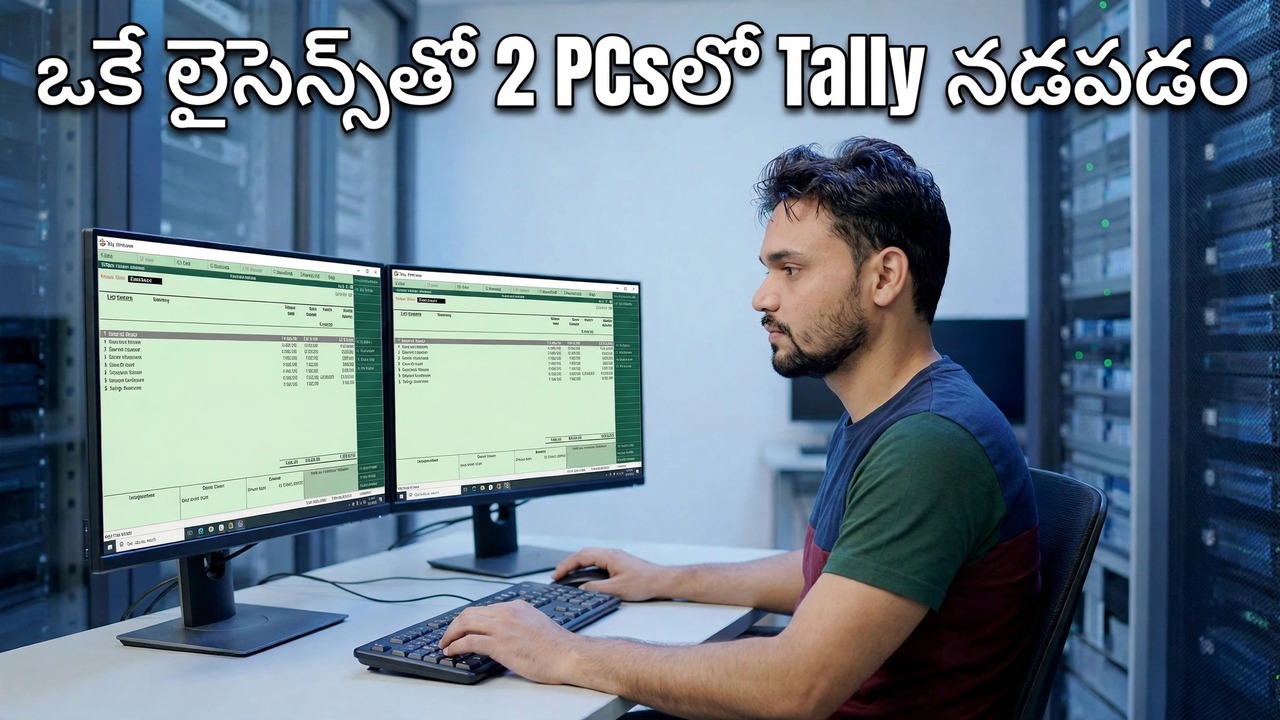
TallyPrime లైసెన్స్ సక్రియం చేయబడిన మెషీన్ ద్వారా అందించబడుతుంది. Tally ఏదైనా PCలో ప్రారంభమైనప్పుడు, అది ఆ లైసెన్స్ సేవను సీటు ఉచితం కాదా అని అడుగుతుంది - మరియు సిల్వర్ లైసెన్స్లో ఖచ్చితంగా ఒక సీటు ఉంటుంది. కాబట్టి PC 1 ఇప్పటికే Tallyని తెరిచినప్పుడు మరియు PC 2 TallyPrimeని అదే లైసెన్స్తో ప్రారంభించినప్పుడు, PC 2 లైసెన్స్ను కనుగొంటుంది కానీ సీటు ఆక్రమించబడిందని చెప్పబడింది మరియు అది లైసెన్స్ పొందిన సెషన్ను తెరవదు. ఏదీ విచ్ఛిన్నం కాలేదు — ఏక-వినియోగదారు లైసెన్స్ రూపొందించిన దానినే లైసెన్స్ ఖచ్చితంగా చేస్తోంది.
PCల మధ్య లీగల్ హ్యాండ్ఓవర్
వెండి ఒక మెషిన్ కాకుండా ఒక సెషన్కు పరిమితం చేయబడినందున, లైసెన్స్ డెస్క్ల మధ్య కదలగలదు — ఇది డాక్యుమెంట్ చేయబడిన హ్యాండ్ఓవర్:
1. PC 1లో, ప్రతి TallyPrime దృష్టాంతాన్ని పూర్తిగా మూసివేయండి — Tally యొక్క స్వంత లైసెన్సింగ్ నియమం ఏమిటంటే, ప్రస్తుతం లైసెన్స్ని ఉపయోగిస్తున్న అన్ని సందర్భాలు మరొక వినియోగదారు దానిని తీసుకునే ముందు మూసివేయబడాలి.
2. PC 2లో (అదే LANలో), TallyPrimeని ప్రారంభించండి. ఇది ఇప్పుడు సీటును ఉచితంగా కనుగొని లైసెన్స్ పొందిన సెషన్ను తెరుస్తుంది.
ఇది మొత్తం ట్రిక్, మరియు ఇది ఒక ట్రిక్ కాదు: ఒక లైసెన్స్, ఒకేసారి ఒక వినియోగదారు — PC మారుతుంది, గణన మారదు.
రూట్ వన్ — లైసెన్స్ పొందిన PCకి రిమోట్ యాక్సెస్
సిల్వర్ లైసెన్స్ Tally పరుగుని పరిమితం చేస్తుంది, నడుస్తున్న Tallyకి ఎన్ని కళ్ళు చేరుకోవాలో కాదు. TallyPrime మరియు దాని డేటాను ఒక లైసెన్స్ కలిగిన PCలో ఉంచండి — ఖాతాల PC — మరియు రెండవ వ్యక్తిని రిమోట్ డెస్క్టాప్ సాధనంతో ఆ PCకి కనెక్ట్ చేయనివ్వండి. ఒక PCలో, ఒక లైసెన్స్ని ఉపయోగించి ఇప్పటికీ ఖచ్చితంగా ఒక ట్యాలీ ఉంది; రెండవ వ్యక్తి ఆ PCని వేరే చోట నుండి చేరుకుంటున్నాడు. లైసెన్స్ పొందిన ఇన్స్టాలేషన్ నుండి డేటా మరియు నివేదికలను వీక్షించడానికి Tally యొక్క స్వంత అంతర్నిర్మిత రిమోట్ యాక్సెస్ కూడా ఉపయోగించబడుతుంది.
రూట్ టూ — క్లౌడ్లో ట్యాలీ
రెండవ PC తదుపరి గదిలో లేనప్పుడు కానీ మరొక ఇంటిలో లేదా మరొక నగరంలో లేనప్పుడు, LAN మార్గాలు వర్తించడం ఆగిపోతాయి. క్లౌడ్లో ట్యాలీ అంటే మీ ఒక లైసెన్స్ పొందిన TallyPrime ఇన్స్టాలేషన్ కార్యాలయంలోని PCలో కాకుండా డేటా సెంటర్లోని అద్దె సర్వర్లో నడుస్తుంది - Tally దాని స్వంత క్లౌడ్ మార్గాన్ని (AWSలో TallyPrime) అందిస్తుంది మరియు చాలా మంది ప్రొవైడర్లు తమ సర్వర్లలో కూడా Tallyని హోస్ట్ చేస్తారు. లైసెన్స్ ఒకసారి సక్రియం చేయబడుతుంది, ఆ సర్వర్లో; డేటా అదే సర్వర్లో నివసిస్తుంది; ఆఫీస్ PC, హోమ్ ల్యాప్టాప్ మరియు ట్రావెలింగ్ ల్యాప్టాప్ మాత్రమే దీనికి కనెక్ట్ అవుతాయి.
రూట్ మూడు — బంగారం లేదా రెండవ లైసెన్స్కి అప్గ్రేడ్ చేయండి
ఒకే కార్యాలయంలో ఇద్దరు వ్యక్తులు నిజంగా ఒకే సమయంలో వోచర్లను నమోదు చేయవలసి వస్తే, చట్టపరమైన సమాధానం బంగారం: ఒక లైసెన్స్, ఒకే సిస్టమ్లో యాక్టివేట్ చేయబడింది, ఒకే LANలో చాలా మంది వినియోగదారులు షేర్ చేస్తారు, అందరూ ఒకే సమయంలో ఒకే కంపెనీ డేటాపై పని చేస్తారు. ధరలో వ్యత్యాసం కోసం Tally వెండిని గోల్డ్కి అప్గ్రేడ్ చేస్తుంది, మళ్లీ పూర్తి ధర కాదు - మరియు మీ కంపెనీ డేటా మరియు సెట్టింగ్లు మారతాయి. ఎవరికైనా చెల్లించే ముందు Tally Solutions అధికారిక సైట్లో ప్రస్తుత ధరలను నిర్ధారించండి.
మరొక ప్రదేశంలో రెండవ శాఖ కోసం, బంగారం ఇంటర్నెట్లో విస్తరించదు — ఇది LAN ఉత్పత్తి. నిజాయితీ గల బ్రాంచ్ డిజైన్లు: లైసెన్స్ పొందిన ట్యాలీని ఒక క్లౌడ్ సర్వర్లో హోస్ట్ చేయండి, రెండు బ్రాంచ్లు చేరుకుంటాయి లేదా ప్రధాన కార్యాలయాన్ని గోల్డ్లో అమలు చేయండి, బ్రాంచ్ స్థానికంగా నమోదు చేయబడుతుంది మరియు డిజైన్ ద్వారా సమకాలీకరించబడిన డేటా. రెండూ సరిపోని చోట, రెండవ స్థానానికి రెండవ లైసెన్స్ క్లీన్ ఆన్సర్.
డేటాను ఒకే చోట ఉంచండి
రెండు PCలు మరియు Tallyతో సమస్యల్లో చిక్కుకున్న కార్యాలయాలను అడగండి మరియు చాలా మంది లైసెన్స్ సందేశం బాధించేదిగా ఉందని కానీ మనుగడ సాగించవచ్చని చెబుతారు — నిజానికి దెబ్బతీసింది రెండు ప్రదేశాలలో డేటా: ఎంట్రీలు మెషీన్లలో విభజించబడ్డాయి మరియు దేనికీ సరిపోలని బ్యాలెన్స్లు. దానిని నిరోధించే క్రమశిక్షణ:
✅ ఒక మాస్టర్ కంపెనీ డేటా ఫోల్డర్, వన్ మెషీన్లో — కార్యాలయంలో అత్యంత విశ్వసనీయమైన PC, UPSలో, పని వేళల్లో ఆన్లో ఉంటుంది. అందరూ అదే స్థానం నుండి కంపెనీని తెరుస్తారు (లైసెన్స్కు లోబడి) — ఫోల్డర్ తెరవబడింది, ఎప్పుడూ కాపీ చేయబడదు.
✅ డేటా ఫోల్డర్ యొక్క రోజువారీ బ్యాకప్ని ప్రత్యేక డిస్క్ లేదా క్లౌడ్కి తీసుకోండి.
🏷️Topic Search Variables & Keywords
దశల వారీ ట్రబుల్షూటింగ్ గైడ్ & సొల్యూషన్స్ - ఒక లైసెన్స్తో 2 PCలలో రన్నింగ్ ట్యాలీ. సాంకేతిక అన్షు ద్వారా తెరపై ప్రదర్శన....
రెండు PCలలో ఒక TallyPrime సిల్వర్ లైసెన్స్ — నిజంగా ఏమి జరుగుతుంది, Tally అధికారికంగా ఏమి అనుమతిస్తుంది, డాక్యుమెంట్ చేయబడిన లైసెన్స్ హ్యాండ్ఓవర్ మరియు ఇద్దరు వ్యక్తులకు Tally అవసరమైనప్పుడు నిజాయితీ గల మార్గాలు (రిమోట్ యాక్సెస్, క్లౌడ్, గోల్డ్ అప్గ్రేడ్).
(ట్రాన్స్క్రిప్ట్ సోర్స్ పేజీలో ఇక్కడ ముగుస్తుంది)
❓ తరచుగా అడిగే ప్రశ్నలు
అవును! సాంకేతిక అన్షు ద్వారా ప్రదర్శించబడిన అన్ని మార్గదర్శకాలు మరియు పద్ధతులు ఉచిత, చట్టపరమైన మరియు విద్యా వనరులను ఉపయోగిస్తాయి.
ఖచ్చితంగా! ప్రతి అడుగు వివరణాత్మక సూచనలతో స్క్రీన్పై ప్రదర్శించబడుతుంది కాబట్టి ఎవరైనా సులభంగా అనుసరించవచ్చు.
YouTube వీడియోపై నేరుగా వ్యాఖ్యానించండి మరియు మా సంఘం మరియు సాంకేతిక అన్షు మీకు సహాయం చేస్తారు.
🚀 YouTubeలో పూర్తి ట్యుటోరియల్ని చూడండి
🚀 YouTubeలో పూర్తి దశల వారీ వీడియో ట్యుటోరియల్ని చూడండి: https://www.youtube.com/watch?v=213h3JU3SAI
IT సపోర్ట్, Windows ట్రబుల్షూటింగ్ మరియు సర్వర్ మేనేజ్మెంట్ కోసం టెక్నికల్ అన్షుకి సబ్స్క్రయిబ్ చేసుకోండి.
▶️ పూర్తి వీడియోను చూడండి