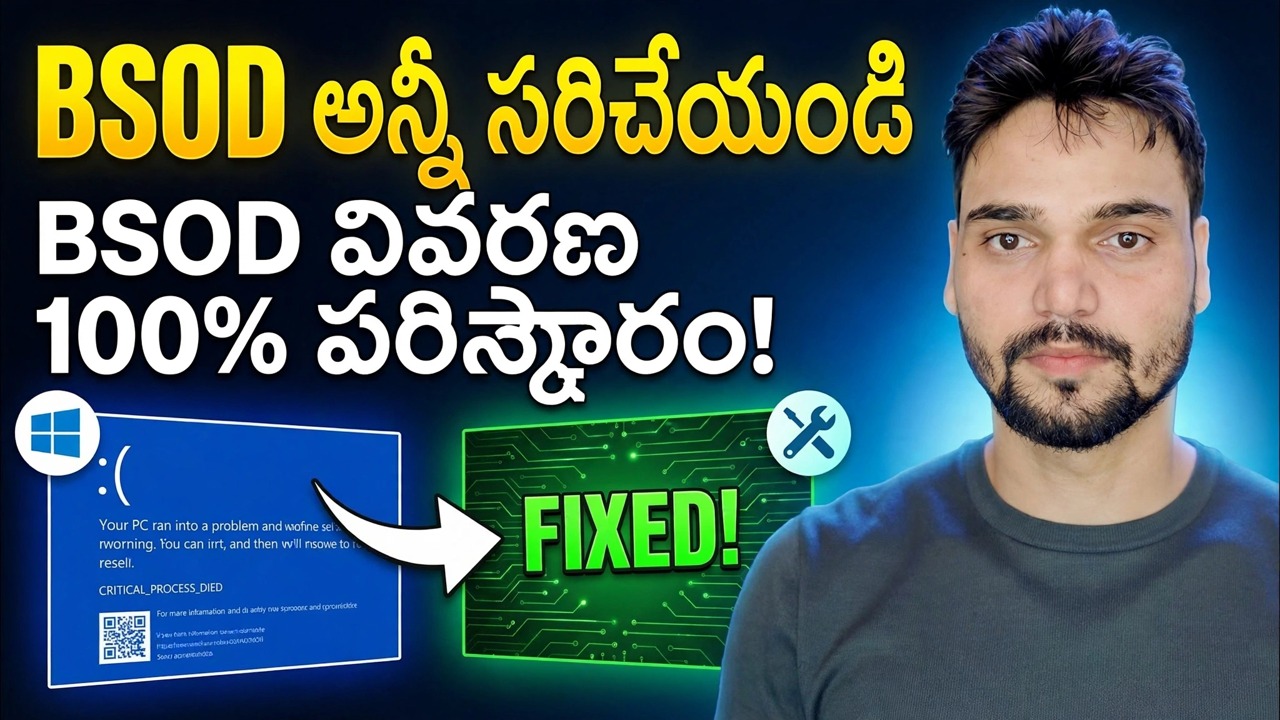
BSOD మాస్టర్ గైడ్ ⚡ PAGE_FAULT, IRQL, MEMORY & అన్ని స్టాప్ లోపాలు పరిష్కరించబడ్డాయి
పూర్తి BSOD మాస్టర్ గైడ్: ప్రతి ప్రధాన Windows స్టాప్ ఎర్రర్ డీకోడ్ చేయబడింది — PAGE_FAULT, IRQL, MEMORY_MANAGEMENT, WHEA మరియు మరిన్ని — సాధారణంగా ప్రతి కోడ్ అంటే ఏమిటి మరియు ప్రతి కుటుంబానికి సరైన పరిష్కార క్రమం. ఊహించడం మరియు మళ్లీ ఇన్స్టాల్ చేయడం ఆపివేయండి; కోడ్ చదవండి, అపరాధిని కనుగొనండి, అసలు కారణాన్ని పరిష్కరించండి.
📑Chapters
- Why the stop code matters more than the blue screen itself
- PAGE_FAULT_IN_NONPAGED_AREA (0x50) — something read memory that was not there
- IRQL_NOT_LESS_OR_EQUAL (0x0A) — a driver touched memory at the wrong priority level
- MEMORY_MANAGEMENT (0x1A) — suspect the RAM first, prove it second
- WHEA_UNCORRECTABLE_ERROR (0x124) — the hardware itself reported a failure
- The other codes you will meet — INACCESSIBLE_BOOT_DEVICE (0x7B), CRITICAL_PROCESS_DIED (0xEF), DPC_WATCHDOG_VIOLATION (0x133), SYSTEM_SERVICE_EXCEPTION (0x3B)
- The fix order that works for every family — recent changes, Safe Mode, drivers, SFC and DISM
- Minidump proof — name the culprit driver and confirm the fix
📋 అవలోకనం & దశల వారీ గైడ్
మొదట స్టాప్ కోడ్ను గమనించండి — మీరు ఏదైనా తాకే ముందు
నీలి తెర ఒక సమస్య కాదు; ఒకే రంగులో డజన్ల కొద్దీ విభిన్న వైఫల్యాలను Windows నివేదిస్తోంది. పరిష్కారము పూర్తిగా స్క్రీన్పై వ్రాసిన స్టాప్ కోడ్పై ఆధారపడి ఉంటుంది, కాబట్టి మొదటి దశ ఎల్లప్పుడూ ఒకే విధంగా ఉంటుంది: నీలిరంగు స్క్రీన్ను ఫోటో తీయండి, ఖచ్చితమైన కోడ్ను వ్రాయండి (ఉదాహరణకు PAGE_FAULT_IN_NONPAGED_AREA లేదా 0x00000050), మరియు మూడు విషయాలను గమనించండి — ఇది జరిగినప్పుడు (బూట్లో, గేమ్లో, యాదృచ్ఛికంగా, కొత్త గడియారంలో RAM మార్చబడింది), అదే సమయంలో పునరావృతం అవుతుందా లేదా చుట్టూ తిరుగుతుందా. సాఫ్ట్వేర్లో ఎల్లప్పుడూ ఒకే చర్య పాయింట్ల వద్ద కనిపించే కోడ్; హార్డ్వేర్ వద్ద ప్రతి క్రాష్ పాయింట్లను మార్చే కోడ్, సాధారణంగా RAM.
PAGE_FAULT_IN_NONPAGED_AREA (0x50) — మెమరీ లేదా డ్రైవర్
ఈ కోడ్ అంటే కోడ్ ఉనికిలో లేని లేదా చెల్లుబాటు కాని మెమరీ పేజీని చదవడానికి ప్రయత్నించిందని అర్థం. ఆచరణలో కారణం రెండు కుటుంబాలలో ఒకటి. మొదటిది, RAM: తప్పుగా కూర్చున్న స్టిక్, లేదా అస్థిరమైన XMP/ఓవర్క్లాక్ సెట్టింగ్లు మెమరీని పాడు చేయడం — దశ 4లో చూపిన విధంగా దీన్ని పరీక్షించండి. రెండవది, డ్రైవర్లు: ఫ్రీడ్ లేదా తప్పు మెమరీని సూచించే డ్రైవర్ (చాలా తరచుగా గ్రాఫిక్స్, నెట్వర్క్ లేదా యాంటీవైరస్ ఫిల్టర్ డ్రైవర్లు). డ్రైవర్ నవీకరణ తర్వాత ఈ కోడ్ ప్రారంభమైతే, ఆ డ్రైవర్ను పరికర నిర్వాహికిలో తిరిగి వెళ్లండి లేదా సేఫ్ మోడ్లో అన్ఇన్స్టాల్ చేయండి; RAMని జోడించిన తర్వాత ప్రారంభమైతే, కొత్త స్టిక్ని తీసివేసి, మళ్లీ పరీక్షించండి. సాఫ్ట్వేర్ను నిందించే ముందు మెమరీ పరీక్షను అమలు చేయండి — RAM సంతకంతో పాటు యాదృచ్ఛిక ఇతర కోడ్లతో కూడిన PAGE_FAULT.
IRQL_NOT_LESS_OR_EQUAL (0x0A) — డ్రైవర్ తప్పుగా ప్రవర్తిస్తున్నాడు
IRQL_NOT_LESS_OR_EQUAL అంటే కెర్నల్ కోడ్ లేదా డ్రైవర్ పేజ్డ్ మెమరీని చాలా ఎక్కువ అంతరాయ అభ్యర్థన స్థాయిలో యాక్సెస్ చేసింది — సాదాగా చెప్పాలంటే, బగ్గీ డ్రైవర్ ఎప్పటికీ అనుమతించని పనిని చేసాడు. ఇది అన్నింటిలో అత్యంత డ్రైవర్-కారణ కోడ్: ఇటీవల అప్డేట్ చేయబడిన లేదా కొత్తగా ఇన్స్టాల్ చేయబడిన డ్రైవర్లు ప్రధాన అనుమానితులుగా ఉన్నారు, ముఖ్యంగా గ్రాఫిక్స్, Wi-Fi/LAN, చిప్సెట్ మరియు మూడవ-పక్ష యాంటీవైరస్ డ్రైవర్లు. పరిష్కార క్రమం: చివరిగా మార్చబడిన డ్రైవర్ను అన్ఇన్స్టాల్ చేయండి లేదా వెనక్కి తిప్పండి; PC లేదా మదర్బోర్డ్ తయారీదారు యొక్క అధికారిక మద్దతు పేజీ నుండి మిగిలిన డ్రైవర్లను నవీకరించండి (యాదృచ్ఛిక డ్రైవర్-అప్డేటర్ సాధనాలు కాదు); పరీక్షించడానికి తాత్కాలికంగా థర్డ్-పార్టీ యాంటీవైరస్ని తీసివేయండి. చెడ్డ RAM వలన మెమరీ కరప్షన్ అనేది IRQL క్రాష్గా మారువేషంలో ఉంటుంది కాబట్టి, డ్రైవర్ మార్పు వివరించకపోతే RAM పరీక్షను కూడా అమలు చేయండి.
MEMORY_MANAGEMENT (0x1A) — RAMని సరిగ్గా పరీక్షించండి
MEMORY_MANAGEMENT అంటే Windows మెమరీ మేనేజర్ దాని స్వంత బుక్కీపింగ్ పాడైనట్లు గుర్తించబడింది - క్లాసిక్ బ్యాడ్-RAM కోడ్, అయితే పాడైన పేజీ ఫైల్ లేదా డ్రైవర్ రాయకూడని చోట కూడా దానిని ట్రిగ్గర్ చేయదు. మొదట పరీక్ష, రెండవది ముగించు. అంతర్నిర్మిత సాధనంతో ప్రారంభించండి: mdsched.exe (Windows మెమరీ డయాగ్నోస్టిక్)ని అమలు చేయండి, "ఇప్పుడే పునఃప్రారంభించండి మరియు సమస్యల కోసం తనిఖీ చేయండి"ని ఎంచుకుని, దాన్ని పూర్తి చేయనివ్వండి. మీరు విశ్వసించగల తీర్పు కోసం, బూటబుల్ USB నుండి MemTest86ని ఉపయోగించండి మరియు అది బహుళ పూర్తి పాస్లను అమలు చేయనివ్వండి — దీర్ఘ పరీక్షలో మాత్రమే కనిపించే లోపాలు ఇప్పటికీ వైఫల్యాలు: ఒక లోపం కూడా మెమరీ సబ్సిస్టమ్ తప్పు అని అర్థం. ఆపై వేరుచేయండి: దోషి స్టిక్ లేదా స్లాట్ను కనుగొనడానికి ఒక సమయంలో ఒక స్టిక్ని, ఒక్కో స్లాట్లో పరీక్షించండి. RAM ఓవర్లాక్ చేయబడి ఉంటే లేదా XMP/EXPO ప్రొఫైల్లో ఉంటే, దాన్ని స్టాక్ స్పీడ్కి తిరిగి సెట్ చేసి, మళ్లీ పరీక్షించండి — XMP వద్ద మాత్రమే విఫలమయ్యే RAM ఇప్పటికీ సమస్యగా ఉంటుంది.
WHEA_UNCORRECTABLE_ERROR (0x124) — నిజమైన హార్డ్వేర్ విఫలమవుతోంది
WHEA ఇతర కోడ్ల నుండి భిన్నంగా ఉంటుంది: హార్డ్వేర్ స్వయంగా సరిదిద్దలేని లోపాన్ని లేవనెత్తినట్లు Windows హార్డ్వేర్ ఎర్రర్ ఆర్కిటెక్చర్ నివేదించింది — చాలా తరచుగా CPU, కానీ విఫలమైన విద్యుత్ సరఫరా, వేడెక్కడం, అస్థిర ఓవర్క్లాక్ లేదా అప్పుడప్పుడు డైయింగ్ డ్రైవ్ లేదా మదర్బోర్డ్. సాఫ్ట్వేర్ పరిష్కారాలు నిజమైన WHEAని నయం చేయవు. భౌతికంగా దాని ద్వారా పని చేయండి: ప్రతి ఓవర్క్లాక్ను తీసివేసి (CPU, RAM XMP చేర్చబడింది) మరియు స్టాక్లో పరీక్షించండి; లోడ్లో ఉన్న ఉష్ణోగ్రతలను తనిఖీ చేయండి మరియు CPU ఉడుకుతున్నట్లయితే క్లీన్/రీపేస్ట్ చేయండి; రీసీట్ RAM మరియు పవర్ కేబుల్స్; లోడ్లో క్రాష్లు జరిగితే తెలిసిన-మంచి విద్యుత్ సరఫరాతో పరీక్షించండి; మరియు ఈవెంట్ వ్యూయర్ యొక్క WHEA-లాగర్ ఎంట్రీలను తనిఖీ చేయండి, ఏ భాగం లోపాన్ని నివేదించింది. మంచి ఉష్ణోగ్రతలతో స్టాక్ సెట్టింగ్ల వద్ద WHEA క్రాష్లు కొనసాగితే, CPU లేదా మదర్బోర్డ్ రహదారిని ముగించే అవకాశం ఉంది.
సిస్టమ్ ఫైల్లను రిపేర్ చేయండి — ముందుగా DISM, తర్వాత SFC
సాఫ్ట్వేర్ ఫ్యామిలీ కోడ్ల కోసం — CRITICAL_PROCESS_DIED (0xEF), SYSTEM_SERVICE_EXCEPTION (0x3B) మరియు పాడైపోయిన Windows ఫైల్ల వల్ల సంభవించే క్రాష్లు — ఏదైనా తీవ్రమైన సమస్యకు ముందు సిస్టమ్ ఇమేజ్ని రిపేర్ చేయండి. కమాండ్ ప్రాంప్ట్ని అడ్మినిస్ట్రేటర్గా తెరిచి, ఈ క్రమంలో చూపిన విధంగా రెండు కమాండ్లను అమలు చేయండి: SFC ఆధారపడిన కాంపోనెంట్ స్టోర్ను DISM రిపేర్ చేస్తుంది, ఆపై SFC తనిఖీ చేస్తుంది మరియు పాడైన సిస్టమ్ ఫైల్లను భర్తీ చేస్తుంది. ప్రతి ఒక్కటి పూర్తిగా పూర్తి చేయనివ్వండి; వాటి మధ్య పునఃప్రారంభం మంచిది.
DISM /Online /Cleanup-Image /RestoreHealth
sfc /scannow
Two neighbours worth knowing: INACCESSIBLE_BOOT_DEVICE (0x7B) after a BIOS change usually means the storage mode was switched (RAID/RST vs AHCI) or the boot drive's driver is missing — set the mode back, do not reinstall. DPC_WATCHDOG_VIOLATION (0x133) most often traces to a stuck driver or an SSD firmware/storage driver problem — update the storage and chipset drivers from the maker first. And if Windows will not stay up long enough to work, do all of this from Safe Mode (hold Shift while choosing Restart → Troubleshoot → Advanced options → Startup Settings → Safe Mode), where most third-party drivers never load — a PC that is stable in Safe Mode but crashes normally has just told you the fault lives in a driver or startup service.
మినీడంప్ని చదవండి మరియు పరిష్కారాన్ని నిర్ధారించండి
ప్రతి నీలి స్క్రీన్ సాక్ష్యాలను వదిలివేస్తుంది: C:\Windows\Minidumpలో ఒక చిన్న డంప్ ఫైల్, దాని తేదీ ద్వారా పేరు పెట్టబడింది. BlueScreenView లేదా WinDbg వంటి డంప్ రీడర్లో సరికొత్త దాన్ని తెరిచి, బగ్ చెక్ కోడ్ (స్క్రీన్ చూపిన దానితో సరిపోలుతుందా?) మరియు "డ్రైవర్ కారణంగా" మాడ్యూల్ పేరు అనే రెండు విషయాలను చదవండి. పేర్లతో నిజాయితీగా వ్యవహరించండి: nvlddmkm.sys (NVIDIA) మరియు amdkmdag.sys (AMD) వంటి గ్రాఫిక్స్ డ్రైవర్లు నేరుగా తమను తాము నిందించుకుంటారు, కానీ ntoskrnl.exe అనేది Windows కెర్నల్గా ఉంటుంది — ఇది మీ RALPRIKలో క్రాష్ అయిన చోట, మీ ఉపరితలంపై క్రాష్ అయిన చోట కాదు. బదులుగా పరీక్ష ఫలితాలు. క్రాష్లు నిజమైన ఉపయోగంలో ఆగిపోయినప్పుడు మరియు కొత్త .dmp ఫైల్లు కనిపించనప్పుడు మాత్రమే పరిష్కారం నిర్ధారించబడుతుంది — PCని దాని సాధారణ పనిభారంలో ఉంచడానికి కొన్ని రోజుల ముందు దాన్ని పరిష్కరించండి.
🏷️Topic Search Variables & Keywords
దశల వారీ ట్రబుల్షూటింగ్ గైడ్ & సొల్యూషన్స్ - BSOD ఫిక్స్ అన్ని BSOD 100% సొల్యూషన్ వివరించింది!. సాంకేతిక అన్షు ద్వారా తెరపై ప్రదర్శన....
పూర్తి BSOD మాస్టర్ గైడ్: ప్రతి ప్రధాన Windows స్టాప్ ఎర్రర్ డీకోడ్ చేయబడింది - PAGE_FAULT, IRQL, MEMORY_MANAGEMENT, WHEA మరియు మరిన్ని - ప్రతి కోడ్ సాధారణంగా అర్థం ఏమిటి మరియు ప్రతి కుటుంబానికి సరైన పరిష్కార క్రమం.
(ట్రాన్స్క్రిప్ట్ సోర్స్ పేజీలో ఇక్కడ ముగుస్తుంది)
❓ తరచుగా అడిగే ప్రశ్నలు
అవును! సాంకేతిక అన్షు ద్వారా ప్రదర్శించబడిన అన్ని మార్గదర్శకాలు మరియు పద్ధతులు ఉచిత, చట్టపరమైన మరియు విద్యా వనరులను ఉపయోగిస్తాయి.
ఖచ్చితంగా! ప్రతి అడుగు వివరణాత్మక సూచనలతో స్క్రీన్పై ప్రదర్శించబడుతుంది కాబట్టి ఎవరైనా సులభంగా అనుసరించవచ్చు.
YouTube వీడియోపై నేరుగా వ్యాఖ్యానించండి మరియు మా సంఘం మరియు సాంకేతిక అన్షు మీకు సహాయం చేస్తారు.
🚀 YouTubeలో పూర్తి ట్యుటోరియల్ని చూడండి
🚀 YouTubeలో పూర్తి దశల వారీ వీడియో ట్యుటోరియల్ని చూడండి: https://www.youtube.com/watch?v=65GlpogdNE0
IT సపోర్ట్, Windows ట్రబుల్షూటింగ్ మరియు సర్వర్ మేనేజ్మెంట్ కోసం టెక్నికల్ అన్షుకి సబ్స్క్రయిబ్ చేసుకోండి.
▶️ పూర్తి వీడియోను చూడండి