Google Chrome AI ఫీచర్లను నిలిపివేయండి
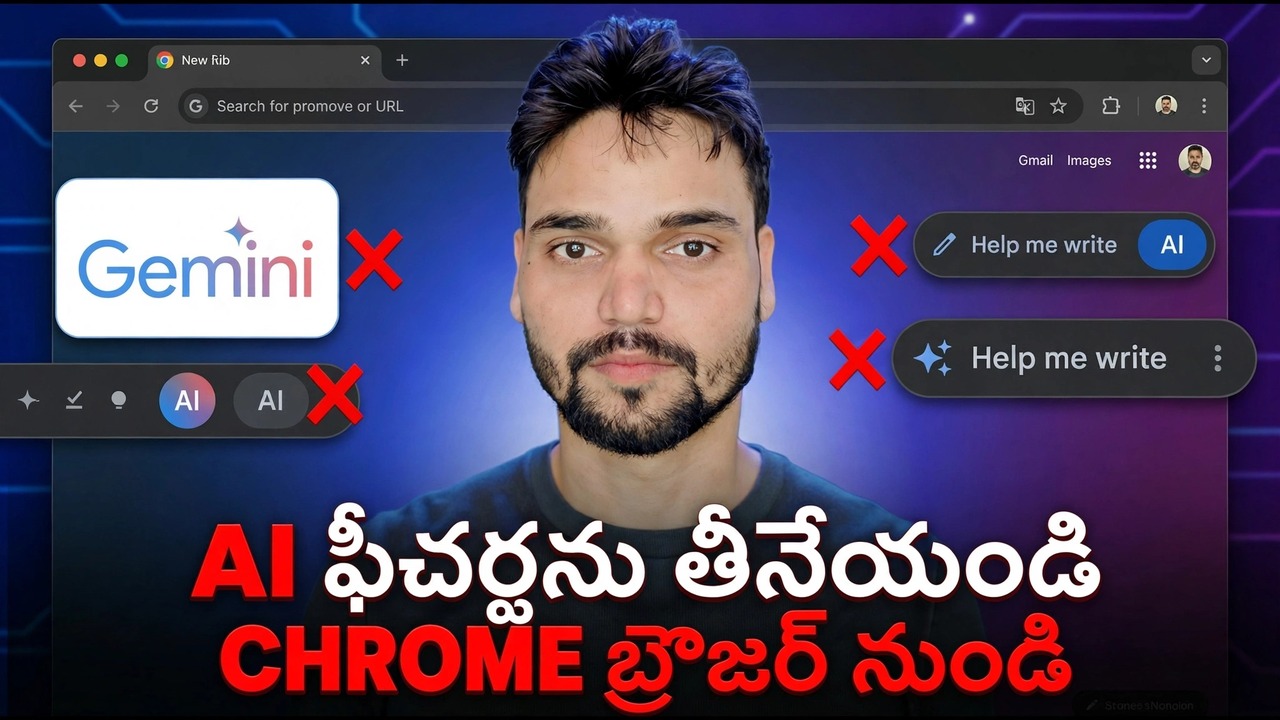
క్రోమ్లోని జెమిని నియంత్రణలో మూడు లేయర్లను కలిగి ఉంది - బటన్ మరియు ప్యానెల్, చాలా మంది వినియోగదారులు ఎప్పుడూ తెరవని అనుమతుల పేజీ మరియు మీ Google ఖాతా. ఈ గైడ్ Google మీకు నియంత్రణను అందించే ప్రతి Chrome AI ఫీచర్ను స్విచ్ ఆఫ్ చేస్తుంది, దాన్ని తీసివేయడంలో నిజాయితీ పరిమితిని తెలియజేస్తుంది మరియు మీరు తిరిగి కోరుకున్నప్పుడు ప్రతి స్విచ్ ఎలా రివర్స్ అవుతుందో చూపిస్తుంది.
📑Chapters
- Chrome's AI layer - the features that arrived switched on by default
- The one page that controls almost everything: AI innovations
- Layer one: the Gemini button and panel
- Layer two: the Gemini permissions page most users never open
- Layer three: your Google Account controls
- The rest of the AI list - Help me write, history search, themes and the on-device model
- The honest limit on removing AI from Chrome
- Turning everything back on when you want it
📋 అవలోకనం & దశల వారీ గైడ్
AI ఇన్నోవేషన్స్ పేజీని తెరవండి
Google Chromeకి ఒక AI ఫీచర్ను జోడించలేదు - ఇది డిఫాల్ట్గా స్విచ్ ఆన్ చేయబడిన వాటిలోని మొత్తం లేయర్ని జోడించింది. శుభవార్త: వాటిలో ఎక్కువ భాగం AI ఆవిష్కరణలు అనే ఒకే సెట్టింగ్ల పేజీలో నివసిస్తున్నాయి. Chrome చిరునామా పట్టీలో క్లిక్ చేసి, ఈ చిరునామాను టైప్ చేసి, Enter నొక్కండి:
chrome://settings/aiYou can also reach it from the three-dot menu, then Settings, then AI innovations in the left sidebar.
వ్రాయడం మరియు AI చరిత్ర శోధనలో నాకు సహాయం ఆఫ్ చేయండి
AI ఆవిష్కరణల పేజీలో, వ్రాయడంలో నాకు సహాయం చేయిని క్లిక్ చేసి, దాని టోగుల్ ఆఫ్ చేయండి. ఏదైనా వెబ్సైట్లోని ఏదైనా టెక్స్ట్ బాక్స్ లోపల వచనాన్ని డ్రాఫ్ట్ చేయడానికి మరియు రీఫ్రేస్ చేయడానికి ఇది అందించే సాధనం - ఫారమ్ లేదా వ్యాఖ్య పెట్టె యొక్క కుడి-క్లిక్ మెనులో "నాకు వ్రాయడానికి సహాయం చేయి" అంశం. ఇది ఆఫ్తో, మెను ఐటెమ్ అదృశ్యమవుతుంది; మీ సాధారణ టైపింగ్, స్పెల్ చెక్ మరియు సేవ్ చేయబడిన వచనం తాకబడలేదు.
అదే పేజీకి తిరిగి, చరిత్ర శోధన క్లిక్ చేయండి ("చరిత్ర శోధన, AI ద్వారా ఆధారితం"గా చూపబడింది) మరియు దాని టోగుల్ ఆఫ్ చేయండి. చరిత్ర శోధన పేజీ శీర్షికలు మరియు చిరునామాలపై సాదా కీవర్డ్ సరిపోలికకు తిరిగి వెళుతుంది. మీ చరిత్ర కూడా తొలగించబడలేదు - దానిపై ఉన్న AI లేయర్ మాత్రమే తీసివేయబడుతుంది.
Chrome సెట్టింగ్ల పేజీలో జెమినిని తెరవండి
Chromeలోని జెమిని - బ్రౌజర్ ఎగువన ఉన్న AI చాట్ ప్యానెల్ - దాని స్వంత సెట్టింగ్ల పేజీని కలిగి ఉంది. ఈ చిరునామాను టైప్ చేసి ఎంటర్ నొక్కండి:
chrome://settings/ai/geminiThe top of the page decides how visible Gemini is. Turn off Show Gemini at the top of the browser to remove the Gemini button from the toolbar. Turn off Show Gemini in Chrome in system tray and turn on keyboard shortcut so Gemini no longer lives outside the browser window. Turn off Keep browsing with Gemini when you open new tabs so the side panel stops following you from tab to tab.
జెమిని అనుమతులను సెట్ చేయండి
ఇప్పటికీ జెమిని సెట్టింగ్ల పేజీలో, అనుమతులుకి స్క్రోల్ చేయండి. ఇది చాలా మంది వినియోగదారులు ఎప్పుడూ తెరవని పేజీ, మరియు ఎగువన ఉన్న బటన్ కంటే ఇది చాలా ముఖ్యమైనది.
ప్రస్తుత ట్యాబ్ని డిఫాల్ట్గా షేర్ చేయండి ఆఫ్ చేయండి - ఇది పెద్దది. మీరు Chromeలో Geminiని తెరిచినప్పుడు, మీ ప్రస్తుత ట్యాబ్లోని కంటెంట్ డిఫాల్ట్గా Geminiతో షేర్ చేయబడుతుందని Google డాక్యుమెంట్ చేస్తుంది. ఈ ఆఫ్తో, మీరు ఉద్దేశపూర్వకంగా భాగస్వామ్యం చేసినప్పుడు మాత్రమే పేజీ పంపబడుతుంది. ఖచ్చితమైన స్థానం (దీనిని ఆఫ్ చేయడంతో, జెమినీ మీ IP చిరునామా నుండి మాత్రమే మీ స్థానాన్ని అంచనా వేయగలదు), మైక్రోఫోన్ (జెమినికి వాయిస్ ఇన్పుట్) మరియు మీడియా అవగాహన (మీరు ప్లే చేసిన ఆడియో మరియు వీడియో గురించిన ప్రశ్నలకు జెమిని సమాధానం ఇవ్వడానికి అనుమతించడం) మరియు మీరు ఎప్పుడూ ఉపయోగించని వాటిని ఆఫ్ చేయండి.
మూడవ పొరను తనిఖీ చేయండి - మీ Google ఖాతా
Chromeలోని జెమిని మీరుగా సైన్ ఇన్ చేసారు మరియు దాని పరిధిలో కొంత భాగం Chrome లోపల కాకుండా Google ఖాతా స్థాయిలో నిర్వహించబడుతుంది. రెండు ఖాతా-స్థాయి నియంత్రణలు తెలుసుకోవడం విలువైనవి:
కనెక్ట్ చేయబడిన యాప్లు - Gemini సెట్టింగ్ల నుండి మీరు Gemini మీ వర్క్స్పేస్ యాప్ల వంటి మీ Google సర్వీస్లలో దేనిని పొందవచ్చో నిర్వహించవచ్చు. మీకు చాట్ ప్యానెల్ చదవకూడదనుకునే దేనినైనా డిస్కనెక్ట్ చేయండి.
Gemini Apps Activity - మీ Google ఖాతా మీ ఖాతా డేటా సెట్టింగ్లలో దాని స్వంత కార్యాచరణ నియంత్రణలతో మీ Gemini చాట్ల రికార్డ్ను ఉంచుతుంది. చాట్ చరిత్రను తొలగించడం లేదా పాజ్ చేయడం అక్కడ జరుగుతుంది, Chromeలో కాదు.
AI థీమ్లు మరియు ట్యాబ్ సూచనలను ఆఫ్ చేయండి
అదే AI ఇన్నోవేషన్స్ పేజీలో రెండు నిశబ్ద ఫీచర్లు ప్రత్యక్ష ప్రసారం చేయబడతాయి. AIతో థీమ్లను సృష్టించండి వచన వివరణ నుండి బ్రౌజర్ థీమ్ను రూపొందిస్తుంది - అది జాబితా చేయబడితే chrome://settings/aiని ఆఫ్ చేయండి (ఇది కొత్త ట్యాబ్ పేజీలో Chromeని అనుకూలీకరించులో కూడా కనిపిస్తుంది). ట్యాబ్ ఆర్గనైజర్ ఆటోమేటిక్ ట్యాబ్ సమూహాలను సూచిస్తుంది; Chrome AI ట్యాబ్ సమూహాలను సూచిస్తూ ఉంటే, దాని నియంత్రణ ప్రస్తుత సంస్కరణల్లో అదే AI ఆవిష్కరణల పేజీలో కనిపిస్తుంది.
ఏమి ఆగుతుంది: ఇకపై AI రూపొందించిన థీమ్ ఆఫర్లు లేవు మరియు ఆటోమేటిక్ గ్రూపింగ్ సూచనలు లేవు. మీరు ఇప్పటికే వర్తింపజేసిన థీమ్లు మీరు వాటిని మార్చే వరకు వర్తిస్తాయి.
ఆన్-డివైస్ AI మోడల్ డౌన్లోడ్ను ఆపివేయండి
కొన్ని Chrome AI ఫీచర్లు మీ స్వంత PCలో నిల్వ చేయబడిన మోడల్లో రన్ అవుతాయి - Google యొక్క జెమినీ నానో. దాని హార్డ్వేర్ అవసరాలను తీర్చగల PCలలో, Chrome ఈ మోడల్ని నేపథ్యంలో డౌన్లోడ్ చేయగలదు మరియు దీనికి దాదాపు 4 GB వరకు డిస్క్ స్థలం పట్టవచ్చు. సెట్టింగ్లు తెరిచి, ఆపై సిస్టమ్, ఆన్-డివైస్ AIని కనుగొని, ఆఫ్ (కొన్ని వెర్షన్లలో ఈ టోగుల్ బదులుగా AI ఆవిష్కరణల పేజీలో ఉంటుంది)
మీ PCలో మోడల్ కూడా ఉందో లేదో తనిఖీ చేయడానికి, ఈ పేజీని తెరవండి:
chrome://on-device-internalsనిజాయితీ పరిమితిని తెలుసుకోండి
ఈ నియంత్రణల సీలింగ్ గురించి స్పష్టంగా ఉండండి: Chrome నుండి AI యొక్క ప్రతి ట్రేస్ను తొలగించే ఏకైక మాస్టర్ స్విచ్ లేదు. ఎగువన ఉన్న దశలు Google మీకు నియంత్రణను అందించే ప్రతి ఫీచర్ను స్విచ్ ఆఫ్ చేస్తాయి - కానీ మీరు ఎంచుకున్న వచనాన్ని కుడి-క్లిక్ చేసినప్పుడు చిన్న "జెమినిని అడగండి" ఎంట్రీ ఇప్పటికీ కొన్ని వెర్షన్లలో కనిపిస్తుంది మరియు Google శోధన ఫలితాలలో AI సమాధానాలు శోధన ఉత్పత్తి సెట్టింగ్, Chrome సెట్టింగ్ కాదు. ఒక్క క్లిక్తో అన్నింటినీ తీసివేస్తానని వాగ్దానం చేసే ఎవరైనా మీకు కథనాన్ని విక్రయిస్తున్నారు.
పవర్ యూజర్లు కొన్నిసార్లు ప్యానెల్ను పూర్తిగా తీసివేయడానికి Chrome - GLICలో జెమిని వెనుక ఉన్న ప్రయోగాత్మక ఫ్లాగ్ని చేరుకుంటారు:
chrome://flags/#glicఅన్నింటినీ తిరిగి ఎప్పుడైనా ఆన్ చేయండి
ఈ గైడ్లో ఏదీ శాశ్వతం కాదు మరియు ఏదీ మళ్లీ ఇన్స్టాల్ చేయాల్సిన అవసరం లేదు. chrome://settings/aiకి తిరిగి వెళ్లి, ఏదైనా ఫీచర్ని తిరిగి ఆన్ టోగుల్ చేయండి - వెంటనే మీ కుడి-క్లిక్ మెనులో మళ్లీ కనిపిస్తుంది అని వ్రాయడానికి నాకు సహాయం చేయండి. జెమిని కోసం, chrome://settings/ai/geminiని మళ్లీ తెరిచి, మీకు కావలసిన ఉనికిని మరియు అనుమతి స్విచ్లను పునరుద్ధరించండి; బటన్ మరియు ప్యానెల్ ఒకేసారి తిరిగి వస్తాయి. మీరు ఆన్-డివైస్ AIని స్విచ్ ఆఫ్ చేసినట్లయితే, సెట్టింగ్లు, ఆపై సిస్టమ్లో దాన్ని తిరిగి ఆన్ చేసి, Chrome సమయాన్ని అందించండి - మోడల్ బ్యాక్గ్రౌండ్లో మళ్లీ డౌన్లోడ్ అవుతుంది.
🏷️Topic Search Variables & Keywords
దశల వారీ ట్రబుల్షూటింగ్ గైడ్ & సొల్యూషన్స్ - CHROME బ్రౌజర్ నుండి AI ఫీచర్లను తీసివేయండి. సాంకేతిక అన్షు ద్వారా తెరపై ప్రదర్శన.
(ట్రాన్స్క్రిప్ట్ సోర్స్ పేజీలో ఇక్కడ ముగుస్తుంది)
❓ తరచుగా అడిగే ప్రశ్నలు
అవును! సాంకేతిక అన్షు ద్వారా ప్రదర్శించబడిన అన్ని మార్గదర్శకాలు మరియు పద్ధతులు ఉచిత, చట్టపరమైన మరియు విద్యా వనరులను ఉపయోగిస్తాయి.
ఖచ్చితంగా! ప్రతి అడుగు వివరణాత్మక సూచనలతో స్క్రీన్పై ప్రదర్శించబడుతుంది కాబట్టి ఎవరైనా సులభంగా అనుసరించవచ్చు.
YouTube వీడియోపై నేరుగా వ్యాఖ్యానించండి మరియు మా సంఘం మరియు సాంకేతిక అన్షు మీకు సహాయం చేస్తారు.
🚀 YouTubeలో పూర్తి ట్యుటోరియల్ని చూడండి
🚀 YouTubeలో పూర్తి దశల వారీ వీడియో ట్యుటోరియల్ని చూడండి: https://www.youtube.com/watch?v=Fh0V6eW6npQ
IT సపోర్ట్, Windows ట్రబుల్షూటింగ్ మరియు సర్వర్ మేనేజ్మెంట్ కోసం టెక్నికల్ అన్షుకి సబ్స్క్రయిబ్ చేసుకోండి.
▶️ పూర్తి వీడియోను చూడండి