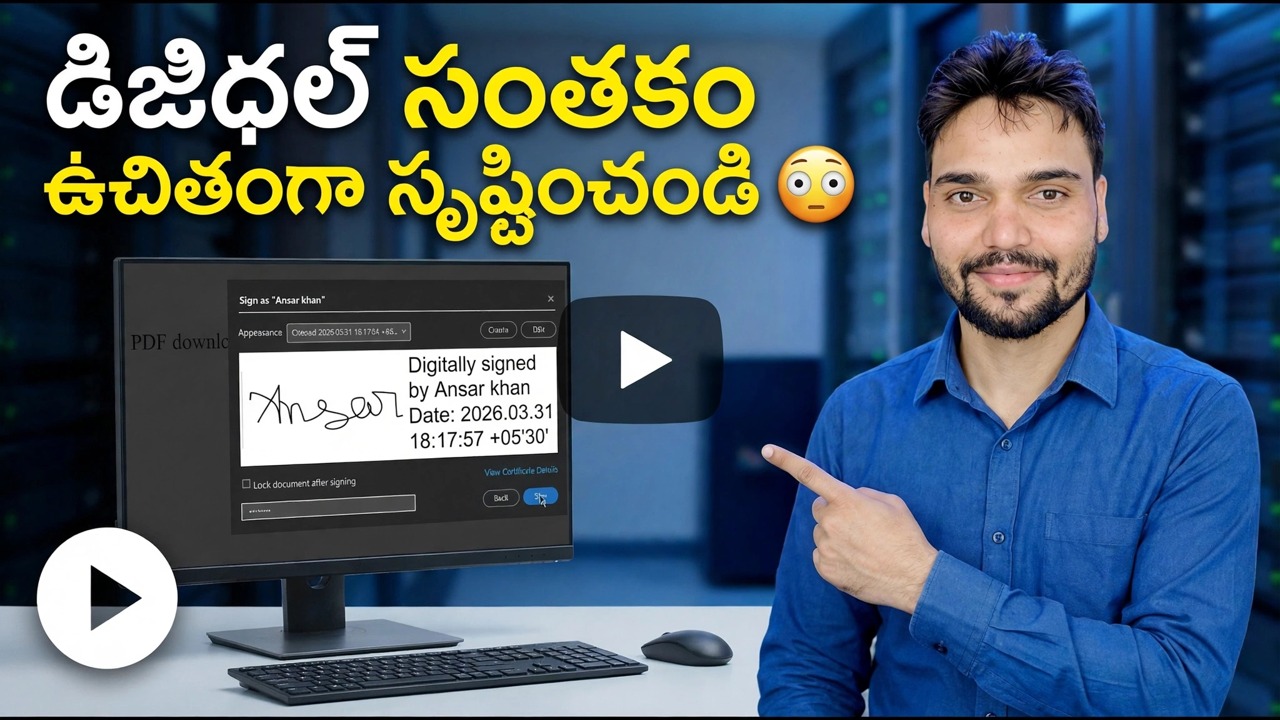
డిజిటల్ సంతకాన్ని ఉచితంగా సృష్టించండి 😳 ఏదైనా PDF సెకన్లలో సంతకం చేయండి!
ఏదైనా PDFకి సెకన్లలో సంతకం చేయండి, పూర్తిగా ఉచితం — ఒకసారి మీ సంతకాన్ని సృష్టించండి, దానిని పత్రంపై ఉంచండి, తేదీని జోడించండి మరియు సంతకం చేసిన కాపీని సేవ్ చేయండి. ముందుగా ఒక నిజాయితీ లైన్: ఉచిత మార్గం సంతకం చిత్రాన్ని సృష్టిస్తుంది, DSC డిజిటల్ సంతకం కాదు మరియు ఈ పేజీ రెండింటినీ స్పష్టంగా వేరుగా ఉంచుతుంది.
📑అధ్యాయాలు
- ఉచిత మార్గం నిజంగా ఏమి సృష్టిస్తుంది — ఎలక్ట్రానిక్ సంతకం, ప్రమాణపత్రం కాదు
- ఒక్కసారి సంతకం చేయడం — దానిని గీయండి, టైప్ చేయండి లేదా మీ పేపర్ సంతకాన్ని ఫోటో తీయండి
- PDFని తెరవడం మరియు కుడి పేజీలో సంతకాన్ని ఉంచడం
- తేదీని జోడించడం మరియు సంతకం చేసిన కాపీని కొత్త పేరుతో సేవ్ చేయడం
- సంతకం చేసిన ఫైల్ని పంపే ముందు పేజీలవారీగా తనిఖీ చేయడం
- ఉచిత సంతకం ఎప్పుడు సరిపోతుంది — మరియు DSC మాత్రమే ఆమోదించబడినప్పుడు
📋 అవలోకనం & దశల వారీ గైడ్
ఉచిత మార్గం ఏమి సృష్టిస్తుందో తెలుసుకోండి
ప్రతి ఉచిత సంతకం మార్గం — మీ PCలోని PDF రీడర్, బ్రౌజర్ ఆధారిత సైన్ టూల్ లేదా మీ ఫోన్లోని యాప్ — అదే స్థలంలో ముగుస్తుంది. సాధనం మీ సంతకాన్ని గుర్తుగా తీసుకుంటుంది: మీరు దానిని గీయండి, టైప్ చేయండి లేదా ఫోటోగ్రాఫ్ చేయండి. ఆ గుర్తు PDF పేజీలో ఉంచబడుతుంది, సంతకం ఉన్న చోట ఉంచబడుతుంది మరియు పరిమాణంలో ఉంచబడుతుంది మరియు ఫైల్ సేవ్ చేయబడుతుంది.
భారత ఐటీ చట్టం ప్రకారం, ఇది విస్తృత అర్థంలో ఎలక్ట్రానిక్ సంతకం — మీ ఒప్పందాన్ని చూపడానికి మీరు వర్తింపజేసిన గుర్తు. ఇది మీ గుర్తును చూపుతుంది మరియు రోజువారీ పత్రాలకు సాధారణంగా ముఖ్యమైనది. ఇది తీసుకువెళ్లనిది గణితం: ఫైల్ లోపల సర్టిఫికేట్ లేదు, సంతకం చేసిన తర్వాత కంటెంట్ను ఏదీ లాక్ చేయదు మరియు ఫైల్ని కలిగి ఉన్న ఎవరైనా సంతకం చిత్రాన్ని దాని నుండి కాపీ చేయవచ్చు.
ఒకసారి మీ సంతకాన్ని సృష్టించండి
ఒకసారి సంతకం చేయండి, జాగ్రత్తగా చేయండి - మీరు ప్రతి పత్రంలో దాన్ని మళ్లీ ఉపయోగిస్తారు. మీకు మూడు మార్గాలు ఉన్నాయి: ఇది మీ నిజమైన గుర్తుగా కనిపించే వరకు మీ మౌస్ లేదా వేలితో నెమ్మదిగా దీన్ని గీయండి; చేతివ్రాత-శైలి ఫాంట్లో మీ పేరును టైప్ చేయండి; లేదా సాదా తెల్లని కాగితంపై వ్రాయండి మరియు దానిని నేరుగా, మంచి కాంతిలో చిత్రీకరించండి, తద్వారా చిత్రం శుభ్రంగా మరియు పదునుగా ఉంటుంది.
Signing Toolలో PDFని తెరవండి
మరేదైనా ముందు, పూర్తి పత్రాన్ని చదవండి. ఉంచిన సంతకం పెన్ సిగ్నేచర్ లాగా నిబద్ధతతో కనిపిస్తుంది - ఈ పద్ధతి యొక్క వేగం చదవడం దాటవేయడానికి కారణం కాదు. ఆపై సంతకం సాధనంలో PDFని తెరిచి, నేరుగా సంతకం ఉన్న పేజీకి మరియు లైన్కు వెళ్లండి.
సంతకం స్థలం మరియు పరిమాణం
సిగ్నేచర్ లైన్పై సంతకాన్ని ఉంచండి మరియు సంతకం పెట్టె లోపల లేదా లైన్లో కూర్చునేలా సైజ్ చేయండి. ప్రింటెడ్ టెక్స్ట్పై తేలియాడే సంతకం అజాగ్రత్తగా కనిపిస్తుంది మరియు ఫారమ్ని తనిఖీ చేసే వారితో ప్రశ్నలను లేవనెత్తుతుంది. ఆ పేజీలో సహజంగా పెన్ సంతకం ఉండే పరిమాణంలో ఉంచండి.
తేదీని జోడించి, సంతకం చేసిన కాపీని సేవ్ చేయండి
ఫారమ్ సంతకం పక్కన తేదీ ఫీల్డ్ని కలిగి ఉంటే, దాన్ని పూరించండి — చాలా తిరస్కరణలు తప్పిపోయిన తేదీకి సంబంధించినవి, గుర్తు మాత్రమే కాదు. ఆపై ఫైల్ను కొత్త పేరుతో సేవ్ చేయండి, ఉదాహరణకు form-signed.pdf, కాబట్టి అసలు సంతకం చేయని ఫైల్ మీ రికార్డ్లలో తాకబడదు.
పంపడానికి ముందు సంతకం చేసిన PDFని తనిఖీ చేయండి
సేవ్ చేసిన ఫైల్ని తెరిచి, మీరు పంపే ముందు ప్రతి పేజీని తనిఖీ చేయండి. సంతకం కుడి పేజీలో మరియు కుడి పంక్తిలో ఉందని నిర్ధారించండి, తేదీ పూరించబడింది మరియు సేవ్ చేస్తున్నప్పుడు ఏమీ మారలేదు. అప్పుడు మాత్రమే సంతకం చేసిన కాపీని పంపండి — మరియు సంతకం చేసిన ఫైల్ను పంపండి, పొరపాటున సంతకం చేయని అసలైనది కాదు.
ఉచిత సంతకం లేదా DSC — సరైనదాన్ని ఎంచుకోండి
ప్రాక్టికల్ పరీక్ష అనేది ఒక ప్రశ్న: దీన్ని మానవుడు చదవబోతున్నాడా లేదా పోర్టల్ ధృవీకరించబోతోందా? మానవులు సంతకం చిత్రాలను సంతోషంగా చదువుతారు. పోర్టల్లు సర్టిఫికేట్లను ధృవీకరిస్తాయి — మరియు ఏ చిత్రం ఎంత చక్కగా కనిపించినా ధృవీకరణ తనిఖీని పాస్ చేయదు.
ఉచిత సంతకం అనేది రోజువారీ వ్రాతపని కోసం సరైన సాధనం: ఆఫీసు సెలవు మరియు చేరే ఫారమ్లు, డెలివరీ మరియు రసీదు రసీదులు, ప్రైవేట్ కంపెనీలకు దరఖాస్తులు, పాఠశాల మరియు కళాశాల ఫారమ్లు మరియు అంతర్గత ఆమోదాలు. ప్రభుత్వం మరియు సమ్మతి పనుల కోసం DSC నిజంగా అవసరం: MCA కంపెనీ ఫైలింగ్లు, ఆదాయపు పన్ను మరియు GST సంబంధిత సంతకం, ఇ-టెండర్లు, EPFO మరియు పేటెంట్ లేదా ట్రేడ్మార్క్ ఫైలింగ్లు మరియు డిజిటల్ సంతకం అనే పదాలను చెప్పే ఏదైనా ఫారమ్.
🏷️Topic Search Variables & Keywords
దశల వారీ ట్రబుల్షూటింగ్ గైడ్ & పరిష్కారాలు - డిజిటల్ సంతకాన్ని ఉచితంగా సృష్టించండి. సాంకేతిక అన్షు ద్వారా తెరపై ప్రదర్శన.
ఏదైనా PDF కోసం ఉచితంగా సంతకాన్ని సృష్టించండి - ఉచిత మార్గం నిజంగా ఏమి చేస్తుంది, సంతకం చేసే దశలు ఎలా పని చేస్తాయి మరియు సంతకం చిత్రం మరియు DSC డిజిటల్ సంతకం మధ్య నిజాయితీ తేడా.
(ట్రాన్స్క్రిప్ట్ సోర్స్ పేజీలో ఇక్కడ ముగుస్తుంది)
❓ తరచుగా అడిగే ప్రశ్నలు
అవును! సాంకేతిక అన్షు ద్వారా ప్రదర్శించబడిన అన్ని మార్గదర్శకాలు మరియు పద్ధతులు ఉచిత, చట్టపరమైన మరియు విద్యా వనరులను ఉపయోగిస్తాయి.
ఖచ్చితంగా! ప్రతి అడుగు వివరణాత్మక సూచనలతో స్క్రీన్పై ప్రదర్శించబడుతుంది కాబట్టి ఎవరైనా సులభంగా అనుసరించవచ్చు.
YouTube వీడియోపై నేరుగా వ్యాఖ్యానించండి మరియు మా సంఘం మరియు సాంకేతిక అన్షు మీకు సహాయం చేస్తారు.
🚀 YouTubeలో పూర్తి ట్యుటోరియల్ని చూడండి
🚀 YouTubeలో పూర్తి దశల వారీ వీడియో ట్యుటోరియల్ని చూడండి: https://www.youtube.com/watch?v=K_Tf6OExHXU
IT సపోర్ట్, Windows ట్రబుల్షూటింగ్ మరియు సర్వర్ మేనేజ్మెంట్ కోసం టెక్నికల్ అన్షుకి సబ్స్క్రయిబ్ చేసుకోండి.
▶️ పూర్తి వీడియోను చూడండి