USB కేబుల్ ఉపయోగించడం ఆపివేయండి ⚠️ బదులుగా క్విక్ షేర్ని ఉపయోగించండి
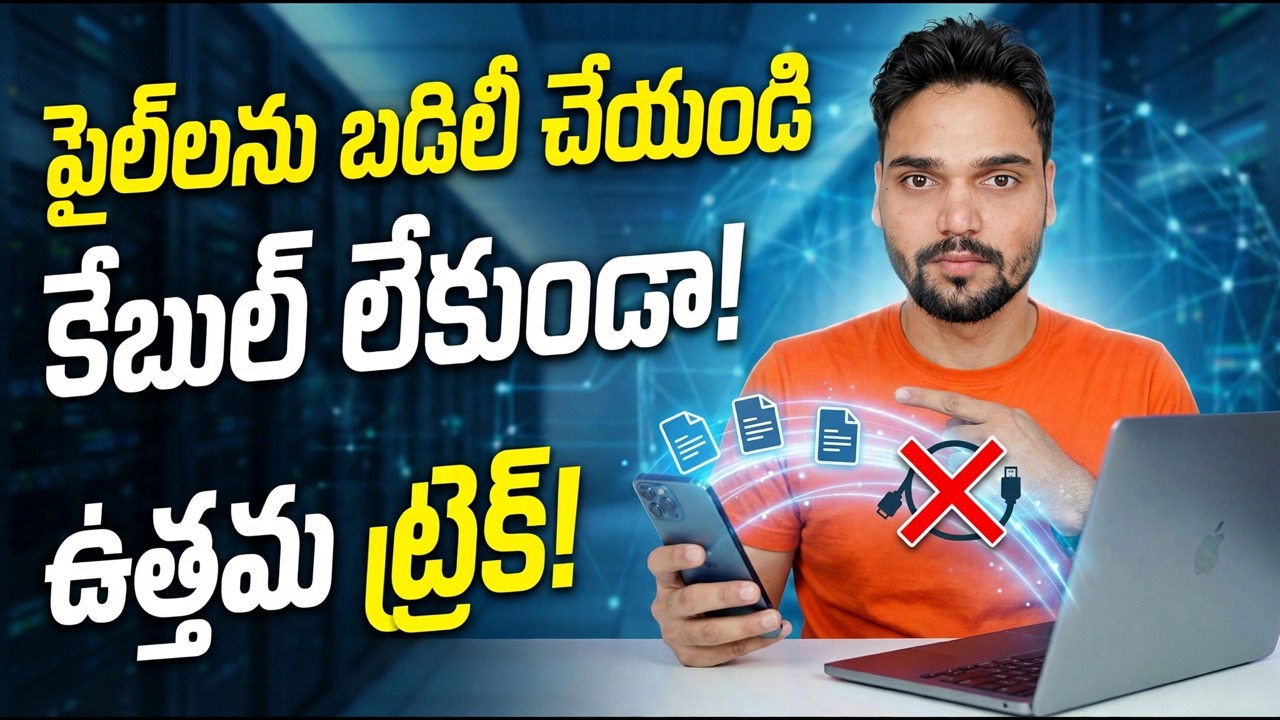
USB కేబుల్ కోసం వేటను ఆపివేయండి. త్వరిత భాగస్వామ్యం Wi-Fi ద్వారా మీ Android ఫోన్ మరియు Windows PC మధ్య ఫోటోలు, వీడియోలు మరియు ఫైల్లను పంపుతుంది - ఇది నిజాయితీ స్పీడ్ నోట్లతో రెండు పరికరాలకు పూర్తి వన్-టైమ్ సెటప్.
📑అధ్యాయాలు
- USB కేబుల్ని ఎందుకు ఉపయోగించడం ఆపివేయాలి — Quick Share బదులుగా Wi-Fi ద్వారా ఫైల్లను తరలిస్తుంది
- ప్రారంభించడానికి ముందు మీకు కావలసినవి — ఫోన్, PC, Wi-Fi మరియు బ్లూటూత్
- Windows PCలో త్వరిత భాగస్వామ్యాన్ని ఇన్స్టాల్ చేయండి
- PC పేరును సెట్ చేయండి మరియు దానికి ఫైల్లను ఎవరు పంపగలరు
- ఫోన్ నుండి PCకి ఫైల్ను పంపండి
- PC నుండి ఫైల్ను తిరిగి ఫోన్కి పంపండి
- అందుకున్న ఫైల్లు ఎక్కడ ల్యాండ్ అవుతాయి — డౌన్లోడ్ల లోపల త్వరిత భాగస్వామ్యం ఫోల్డర్
- నిజాయితీ వేగ గమనికలు మరియు పరికరం కనిపించనప్పుడు ఏమి తనిఖీ చేయాలి
📋 అవలోకనం & దశల వారీ గైడ్
మీకు ముందుగా ఏమి కావాలో చెక్ చేయండి
మీకు అంతర్నిర్మిత త్వరిత భాగస్వామ్యంతో Android ఫోన్ అవసరం (ఇది Android 6.0 మరియు అంతకంటే ఎక్కువ వెర్షన్తో వస్తుంది — పాత ఫోన్లలో Google పేరు మార్చడానికి ముందు ఇదే ఫీచర్ Nearby Share అని పిలువబడేది) మరియు Windows 10 లేదా Windows 11 (64-bit) PC. రెండు పరికరాలను ఒకే Wi-Fi నెట్వర్క్కి కనెక్ట్ చేయండి మరియు రెండింటిలో Bluetooth ONని మార్చండి — Quick Share దగ్గరి పరికరాన్ని కనుగొనడానికి బ్లూటూత్ మరియు వాస్తవ ఫైల్ను తరలించడానికి Wi-Fiని ఉపయోగిస్తుంది. కేబుల్ మరియు మూడవ పక్షం యాప్ అవసరం లేదు.
Windows PCలో త్వరిత భాగస్వామ్యాన్ని ఇన్స్టాల్ చేయండి
PCలో, Windows కోసం త్వరిత భాగస్వామ్యంని డౌన్లోడ్ చేయండి — ఇది Google నుండి ఉచిత యాప్ — దీన్ని ఇన్స్టాల్ చేసి, ఒకసారి తెరవండి. ఆ తర్వాత అది సిస్టమ్ ట్రే ప్రాంతంలో సిద్ధంగా ఉండి, అందుకోవడానికి వేచి ఉంది. Google ఖాతాతో సైన్ ఇన్ చేయడం ఐచ్ఛికం; బదిలీ మీ స్థానిక నెట్వర్క్లో ఎలాగైనా పని చేస్తుంది.
PC పేరు మరియు స్వీకరించే ఎంపికను సెట్ చేయండి
PCలో క్విక్ షేర్ యాప్ లోపల, మీ కంప్యూటర్ దాని పరికరం పేరుతో ఇతర పరికరాలకు కనిపిస్తుంది — వీడియోలో PC DESKTOP-ANSHUగా చూపబడుతుంది. ఇప్పుడు స్వీకరించే ఎంపికను ఎంచుకోండి: మీతో ఎవరు భాగస్వామ్యం చేయగలరు. ఎంపికలు సమీపంలోని ప్రతి ఒక్కరూ, మీ పరిచయాలు, మీ స్వంత పరికరాలు మాత్రమే లేదా ఎవరూ (దాచినవి).
ఫోన్ నుండి PCకి ఫైల్ను పంపండి
ఫోన్లో, ఫోటో, వీడియో లేదా ఫైల్ని తెరిచి, షేర్ చేయిని నొక్కి, ఆపై త్వరిత భాగస్వామ్యంని నొక్కండి. సమీపంలోని పరికరాల జాబితాలో మీ PC పేరు కనిపిస్తుంది — దాన్ని నొక్కండి. PCలో, ప్రాంప్ట్ కనిపిస్తే ఇన్కమింగ్ ఫైల్ను అంగీకరించండి మరియు బదిలీ వెంటనే Wi-Fi ద్వారా ప్రారంభమవుతుంది. ఇది మొత్తం ట్రిక్: ఎంచుకోండి, PCని నొక్కండి, పూర్తయింది — కనుగొనడానికి కేబుల్ లేదు, ఇన్స్టాల్ చేయడానికి డ్రైవర్ లేదు.
PC నుండి ఫోన్కి ఫైల్ను పంపండి
ఇది ఇతర దిశలో కూడా పనిచేస్తుంది. PCలో త్వరిత భాగస్వామ్యాన్ని తెరవండి, ఫైల్ను యాప్ విండోలోకి లాగండి (లేదా ఫైల్లను ఎంచుకోవడానికి ఎంపికను ఉపయోగించండి) మరియు పరికర జాబితా నుండి మీ ఫోన్ను ఎంచుకోండి. అడిగితే ఫోన్లో అంగీకరించండి మరియు ఫైల్ అదే విధంగా తిరిగి వెళుతుంది — PC నుండి ఫోన్కి డాక్యుమెంట్ లేదా APKని పంపడానికి ఇది ఉపయోగపడుతుంది.
మీ స్వీకరించిన ఫైల్లను కనుగొనండి
PCలో, స్వీకరించిన ఫైల్లు డౌన్లోడ్లలోని క్విక్ షేర్ ఫోల్డర్లో సేవ్ చేయబడతాయి — వీడియోలో చూపబడిన Downloads > Quick Share స్థానం. ఫోన్లో స్వీకరించిన ఫైల్లు కూడా ఫోన్ డౌన్లోడ్లలోని క్విక్ షేర్ ఫోల్డర్లో ఉంచబడతాయి. మీరు PCలో వేరే స్థలాన్ని కావాలనుకుంటే, త్వరిత భాగస్వామ్యం యాప్ సెట్టింగ్లలో సేవ్ స్థానాన్ని మార్చవచ్చు.
నిజాయితీ స్పీడ్ నోట్స్ మరియు త్వరిత పరిష్కారాలు
నిజాయితీ భాగం: త్వరిత భాగస్వామ్యం వేగం మీ Wi-Fi వేగం. మంచి ఇల్లు లేదా కార్యాలయ నెట్వర్క్లో, ఫోటోలు మరియు రోజువారీ ఫైల్లు త్వరగా కదులుతాయి మరియు బదిలీ స్థానికంగా ఉన్నందున ఇది ఇంటర్నెట్ డేటాను ఉపయోగించదు. ఒకే ఒక్క అతి పెద్ద ఫైల్ కోసం, మంచి కేబుల్ ఇప్పటికీ గెలుస్తుంది — ఇక్కడ నిజమైన విజయం ఏమిటంటే రోజువారీ బదిలీలకు కేబుల్ అవసరం లేదు.
🏷️Topic Search Variables & Keywords
దశల వారీ ట్రబుల్షూటింగ్ గైడ్ & సొల్యూషన్స్ — కేబుల్ లేకుండా ఫైల్లను బదిలీ చేయండి! ఉత్తమ ట్రిక్! సాంకేతిక అన్షు ద్వారా తెరపై ప్రదర్శన.
USB కేబుల్ కోసం వేటను ఆపివేయండి. త్వరిత భాగస్వామ్యం మీ Android ఫోన్ మరియు Windows PC మధ్య Wi-Fi ద్వారా ఫోటోలు, వీడియోలు మరియు ఫైల్లను పంపుతుంది — నిజాయితీ స్పీడ్ నోట్స్తో రెండు పరికరాలకు పూర్తి వన్-టైమ్ సెటప్.
(ట్రాన్స్క్రిప్ట్ సోర్స్ పేజీలో ఇక్కడ ముగుస్తుంది)
❓ తరచుగా అడిగే ప్రశ్నలు
అవును! సాంకేతిక అన్షు ద్వారా ప్రదర్శించబడిన అన్ని మార్గదర్శకాలు మరియు పద్ధతులు ఉచిత, చట్టపరమైన మరియు విద్యా వనరులను ఉపయోగిస్తాయి.
ఖచ్చితంగా! ప్రతి అడుగు వివరణాత్మక సూచనలతో స్క్రీన్పై ప్రదర్శించబడుతుంది కాబట్టి ఎవరైనా సులభంగా అనుసరించవచ్చు.
YouTube వీడియోపై నేరుగా వ్యాఖ్యానించండి మరియు మా సంఘం మరియు సాంకేతిక అన్షు మీకు సహాయం చేస్తారు.
🚀 YouTubeలో పూర్తి ట్యుటోరియల్ని చూడండి
🚀 YouTubeలో పూర్తి దశల వారీ వీడియో ట్యుటోరియల్ని చూడండి: https://www.youtube.com/watch?v=j99BCm_yQ1o
IT సపోర్ట్, Windows ట్రబుల్షూటింగ్ మరియు సర్వర్ మేనేజ్మెంట్ కోసం టెక్నికల్ అన్షుకి సబ్స్క్రయిబ్ చేసుకోండి.
▶️ పూర్తి వీడియోను చూడండి