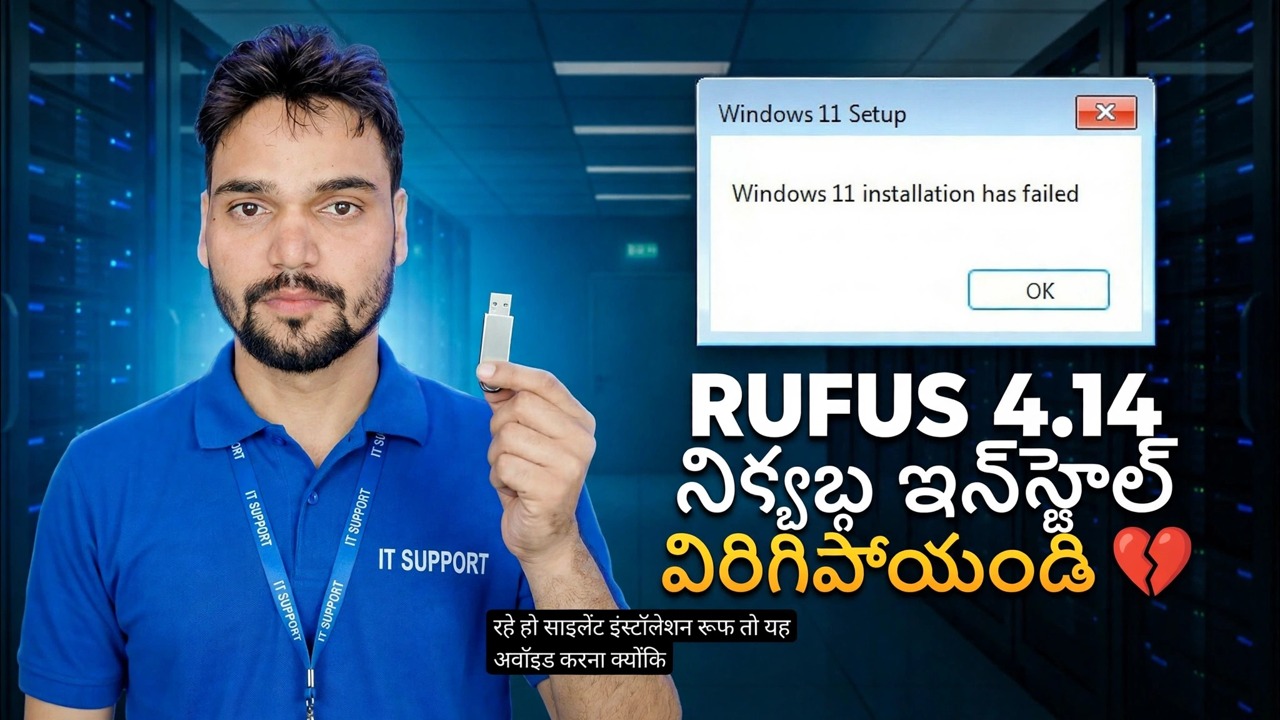
రూఫస్ 4.14 బీటా బగ్ 😳 సైలెంట్ ఇన్స్టాల్ ఫీచర్ విరిగిపోయిందా?
రూఫస్ 4.14 యొక్క బ్రాండ్-న్యూ సైలెంట్ ఇన్స్టాలేషన్ ఎంపిక పూర్తిగా హ్యాండ్స్-ఫ్రీ విండోస్ ఇన్స్టాల్ను వాగ్దానం చేసింది - అయితే మొదటి బిల్డ్లలో ఇది చాలా PC లలో విఫలమైంది, చాలా ప్రముఖంగా 75 శాతం నిలిచిపోయింది. సరిగ్గా ఏమి విరిగింది, అది ఎవరిని తాకుతుంది మరియు దాని చుట్టూ ఉన్న సురక్షితమైన మార్గం ఇక్కడ ఉంది.
📑అధ్యాయాలు
- రూఫస్ 4.14లో కొత్త సైలెంట్ ఇన్స్టాలేషన్ ఎంపిక — ఇది వాగ్దానం చేస్తుంది
- బగ్ — సైలెంట్ ఇన్స్టాల్లు విఫలమయ్యాయి, అత్యంత ప్రముఖంగా దాదాపు 75 శాతం వరకు నిలిచిపోయాయి
- ఇది ఎవరిని తాకింది — మొదటి 4.14 బిల్డ్లతో USB తయారు చేయబడిన ఎవరైనా
- అధికారిక పరిష్కారం — రూఫస్ 4.15 75 శాతం వైఫల్యాన్ని సరిచేస్తుంది
- సురక్షిత మార్గం — నవీకరించండి, మీడియాను పునఃసృష్టించండి, ప్రతి ఇతర డిస్క్ను డిస్కనెక్ట్ చేయండి
- సురక్షితమైన రోజువారీ ఎంపిక — సాధారణ Windows వినియోగదారు అనుభవ ఇన్స్టాల్
📋 అవలోకనం & దశల వారీ గైడ్
సైలెంట్ ఇన్స్టాలేషన్ ఎంపిక ఏమి చేస్తుంది
Rufus 4.14 మీరు START: నిశ్శబ్ద ఇన్స్టాలేషన్ని నొక్కిన తర్వాత కనిపించే Windows వినియోగదారు అనుభవ డైలాగ్కు కొత్త ఎంపికను జోడించారు. రూఫస్ యొక్క స్వంత చేంజ్లాగ్ పదాలలో, ఇది "స్వయంచాలకంగా మరియు ప్రాంప్ట్ లేకుండా, లక్ష్య ప్లాట్ఫారమ్లో మొదట గుర్తించిన డిస్క్లో విండోస్ను ఇన్స్టాల్ చేస్తుంది". రూఫస్ తన ఎంపికలను మీడియాలో ఆన్సర్ ఫైల్లో వ్రాస్తుంది, కాబట్టి విండోస్ సెటప్ ప్రారంభం నుండి ముగింపు వరకు దాని స్వంతంగా నడుస్తుంది - డిస్క్ ఎంపిక లేదు, ప్రాంతం లేదా కీబోర్డ్ స్క్రీన్లు లేవు, ఖాతా ప్రాంప్ట్లు లేవు. విండోస్ని మళ్లీ మళ్లీ ఇన్స్టాల్ చేసే సాంకేతిక నిపుణుల కోసం, అది ఖచ్చితంగా అనిపిస్తుంది. మొదటి 4.14 బిల్డ్లలో, అది కాదు.
బగ్ ఎలా కనిపిస్తుంది — దాదాపు 75 శాతం నిలిచిపోయింది
ప్రారంభ 4.14 బిల్డ్తో సృష్టించబడిన USB నుండి PCని బూట్ చేయండి మరియు నిశ్శబ్ద ఇన్స్టాల్ సాధారణంగా ప్రారంభమవుతుంది — ఫైల్లు కాపీ, సెటప్ గమనించబడకుండా నడుస్తుంది — ఆపై అది పాక్షికంగా నిలిచిపోతుంది లేదా విఫలమవుతుంది, దాదాపుగా 75 శాతం. ఇది మీ హార్డ్వేర్ కాదు, మీ ISO లేదా మీ USB స్టిక్ విఫలమైంది: ఇది మొదటి బిల్డ్లు నిశ్శబ్ద ఇన్స్టాలేషన్ను ఎలా రూపొందించాయో అనే బగ్. రూఫస్ యొక్క స్వంత 4.15 చేంజ్లాగ్ తర్వాత దానిని స్పష్టంగా ధృవీకరించింది, పరిష్కారాన్ని ఇలా జాబితా చేసింది: "చాలా సందర్భాలలో 75% వద్ద విఫలమైన 'నిశ్శబ్ద' విండోస్ ఇన్స్టాలేషన్ను పరిష్కరించండి."
మీ ఇన్స్టాల్ ఇప్పటికే నిలిచిపోయినట్లయితే — అదే USBని మళ్లీ ప్రయత్నించడం ఆపివేయండి
నిశ్శబ్ద ఇన్స్టాల్ 75 శాతం వద్ద కూర్చుని ఉంటే, ఎక్కువసేపు వేచి ఉండటం లేదా అదే USBకి రీబూట్ చేయడం వలన అది పరిష్కరించబడదు - విరిగిన సూచనలు ఆ మీడియాలోకి బేక్ చేయబడతాయి. మెషీన్ని పవర్ ఆఫ్ చేయండి, సగం ఇన్స్టాల్ చేసిన డిస్క్ను ప్రస్తుతానికి అలాగే వదిలేయండి మరియు ముందుగా మీడియాను సరి చేయండి (4 మరియు 5 దశలు). అనుసరించే తాజా ఇన్స్టాల్ లక్ష్య డిస్క్ను ఏమైనప్పటికీ పునఃవిభజన చేస్తుంది మరియు తిరిగి వ్రాస్తుంది, కాబట్టి విఫలమైన ప్రయత్నం నుండి ఏదీ రక్షించాల్సిన అవసరం లేదు — మీరు ప్రారంభించడానికి ముందు మీరు శ్రద్ధ వహించే ఏదైనా డేటా బ్యాకప్ చేయబడినంత వరకు.
రూఫస్ని అప్డేట్ చేయండి - ఫిక్స్ 4.15లో ఉంది
అధికారిక సైట్, rufus.ie నుండి తాజా రూఫస్ని డౌన్లోడ్ చేయండి — డౌన్లోడ్ పోర్టల్ లేదా యాదృచ్ఛిక అద్దం నుండి ఎప్పుడూ. రూఫస్ 4.15 చాలా సందర్భాలలో సైలెంట్ ఇన్స్టాలేషన్ను 75 శాతం వద్ద విఫలమవడాన్ని పరిష్కరిస్తుంది మరియు నిశ్శబ్ద ఎంపికను ఉపయోగించి చుట్టూ ఉన్న గార్డ్లను కూడా మెరుగుపరుస్తుంది. సంస్కరణ సంఖ్య రూఫస్ విండో శీర్షికలోనే చూపబడింది, కాబట్టి మీరు ఏదైనా సృష్టించే ముందు మీరు 4.14 బిల్డ్లో లేరని నిర్ధారించుకోవచ్చు. నవీకరించడానికి ఒక నిమిషం పడుతుంది: రూఫస్ అనేది ఇన్స్టాల్ చేయడానికి ఏమీ లేని చిన్న పోర్టబుల్ ప్రోగ్రామ్.
నవీకరించబడిన రూఫస్తో బూటబుల్ USBని పునఃసృష్టించండి
పాత USB తనంతట తానుగా నయం కాదు — దానిపై సమాధాన ఫైల్ బగ్గీ బిల్డ్ ద్వారా వ్రాయబడింది. స్టిక్ను ప్లగ్ ఇన్ చేసి, నవీకరించబడిన రూఫస్లో అదే విండోస్ ISOని ఎంచుకుని, START నొక్కండి మరియు విండోస్ యూజర్ ఎక్స్పీరియన్స్ డైలాగ్లో మళ్లీ సైలెంట్ ఇన్స్టాలేషన్ ఎంపికను టిక్ చేయండి. రూఫస్ మీడియాను స్థిరమైన లాజిక్తో తిరిగి వ్రాస్తాడు.
మీరు ఇన్స్టాల్ చేసే ముందు ప్రతి ఇతర డిస్క్ను డిస్కనెక్ట్ చేయండి
ఈ దశ ఏదైనా సాధారణ ఇన్స్టాల్ కంటే నిశ్శబ్ద ఇన్స్టాలేషన్తో ముఖ్యమైనది. మీడియా మొదట కనుగొనబడిన డిస్క్లో అడగకుండానే ఇన్స్టాల్ చేస్తుంది కాబట్టి, రెండు లేదా మూడు డ్రైవ్లు జోడించబడి ఉన్న PC తప్పుని ఎంచుకోవడానికి సెటప్కి అవకాశం ఇస్తుంది - మరియు నిశ్శబ్ద ఇన్స్టాల్ ఒక నిర్ధారణ స్క్రీన్ లేకుండా తుడిచివేయబడుతుంది మరియు ఉపయోగించబడుతుంది. USB నుండి బూట్ చేయడానికి ముందు, ప్రతి ఇతర అంతర్గత మరియు బాహ్య డ్రైవ్ను భౌతికంగా డిస్కనెక్ట్ చేయండి మరియు Windowsని స్వీకరించడానికి ఉద్దేశించిన డిస్క్ను మాత్రమే వదిలివేయండి. ఇన్స్టాలేషన్ పూర్తయిన తర్వాత అదనపు డ్రైవ్లను మళ్లీ కనెక్ట్ చేయండి.
లేదా స్కిప్ సైలెంట్ — బదులుగా సాధారణ ఇన్స్టాల్ని ఉపయోగించండి
మీ స్వంత PCలో వన్-ఆఫ్ ఇన్స్టాల్ కోసం, నిశ్శబ్ద మార్గం కొన్ని క్లిక్లను ఆదా చేస్తుంది మరియు నిజమైన ప్రమాదాన్ని జోడిస్తుంది. సైలెంట్ ఇన్స్టాలేషన్ ఎంపికను ఎంపిక చేయకుండా వదిలివేయడం మీకు క్లాసిక్ రూఫస్ అనుభవాన్ని అందిస్తుంది: ఇతర Windows వినియోగదారు అనుభవ ఎంపికలు (క్వాలిటీ ఆఫ్ లైఫ్ ఎంపిక వంటివి) ఇప్పటికీ వర్తిస్తాయి, అయితే Windows సెటప్ సాధారణ స్క్రీన్ల వద్ద ఆపివేయబడుతుంది మరియు మీరు లక్ష్య డిస్క్ను మీరే ఎంచుకోండి. స్థిరమైన రూఫస్ బిల్డ్ మరియు టార్గెట్ డిస్క్ మాత్రమే జోడించబడిన మీడియాతో మీరు నియంత్రించే మెషీన్లలో పునరావృతమయ్యే, ఒకేలాంటి ఇన్స్టాల్లు నిజంగా వాటి కోసం నిశ్శబ్ద ఇన్స్టాల్లను ఉంచండి.
🏷️Topic Search Variables & Keywords
దశల వారీ ట్రబుల్షూటింగ్ గైడ్ & సొల్యూషన్స్ - రూఫస్ 4.14 సైలెంట్ ఇన్స్టాల్ బ్రోకెన్. సాంకేతిక అన్షు ద్వారా తెరపై ప్రదర్శన.
రూఫస్ 4.14 ఎటువంటి ప్రాంప్ట్లు లేకుండా విండోస్ను ఇన్స్టాల్ చేసే సైలెంట్ ఇన్స్టాలేషన్ ఎంపికను జోడించింది - మరియు మొదటి బిల్డ్లలో ఇది చాలా PCలలో విఫలమైంది, అత్యంత ప్రముఖంగా 75 శాతం వరకు నిలిచిపోయింది. సరిగ్గా ఏమి విరిగింది, అది ఎవరిని తాకుతుంది మరియు సురక్షితమైన మార్గం: నవీకరించండి, మీడియాను పునఃసృష్టించండి మరియు ప్రతి ఇతర డిస్క్ను డిస్కనెక్ట్ చేయండి.
(ట్రాన్స్క్రిప్ట్ సోర్స్ పేజీలో ఇక్కడ ముగుస్తుంది)
❓ తరచుగా అడిగే ప్రశ్నలు
అవును! సాంకేతిక అన్షు ద్వారా ప్రదర్శించబడిన అన్ని మార్గదర్శకాలు మరియు పద్ధతులు ఉచిత, చట్టపరమైన మరియు విద్యా వనరులను ఉపయోగిస్తాయి.
ఖచ్చితంగా! ప్రతి అడుగు వివరణాత్మక సూచనలతో స్క్రీన్పై ప్రదర్శించబడుతుంది కాబట్టి ఎవరైనా సులభంగా అనుసరించవచ్చు.
YouTube వీడియోపై నేరుగా వ్యాఖ్యానించండి మరియు మా సంఘం మరియు సాంకేతిక అన్షు మీకు సహాయం చేస్తారు.
🚀 YouTubeలో పూర్తి ట్యుటోరియల్ని చూడండి
🚀 YouTubeలో పూర్తి దశలవారీ వీడియో ట్యుటోరియల్ని చూడండి: https://www.youtube.com/watch?v=ySd4B3EVQe4
IT సపోర్ట్, Windows ట్రబుల్షూటింగ్ మరియు సర్వర్ మేనేజ్మెంట్ కోసం టెక్నికల్ అన్షుకి సబ్స్క్రయిబ్ చేసుకోండి.
▶️ పూర్తి వీడియోను చూడండి