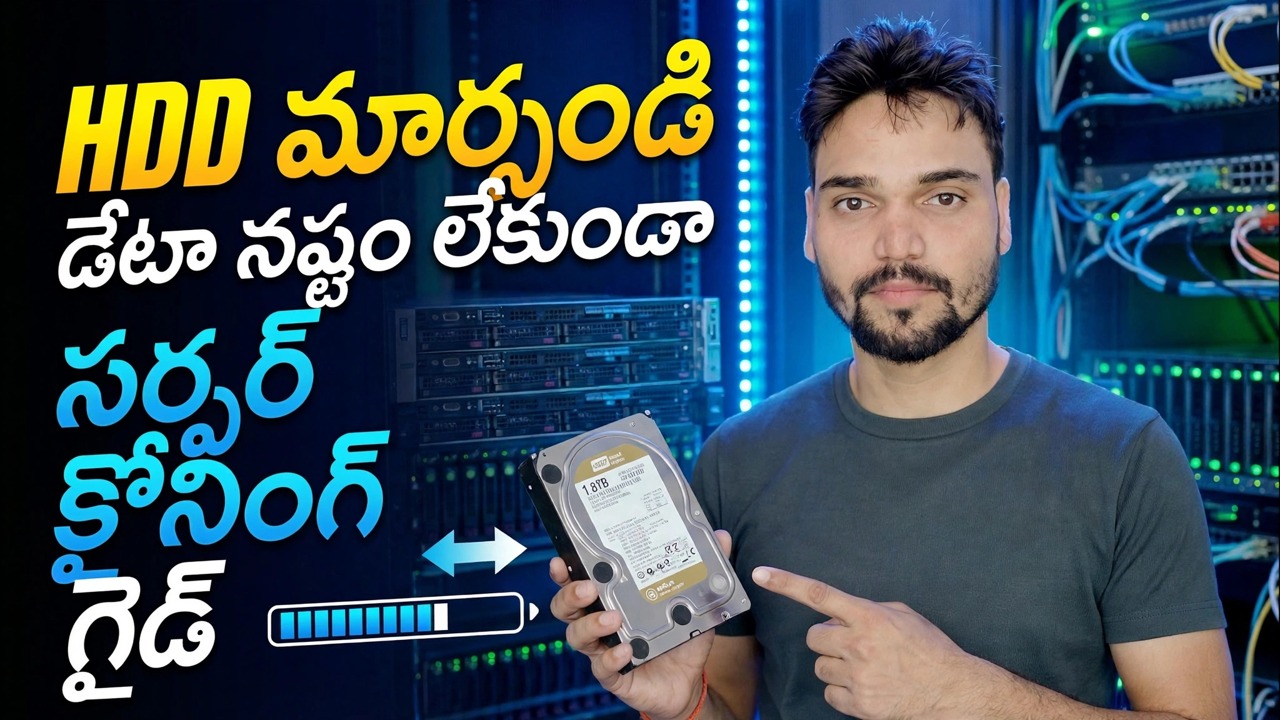
సర్వర్ HDD విఫలమైందా? 😳 మళ్లీ ఇన్స్టాల్ చేయకుండా క్లోన్ చేయండి!
మీ సర్వర్ హార్డ్ డ్రైవ్ విఫలమైందా? చనిపోయే ముందు దాన్ని కొత్త డ్రైవ్కి క్లోన్ చేయండి — విండోస్ రీఇన్స్టాల్ లేదు, సెట్టింగులను కోల్పోయింది. పూర్తి రెస్క్యూ పద్ధతి: వైఫల్యాన్ని నిరూపించండి, సురక్షితంగా క్లోన్ చేయండి, కొత్త డ్రైవ్ను పరీక్షించండి, పాతదాన్ని రిటైర్ చేయండి.
📑అధ్యాయాలు
- సర్వర్ డ్రైవ్ విఫలమైనప్పుడు క్లోన్ రీఇన్స్టాల్ చేయడాన్ని ఎందుకు ఓడించింది
- డ్రైవ్ నిజంగా చనిపోతోందని నిరూపించండి — SMART చెక్
- టార్గెట్ డ్రైవ్ మరియు బూటబుల్ క్లోనింగ్ USBని సిద్ధం చేయండి
- సర్వర్ పాత్రలను ఆపివేయండి, తద్వారా కాపీ స్థిరంగా ఉంటుంది
- డిస్క్-టు-డిస్క్ క్లోన్ను రెస్క్యూ క్రమంలో అమలు చేయండి
- కొత్త డ్రైవ్ను బూట్ చేయండి — పాత డ్రైవ్ డిస్కనెక్ట్ చేయబడింది
- వినియోగదారులు తిరిగి వచ్చే ముందు షేర్లు, సేవలు మరియు ఫైల్లను పరీక్షించండి
- పాత డ్రైవ్ను సురక్షితమైన మార్గంలో విరమించుకోండి
📋 అవలోకనం & దశల వారీ గైడ్
డ్రైవ్ నిజంగా చనిపోతోందని మొదట నిరూపించండి
ఊహతో క్లోన్ చేయవద్దు. రెండు నిమిషాలు తనిఖీ చేయడం వలన డిస్క్ ఉపరితలం విఫలమైందా లేదా చౌకైనది ఏదైనా తప్పుగా ఉందా అని మీకు తెలియజేస్తుంది. CrystalDiskInfo (లేదా మీ RAID/HBA సాధనం) తెరిచి, 05 (మళ్లీ కేటాయించబడిన రంగాల గణన), C5 (ప్రస్తుత పెండింగ్లో ఉన్న సెక్టార్ కౌంట్) మరియు C6 (దిద్దుబాటు చేయలేని సెక్టార్ కౌంట్) యొక్క ముడి విలువలను చూడండి. ఆరోగ్యకరమైన డ్రైవ్లో ఈ మూడూ సున్నా - ఏదైనా పెరుగుతున్న సంఖ్య అంటే ఉపరితలం అరిగిపోతోందని అర్థం. డిస్క్ లోపాలు (ఈవెంట్ ID 7, 51 లేదా 153) రోజుల తరబడి పునరావృతం కావడానికి ఈవెంట్ వ్యూయర్, సిస్టమ్ లాగ్ని కూడా తనిఖీ చేయండి.
టార్గెట్ డ్రైవ్ మరియు బూట్ మీడియాను సిద్ధం చేయండి
సర్వర్ డౌన్ అయ్యే ముందు అన్నీ సిద్ధంగా ఉంచుకోండి. మీకు ఆరోగ్యకరమైన టార్గెట్ డ్రైవ్ అవసరం - మూలాధారం లేదా పెద్దది (ఉపయోగించబడిన స్థలం ఖాళీగా ఉన్నట్లయితే మాత్రమే చిన్నది సాధ్యమవుతుంది). మీకు బూటబుల్ క్లోనింగ్ USB కూడా అవసరం: రెస్క్యూ అనేది బూటబుల్ మీడియా నుండి అమలు చేయబడుతుంది, డైయింగ్ డ్రైవ్లో నివసించే Windows లోపల నుండి కాదు. Clonezilla లేదా Rescuezilla వంటి ఉచిత బూటబుల్ క్లోనర్లు మరియు Hasleo Backup Suite తరగతికి చెందిన Windows టూల్స్ అన్నీ ఈ పనిని చేస్తాయి — వీడియో స్క్రీన్పై పూర్తి మార్గాన్ని ప్రదర్శిస్తుంది.
చివరిగా, ప్రస్తుత సెటప్ — డ్రైవ్ లెటర్స్, షేర్ నేమ్స్, స్టాటిక్ IP మరియు ఏ సేవలు తిరిగి రావాలి అనే దాని గురించి వ్రాతపూర్వకంగా నోట్ చేయండి. రెండు నిమిషాల గమనికలు ఒక గంట తర్వాత ఊహించడాన్ని ఆదా చేస్తాయి.
మీరు క్లోన్ చేసే ముందు సర్వర్ పాత్రలను ఆపండి
ఆ సమయంలో డిస్క్ ఏ స్థితిలో ఉందో దానిని క్లోన్ కాపీ చేస్తుంది. కాపీ నడుస్తున్నప్పుడు డేటాబేస్ మధ్యలో వ్రాయబడి ఉంటే, కాపీ నలిగిపోయిన, సగం-వ్రాసిన డేటాబేస్ను కలిగి ఉంటుంది. కాబట్టి క్లోనింగ్ చేసే ముందు: సర్వర్ డౌన్ అవుతుందని వినియోగదారులకు చెప్పండి మరియు వారి సెషన్లను మూసివేయండి, ఆపై డేటాబేస్ సేవలను (SQL సర్వర్, MySQL, అకౌంటింగ్ సాఫ్ట్వేర్ సేవలు) మరియు ఏవైనా బ్యాకప్ జాబ్లను నిలిపివేయండి.
అన్నింటికంటే శుభ్రమైన క్లోన్ ఆఫ్లైన్ క్లోన్ — సర్వర్ షట్ డౌన్, క్లోనింగ్ USB నుండి బూట్, డిస్క్కి కాపీ డిస్క్. ఏమీ వ్రాయడం లేదు, కాబట్టి కాపీ ఖచ్చితంగా స్థిరంగా ఉంది.
క్లోన్ని రెస్క్యూ ఆర్డర్లో రన్ చేయండి
క్లోనింగ్ USB నుండి బూట్ చేసి, డిస్క్-టు-డిస్క్ క్లోన్ని ప్రారంభించండి: మూలం = విఫలమవుతున్న డ్రైవ్, లక్ష్యం = కొత్త డ్రైవ్. సెక్టార్ వారీగా క్లోన్ - ఆపరేటింగ్ సిస్టమ్, సర్వర్ పాత్రలు, వినియోగదారు ఖాతాలు, భాగస్వామ్య ఫోల్డర్లు, అనుమతులు మరియు ఇన్స్టాల్ చేసిన సాఫ్ట్వేర్ - అన్నింటినీ ఒకే పాస్లో తరలిస్తుంది.
సాధనం రెస్క్యూ / విస్మరించండి-ఎర్రర్స్ మోడ్ను అందిస్తే, దాన్ని ఉపయోగించండి: ఇది ముందుగా అన్ని ఆరోగ్యకరమైన ప్రాంతాలను కాపీ చేస్తుంది మరియు మొదటి చెడ్డ సెక్టార్లో గంటల తరబడి గ్రైండింగ్ చేయడానికి బదులుగా చివరిలో దెబ్బతిన్న మచ్చలను మాత్రమే మళ్లీ ప్రయత్నిస్తుంది. ఆపై దాన్ని అమలు చేయనివ్వండి - విఫలమైన డ్రైవ్లో, దెబ్బతిన్న ప్రాంతాల చుట్టూ కాపీ మందగిస్తుంది మరియు అది సాధారణం. నివేదించబడిన చదవలేని రంగాలను గమనించండి; ఆ ప్రాంతాల్లోని ఫైల్లు ఇప్పటికే అసలైన వాటిపై కూడా దెబ్బతిన్నాయి. "ఏదైనా తనిఖీ" చేయడానికి క్లోన్కు సగం అంతరాయం కలిగించవద్దు: సగం కాపీ పనికిరానిది, అయితే కొన్ని చెడ్డ సెక్టార్లతో పూర్తి చేసిన కాపీ పని చేసే సర్వర్.
కొత్త డ్రైవ్ను బూట్ చేయండి — ఒంటరిగా
క్లోన్ పూర్తయినప్పుడు, కొత్త దాని నుండి మొదటి బూట్కు ముందు షట్ డౌన్ చేసి, పాత డ్రైవ్ను పూర్తిగా డిస్కనెక్ట్ చేయండి. ఒకే విధమైన డిస్క్ సంతకాలు మరియు ఒకే Windows ఇన్స్టాలేషన్తో ఉన్న రెండు డ్రైవ్లు ఎప్పుడూ కలిసి బూట్ చేయకూడదు - Windows డ్రైవ్ అక్షరాలను షఫుల్ చేయగలదు మరియు డొమైన్ కంట్రోలర్లో ఒక నెట్వర్క్లో రెండు కాపీలు నిజమైన విపత్తు.
కొత్త డ్రైవ్ మాత్రమే జోడించబడి బూట్ చేయండి. మొదటి బూట్ నెమ్మదిగా ఉండవచ్చు; అది స్థిరపడనివ్వండి. సెక్టార్ క్లోన్ ఖచ్చితమైన కాపీ అయినందున, కంప్యూటర్ పేరు, స్టాటిక్ IP, భాగస్వామ్య ఫోల్డర్లు, అనుమతులు, వినియోగదారులు మరియు ఇన్స్టాల్ చేసిన సాఫ్ట్వేర్ అన్నీ మారకుండా ఉంటాయి — మారే ఏకైక విషయం కింద ఉన్న భౌతిక డ్రైవ్.
వినియోగదారులు తిరిగి వచ్చే ముందు ప్రతిదాన్ని పరీక్షించండి
మీరు సర్వర్ను తిరిగి అప్పగించే ముందు, అవసరమైన వాటిని ఒక్కొక్కటిగా తనిఖీ చేయండి: డ్రైవ్ అక్షరాలు సరైనవి, షేర్ చేసిన ఫోల్డర్లు నెట్వర్క్లో కనిపిస్తాయి, సర్వర్ సేవలు ప్రారంభమయ్యాయి మరియు వినియోగదారులు లాగిన్ చేసి ఫైల్లను తెరవగలరు. దెబ్బతిన్న ప్రాంతాలలో ఉన్న ఫైల్లు ఏవో మీకు తెలిస్తే వాటిని తెరవండి — తెరవడంలో విఫలమైన ఫైల్ ఇప్పటికే పాత డ్రైవ్లో పోయింది, క్లోన్ ద్వారా విచ్ఛిన్నం కాలేదు.
పాత డ్రైవ్ను రిటైర్ చేయండి — కానీ ఈరోజు కాదు
పాత డ్రైవ్ను తేదీ మరియు ఉపయోగించవద్దు — విఫలమవుతున్నది, క్లోన్ సోర్స్ అనే పదాలతో లేబుల్ చేయండి మరియు సాధారణ రన్నింగ్లో కనీసం ఒక వారం పాటు దాన్ని తాకకుండా ఉంచండి. ఇది మీ జీరో-కాస్ట్ రోల్బ్యాక్: కొత్త డ్రైవ్లో ఏదైనా సూక్ష్మమైన ఉపరితలం కనిపిస్తే, పాతది ఇప్పటికీ ప్రతిదాని యొక్క చివరి కాపీని కలిగి ఉంటుంది. నిశ్శబ్ద వారం తర్వాత, దాన్ని తుడిచివేయండి లేదా నాశనం చేయండి — ఆఫీస్ డేటాతో నిండిన విఫలమైన డ్రైవ్ ఎప్పుడూ లేబుల్ లేని డ్రాయర్లోకి లేదా వేరొకరి PCలోకి వెళ్లకూడదు.
🏷️Topic Search Variables & Keywords
దశల వారీ ట్రబుల్షూటింగ్ గైడ్ & సొల్యూషన్స్ - డేటా లాస్ సర్వర్ క్లోనింగ్ గైడ్ లేకుండా HDDని భర్తీ చేయండి. సాంకేతిక అన్షు ద్వారా తెరపై ప్రదర్శన....
మీ సర్వర్ హార్డ్ డ్రైవ్ విఫలమైందా? చనిపోయే ముందు దాన్ని కొత్త డ్రైవ్కి క్లోన్ చేయండి — విండోస్ రీఇన్స్టాల్ లేదు, సెట్టింగులను కోల్పోయింది. పూర్తి రెస్క్యూ పద్ధతి: వైఫల్యాన్ని నిరూపించండి, సురక్షితంగా క్లోన్ చేయండి, కొత్త డ్రైవ్ను పరీక్షించండి, పాతదాన్ని విరమించండి.
(ట్రాన్స్క్రిప్ట్ సోర్స్ పేజీలో ఇక్కడ ముగుస్తుంది)
❓ తరచుగా అడిగే ప్రశ్నలు
అవును! సాంకేతిక అన్షు ద్వారా ప్రదర్శించబడిన అన్ని మార్గదర్శకాలు మరియు పద్ధతులు ఉచిత, చట్టపరమైన మరియు విద్యా వనరులను ఉపయోగిస్తాయి.
ఖచ్చితంగా! ప్రతి అడుగు వివరణాత్మక సూచనలతో స్క్రీన్పై ప్రదర్శించబడుతుంది కాబట్టి ఎవరైనా సులభంగా అనుసరించవచ్చు.
YouTube వీడియోపై నేరుగా వ్యాఖ్యానించండి మరియు మా సంఘం మరియు సాంకేతిక అన్షు మీకు సహాయం చేస్తారు.
🚀 YouTubeలో పూర్తి ట్యుటోరియల్ని చూడండి
🚀 YouTubeలో పూర్తి దశల వారీ వీడియో ట్యుటోరియల్ని చూడండి: https://www.youtube.com/watch?v=zAdem_x2ZBc
IT సపోర్ట్, Windows ట్రబుల్షూటింగ్ మరియు సర్వర్ మేనేజ్మెంట్ కోసం టెక్నికల్ అన్షుకి సబ్స్క్రయిబ్ చేసుకోండి.
▶️ పూర్తి వీడియోను చూడండి