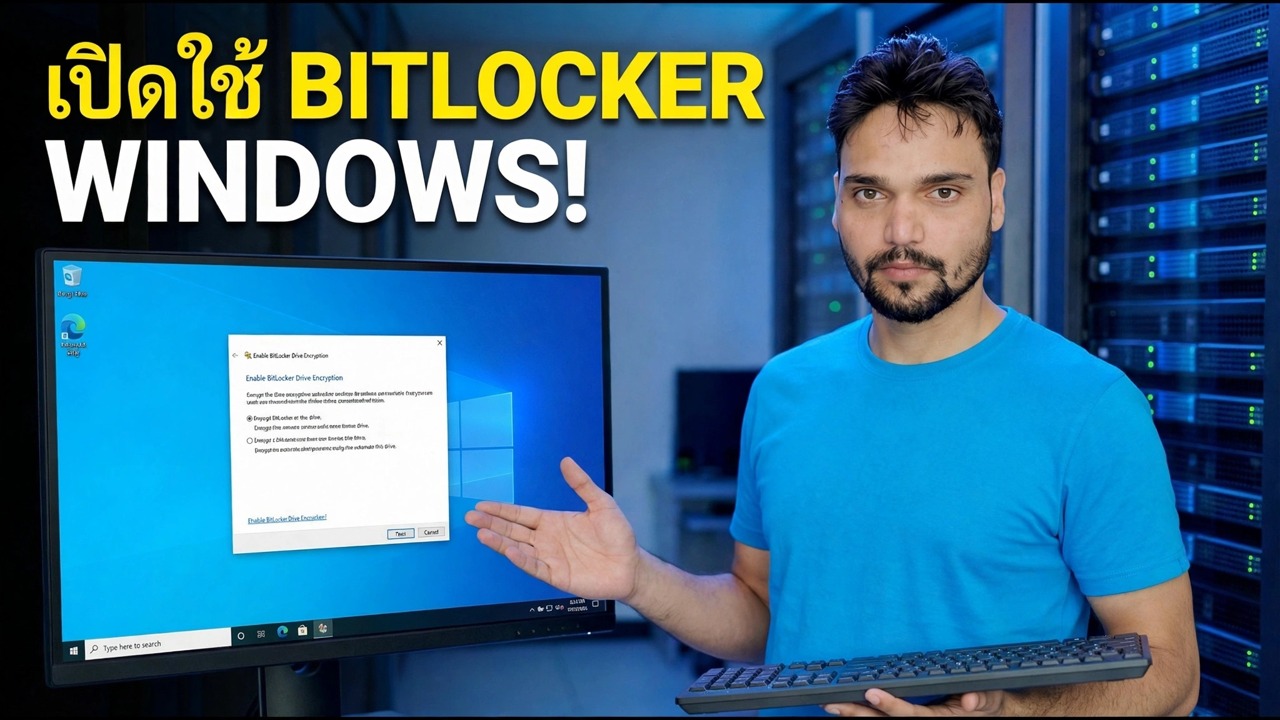
เปิดใช้งาน BitLocker ใน Windows 11
รหัสผ่าน Windows เพียงอย่างเดียวไม่สามารถปกป้องไฟล์ของคุณได้ ใครๆ ก็สามารถนำไดรฟ์ออกจากแล็ปท็อปที่สูญหายหรือถูกขโมย แนบไปกับพีซีเครื่องอื่น และอ่านทุกอย่างได้ BitLocker เข้ารหัสทั้งไดรฟ์เพื่อให้ข้อมูลยังคงถูกล็อค การตั้งค่าใช้เวลาไม่กี่นาที และขั้นตอนเดียวมีความสำคัญมากกว่าการคลิกทั้งหมด: บันทึกคีย์การกู้คืนก่อน
📑บทต่างๆ
- เหตุใดรหัสผ่าน Windows เพียงอย่างเดียวจึงไม่ป้องกันไดรฟ์ที่สูญหายหรือถูกขโมย
- การตรวจสอบขั้นแรก — รุ่น Windows ของคุณและ TPM
- คีย์การกู้คืน — บันทึกไว้ก่อนสิ่งอื่นใด
- การเปิด BitLocker สำหรับไดรฟ์ Windows
- ใช้พื้นที่เท่านั้นหรือทั้งไดรฟ์ — เลือกขอบเขตการเข้ารหัส
- การตรวจสอบระบบ การรีสตาร์ท และการเข้ารหัสที่ทำงานอยู่เบื้องหลัง
- การตรวจสอบว่าการป้องกันเปิดอยู่จริงด้วย Manage-bde
📋 ภาพรวมและคำแนะนำทีละขั้นตอน
ตรวจสอบรุ่น Windows ของคุณก่อน
BitLocker เต็มรูปแบบ — พร้อมแผงควบคุม การควบคุมแบบไดรฟ์ต่อไดรฟ์ และทุกตัวเลือก — ใช้งานได้ใน Windows 11 Pro, Enterprise และ Education ก่อนที่จะค้นหาการตั้งค่าใดๆ ให้ยืนยันรุ่นของคุณภายใต้การตั้งค่า → ระบบ → เกี่ยวกับ หากคุณใช้ Pro หรือสูงกว่า ให้ดำเนินการต่อไปยังขั้นตอนที่ 2
ตรวจสอบว่า TPM พร้อมแล้ว
BitLocker ปกป้องคีย์ของไดรฟ์ด้วยชิป TPM ในพีซีของคุณ กด Windows + R เรียกใช้คำสั่งด้านล่าง และตรวจสอบว่าหน้าจอการจัดการ TPM แจ้งว่า TPM พร้อมใช้งานแล้ว
tpm.mscพีซีส่วนใหญ่ในช่วงหลายปีที่ผ่านมามี TPM 2.0 ในตัว หากหน้าจอแจ้งว่าไม่พบ TPM ที่เข้ากันได้ ชิปอาจเพียงแค่เปิดสวิตช์ในการตั้งค่า BIOS/UEFI
เปิด BitLocker สำหรับไดรฟ์ C:
เปิด แผงควบคุม → ระบบและความปลอดภัย → BitLocker Drive Encryption (หรือค้นหา Start สำหรับ Manage BitLocker) ถัดจากไดรฟ์ C: คลิก เปิด BitLocker คำถามแรกของวิซาร์ดคือตำแหน่งที่จะสำรองคีย์การกู้คืนของคุณ — และหน้าจอนั้นเป็นหน้าจอที่สำคัญที่สุดในการตั้งค่าทั้งหมด ซึ่งเป็นเหตุผลว่าทำไมจึงต้องมีขั้นตอนต่อไป
บันทึกคีย์การกู้คืนก่อนที่จะรีสตาร์ทสิ่งใดๆ
ในระหว่างการตั้งค่า Windows จะเสนอให้สำรองข้อมูลคีย์การกู้คืน 48 หลัก คีย์นี้เป็นวิธีเดียวที่จะกลับเข้าสู่ข้อมูลของคุณ หาก TPM ปฏิเสธที่จะปลดล็อคไดรฟ์ - หลังจากอัพเดต BIOS เปลี่ยนเมนบอร์ด หรือเปลี่ยนการตั้งค่าการบู๊ต บันทึกไว้ในสองแห่ง: บัญชี Microsoft ของคุณ และสำเนาที่พิมพ์หรือไฟล์ในไดรฟ์ USB ที่เก็บห่างจากแล็ปท็อป คีย์ที่บันทึกไว้ในบัญชี Microsoft ของคุณสามารถดูได้ในภายหลังจากอุปกรณ์ใดก็ได้ตามที่อยู่นี้:
account.microsoft.com/devices/recoverykeyเลือกจำนวนไดรฟ์ที่จะเข้ารหัส
บนพีซีเครื่องใหม่หรือที่ติดตั้งใหม่ ให้เลือก เข้ารหัสพื้นที่ดิสก์ที่ใช้เท่านั้น ซึ่งเร็วกว่ามาก บนพีซีที่เก็บไฟล์ของคุณไว้เป็นเวลานาน ให้เลือก เข้ารหัสทั้งไดรฟ์ เพื่อให้ครอบคลุมข้อมูลที่ถูกลบแต่ยังคงสามารถกู้คืนได้ บนหน้าจอโหมดการเข้ารหัส ให้คง โหมดการเข้ารหัสใหม่ (XTS-AES) ไว้ — ซึ่งเป็นค่าเริ่มต้นและเป็นตัวเลือกที่เหมาะสมสำหรับไดรฟ์แบบคงที่ภายในพีซี
เรียกใช้การตรวจสอบระบบและรีสตาร์ท
เลือกเรียกใช้การตรวจสอบระบบ BitLocker และรีสตาร์ทเมื่อวิซาร์ดถาม การตรวจสอบเป็นการยืนยันว่าพีซีสามารถปลดล็อคไดรฟ์ได้อย่างถูกต้องก่อนที่การเข้ารหัสจะเริ่มขึ้น — ไดรฟ์นี้มีไว้เพื่อปกป้องคุณ ไม่ใช่เพื่อให้คุณช้าลง หลังจากที่คุณลงชื่อเข้าใช้อีกครั้ง การเข้ารหัสจะทำงานในเบื้องหลังและคุณสามารถทำงานต่อได้ในขณะที่เปอร์เซ็นต์เพิ่มขึ้น ไดรฟ์ขนาดใหญ่และเกือบเต็มอาจใช้เวลาหลายชั่วโมง เสียบปลั๊กแล็ปท็อปไว้ และอย่าบังคับปิดเครื่องกลางคัน
ตรวจสอบการป้องกันด้วย Manage-bde
อย่าเชื่อคำพูดของพ่อมด — ตรวจสอบ เปิด Terminal หรือ Command Prompt ในฐานะผู้ดูแลระบบ และเรียกใช้:
manage-bde -status C:คุณต้องการดู สถานะการแปลง: เข้ารหัสอย่างสมบูรณ์, เปอร์เซ็นต์ที่เข้ารหัส: 100.0% และ สถานะการป้องกัน: เปิดการป้องกัน หากการป้องกันแสดงเป็นปิดในขณะที่ไดรฟ์แสดงว่ามีการเข้ารหัส แสดงว่าตัวป้องกันถูกระงับ ณ จุดใดจุดหนึ่ง — เปิดการป้องกันอีกครั้งจากแผงควบคุม BitLocker
🏷️ตัวแปรการค้นหาหัวข้อและคำหลัก
🎙️ บทถอดเสียงฉบับเต็ม — แตะเพื่อขยาย
__TOK_27__
__TOK_28__
__TOK_29__
❓คำถามที่พบบ่อย
บทช่วยสอนนี้ติดตามฟรี 100% หรือไม่
__TOK_30__
ผู้เริ่มต้นสามารถปฏิบัติตามคำแนะนำนี้ได้หรือไม่?
__TOK_31__
ฉันจะถามคำถามได้ที่ไหนหากฉันติดขัด?
__TOK_32__