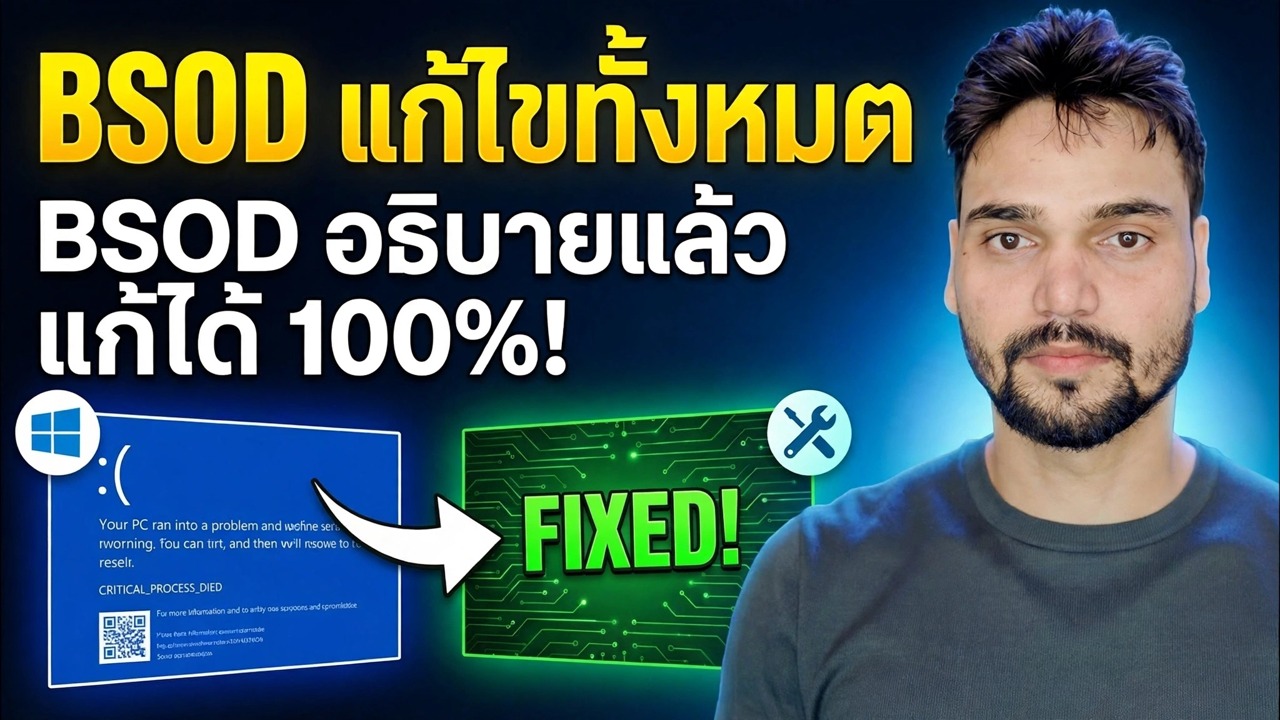
คู่มือหลัก BSOD ⚡ PAGE_FAULT, IRQL, หน่วยความจำ & แก้ไขข้อผิดพลาดการหยุดทั้งหมด
คู่มือหลัก BSOD ฉบับสมบูรณ์: ถอดรหัสข้อผิดพลาดการหยุดทำงานที่สำคัญของ Windows ทุกรายการ เช่น PAGE_FAULT, IRQL, MEMORY_MANAGEMENT, WHEA และอื่นๆ อีกมากมาย แต่ละรหัสมักจะหมายถึงอะไร และลำดับการแก้ไขที่ถูกต้องสำหรับแต่ละกลุ่ม หยุดเดาและติดตั้งใหม่ อ่านโค้ด หาผู้กระทำผิด แก้ไขสาเหตุที่แท้จริง
📑Chapters
- Why the stop code matters more than the blue screen itself
- PAGE_FAULT_IN_NONPAGED_AREA (0x50) — something read memory that was not there
- IRQL_NOT_LESS_OR_EQUAL (0x0A) — a driver touched memory at the wrong priority level
- MEMORY_MANAGEMENT (0x1A) — suspect the RAM first, prove it second
- WHEA_UNCORRECTABLE_ERROR (0x124) — the hardware itself reported a failure
- The other codes you will meet — INACCESSIBLE_BOOT_DEVICE (0x7B), CRITICAL_PROCESS_DIED (0xEF), DPC_WATCHDOG_VIOLATION (0x133), SYSTEM_SERVICE_EXCEPTION (0x3B)
- The fix order that works for every family — recent changes, Safe Mode, drivers, SFC and DISM
- Minidump proof — name the culprit driver and confirm the fix
📋 ภาพรวมและคำแนะนำทีละขั้นตอน
สังเกตรหัสหยุดก่อน — ก่อนที่คุณจะแตะสิ่งใดๆ
หน้าจอสีน้ำเงินไม่ใช่ปัญหาเดียว เป็น Windows ที่รายงานความล้มเหลวที่แตกต่างกันหลายสิบครั้งในสีเดียวกัน การแก้ไขจะขึ้นอยู่กับโค้ดหยุดที่เขียนบนหน้าจอ ดังนั้นขั้นตอนแรกจะเหมือนเดิมเสมอ: ถ่ายภาพหน้าจอสีน้ำเงิน เขียนโค้ดที่ถูกต้อง (เช่น PAGE_FAULT_IN_NONPAGED_AREA หรือ 0x00000050) และจดบันทึกสามสิ่ง - เมื่อเกิดขึ้น (ขณะบูต ในเกม สุ่ม) สิ่งที่เปลี่ยนแปลงก่อนที่จะเริ่มทำงาน (ไดรเวอร์ใหม่ RAM ใหม่ การอัปเดต Windows การโอเวอร์คล็อก) และไม่ว่าจะเกิดขึ้นซ้ำในเวลาเดียวกันหรือ ย้ายไปรอบ ๆ รหัสที่ปรากฏที่จุดดำเนินการเดียวกันที่ซอฟต์แวร์เสมอ รหัสที่เปลี่ยนแปลงทุกจุดที่ฮาร์ดแวร์ขัดข้อง ซึ่งมักจะเป็น RAM
PAGE_FAULT_IN_NONPAGED_AREA (0x50) — หน่วยความจำหรือไดรเวอร์
รหัสนี้หมายถึงรหัสที่พยายามอ่านหน้าหน่วยความจำที่ไม่มีอยู่หรือไม่ถูกต้อง ในทางปฏิบัติสาเหตุคือหนึ่งในสองครอบครัว ประการแรก RAM: แท่งที่มีข้อบกพร่อง แท่งที่ติดตั้งไม่ดี หรือการตั้งค่า XMP/โอเวอร์คล็อกที่ไม่เสถียรทำให้หน่วยความจำเสียหาย ให้ทดสอบตามที่แสดงในขั้นตอนที่ 4 ประการที่สอง ไดรเวอร์: ไดรเวอร์ (บ่อยครั้งมากคือไดรเวอร์กราฟิก เครือข่าย หรือตัวกรองแอนติไวรัส) ที่อ้างอิงถึงหน่วยความจำที่ว่างหรือไม่ถูกต้อง หากรหัสนี้เริ่มต้นทันทีหลังจากการอัพเดตไดรเวอร์ ให้ย้อนกลับไดรเวอร์นั้นกลับมาในตัวจัดการอุปกรณ์หรือถอนการติดตั้งในเซฟโหมด หากเริ่มต้นหลังจากเพิ่ม RAM ให้ถอดแท่งใหม่ออกแล้วทดสอบอีกครั้ง เรียกใช้การทดสอบหน่วยความจำก่อนที่จะตำหนิซอฟต์แวร์ — PAGE_FAULT พร้อมด้วยรหัสอื่นๆ แบบสุ่มข้างๆ เป็นลายเซ็น RAM
IRQL_NOT_LESS_OR_EQUAL (0x0A) — ไดรเวอร์ทำงานผิดปกติ
IRQL_NOT_LESS_OR_EQUAL หมายถึงโค้ดเคอร์เนลหรือไดรเวอร์ที่เข้าถึงหน่วยความจำเพจที่มีระดับคำขอขัดจังหวะสูงเกินไป พูดง่ายๆ ก็คือ คนขับรถบักกี้ทำสิ่งที่ไม่ได้รับอนุญาตให้ทำ นี่เป็นโค้ดที่เกิดจากไดรเวอร์มากที่สุด: ไดรเวอร์ที่อัปเดตล่าสุดหรือที่เพิ่งติดตั้งใหม่คือผู้ต้องสงสัยหลัก โดยเฉพาะกราฟิก, Wi-Fi/LAN, ชิปเซ็ต และไดรเวอร์ป้องกันไวรัสของบริษัทอื่น ลำดับการแก้ไข: ถอนการติดตั้งหรือย้อนกลับสิ่งที่ไดรเวอร์เปลี่ยนแปลงล่าสุด อัปเดตไดรเวอร์ที่เหลือจากหน้าสนับสนุนอย่างเป็นทางการของผู้ผลิตพีซีหรือเมนบอร์ด (ไม่ใช่เครื่องมืออัพเดตไดรเวอร์แบบสุ่ม) ลบโปรแกรมป้องกันไวรัสบุคคลที่สามชั่วคราวเพื่อทดสอบ เนื่องจากความเสียหายของหน่วยความจำที่เกิดจาก RAM ที่ไม่ดีสามารถปลอมตัวเป็นข้อขัดข้อง IRQL ได้ ให้ทำการทดสอบ RAM เช่นกัน หากไม่มีการเปลี่ยนแปลงไดรเวอร์ใดที่อธิบายได้
MEMORY_MANAGEMENT (0x1A) — ทดสอบ RAM อย่างเหมาะสม
MEMORY_MANAGEMENT หมายความว่าตัวจัดการหน่วยความจำของ Windows พบว่าการทำบัญชีของตัวเองเสียหาย — รหัส RAM เสียแบบคลาสสิก แม้ว่าไฟล์เพจเสียหายหรือไดรเวอร์ที่เขียนในตำแหน่งที่ไม่ควรทริกเกอร์ก็ตาม ทดสอบก่อน สรุปอย่างที่สอง เริ่มต้นด้วยเครื่องมือในตัว: เรียกใช้ mdsched.exe (Windows Memory Diagnostic) เลือก "รีสตาร์ททันทีและตรวจสอบปัญหา" และปล่อยให้เสร็จสมบูรณ์ เพื่อคำตัดสินที่คุณเชื่อถือได้ ให้ใช้ MemTest86 จาก USB ที่สามารถบูตได้ และปล่อยให้รันหลายรอบ ข้อผิดพลาดที่ปรากฏเฉพาะในการทดสอบที่ยาวนานเท่านั้นก็ยังคงล้มเหลว: แม้แต่ข้อผิดพลาดเพียงครั้งเดียวก็หมายความว่าระบบย่อยหน่วยความจำมีข้อบกพร่อง จากนั้นแยกออก: ทดสอบไม้ทีละอัน ในช่องทีละช่อง เพื่อค้นหาไม้หรือช่องที่มีความผิด หาก RAM ได้รับการโอเวอร์คล็อกหรืออยู่ในโปรไฟล์ XMP/EXPO ให้ตั้งค่ากลับเป็นความเร็วมาตรฐานและทดสอบใหม่ — RAM ที่ล้มเหลวเฉพาะที่ XMP เท่านั้นยังคงเป็นปัญหาอยู่
WHEA_UNCORRECTABLE_ERROR (0x124) — ฮาร์ดแวร์จริงล้มเหลว
WHEA แตกต่างจากรหัสอื่นๆ: สถาปัตยกรรมข้อผิดพลาดฮาร์ดแวร์ของ Windows รายงานว่าฮาร์ดแวร์เองทำให้เกิดข้อผิดพลาดที่ไม่สามารถแก้ไขได้ ซึ่งส่วนใหญ่มักเกิดจาก CPU แต่ยังรวมถึงแหล่งจ่ายไฟที่ล้มเหลว ความร้อนสูงเกิน การโอเวอร์คล็อกที่ไม่เสถียร หรือบางครั้งไดรฟ์หรือมาเธอร์บอร์ดที่กำลังจะตาย การแก้ไขซอฟต์แวร์ไม่สามารถรักษา WHEA ของแท้ได้ ดำเนินการทางกายภาพ: ลบการโอเวอร์คล็อกทุกครั้ง (รวม CPU, RAM XMP) และทดสอบในสต็อก ตรวจสอบอุณหภูมิภายใต้โหลดและทำความสะอาด/วางใหม่หาก CPU กำลังทำอาหารอยู่ ติดตั้ง RAM และสายไฟใหม่ ทดสอบกับแหล่งจ่ายไฟที่ทราบว่าใช้งานได้ดีหากเกิดการขัดข้องเกิดขึ้นภายใต้โหลด และตรวจสอบรายการ WHEA-Logger ของ Event Viewer ว่าองค์ประกอบใดรายงานข้อผิดพลาด หาก WHEA ขัดข้องต่อเนื่องที่การตั้งค่าสต็อกโดยมีอุณหภูมิที่ดี CPU หรือมาเธอร์บอร์ดก็น่าจะเป็นจุดสิ้นสุดของเส้นทาง
ซ่อมแซมไฟล์ระบบ — DISM ก่อน จากนั้นจึง SFC
สำหรับกลุ่มซอฟต์แวร์ของรหัส — CRITICAL_PROCESS_DIED (0xEF), SYSTEM_SERVICE_EXCEPTION (0x3B) และข้อขัดข้องที่เกิดจากไฟล์ Windows ที่เสียหาย — ซ่อมแซมอิมเมจระบบก่อนที่จะมีสิ่งร้ายแรงใดๆ เปิด Command Prompt ในฐานะผู้ดูแลระบบ และรันทั้งสองคำสั่งตามที่แสดง ตามลำดับนี้: DISM ซ่อมแซมที่เก็บส่วนประกอบที่ SFC พึ่งพา จากนั้น SFC จะตรวจสอบและแทนที่ไฟล์ระบบที่เสียหาย ให้แต่ละอันเสร็จสิ้นอย่างสมบูรณ์ การรีสตาร์ทระหว่างกันเป็นเรื่องปกติ
__รหัสบล็อกเต็ม0__อ่าน Minidump และยืนยันการแก้ไข
หน้าจอสีน้ำเงินทุกจอทิ้งหลักฐานไว้: ไฟล์ดัมพ์ขนาดเล็กใน C:\Windows\Minidump ตั้งชื่อตามวันที่ เปิดอันใหม่ล่าสุดในตัวอ่านดัมพ์ เช่น BlueScreenView หรือ WinDbg แล้วอ่านสองสิ่ง — รหัสตรวจสอบจุดบกพร่อง (ตรงกับที่หน้าจอแสดงหรือไม่) และชื่อโมดูล "เกิดจากไดรเวอร์" ปฏิบัติต่อชื่ออย่างตรงไปตรงมา: ไดรเวอร์กราฟิกเช่น nvlddmkm.sys (NVIDIA) และ amdkmdag.sys (AMD) ตำหนิตัวเองโดยตรง แต่ ntoskrnl.exe คือเคอร์เนลของ Windows ซึ่งเป็นจุดที่เกิดการแครช ไม่ใช่ผู้ร้าย ดังนั้น ให้มองไปที่สแต็กและผลการทดสอบ RAM ของคุณแทน การแก้ไขจะได้รับการยืนยันก็ต่อเมื่อข้อขัดข้องหยุดในการใช้งานจริงและไม่มีไฟล์ .dmp ใหม่ปรากฏขึ้น — ให้พีซีอยู่ภายใต้ภาระงานปกติสองสามวันก่อนที่จะดำเนินการแก้ไข
🏷️Topic Search Variables & Keywords
🎙️ บทถอดเสียงฉบับเต็ม — แตะเพื่อขยาย
คำแนะนำและวิธีแก้ไขปัญหาทีละขั้นตอน - BSOD แก้ไข BSOD ทั้งหมดอธิบายวิธีแก้ปัญหา 100%! การสาธิตบนหน้าจอโดย Technical Anshu....
คู่มือหลัก BSOD ฉบับสมบูรณ์: ถอดรหัสข้อผิดพลาดการหยุดทำงานที่สำคัญของ Windows ทุกรายการ - PAGE_FAULT, IRQL, MEMORY_MANAGEMENT, WHEA และอื่นๆ อีกมากมาย - ความหมายของแต่ละรหัสโดยทั่วไป และลำดับการแก้ไขที่ถูกต้องสำหรับแต่ละกลุ่ม
(การถอดเสียงสิ้นสุดที่นี่ในหน้าแหล่งที่มา)
❓ คำถามที่พบบ่อย (ภาษาอังกฤษ)
บทช่วยสอนนี้ติดตามฟรี 100% หรือไม่
ใช่แล้ว! คำแนะนำและวิธีการทั้งหมดที่แสดงโดย Technical Anshu นั้นใช้ทรัพยากรทางการศึกษาที่ถูกกฎหมายและฟรี
ผู้เริ่มต้นสามารถปฏิบัติตามคำแนะนำนี้ได้หรือไม่
แน่นอน! ทุกขั้นตอนจะแสดงบนหน้าจอพร้อมคำแนะนำโดยละเอียด เพื่อให้ทุกคนปฏิบัติตามได้อย่างง่ายดาย
ฉันจะถามคำถามได้ที่ไหนหากติดขัด
แสดงความคิดเห็นโดยตรงบนวิดีโอ YouTube แล้วชุมชนและ Anshu ด้านเทคนิคของเราจะช่วยคุณ
🚀 ดูการฝึกสอนแบบเต็มบน YouTube
🚀 ชมวิดีโอแนะนำทีละขั้นตอนเต็มบน YouTube: https://www.youtube.com/watch?v=65GlpogdNE0
สมัครรับข้อมูลทางเทคนิค Anshu เพื่อรับการสนับสนุนด้านไอที การแก้ไขปัญหา Windows และการจัดการเซิร์ฟเวอร์
▶️ ดูวิดีโอเต็ม