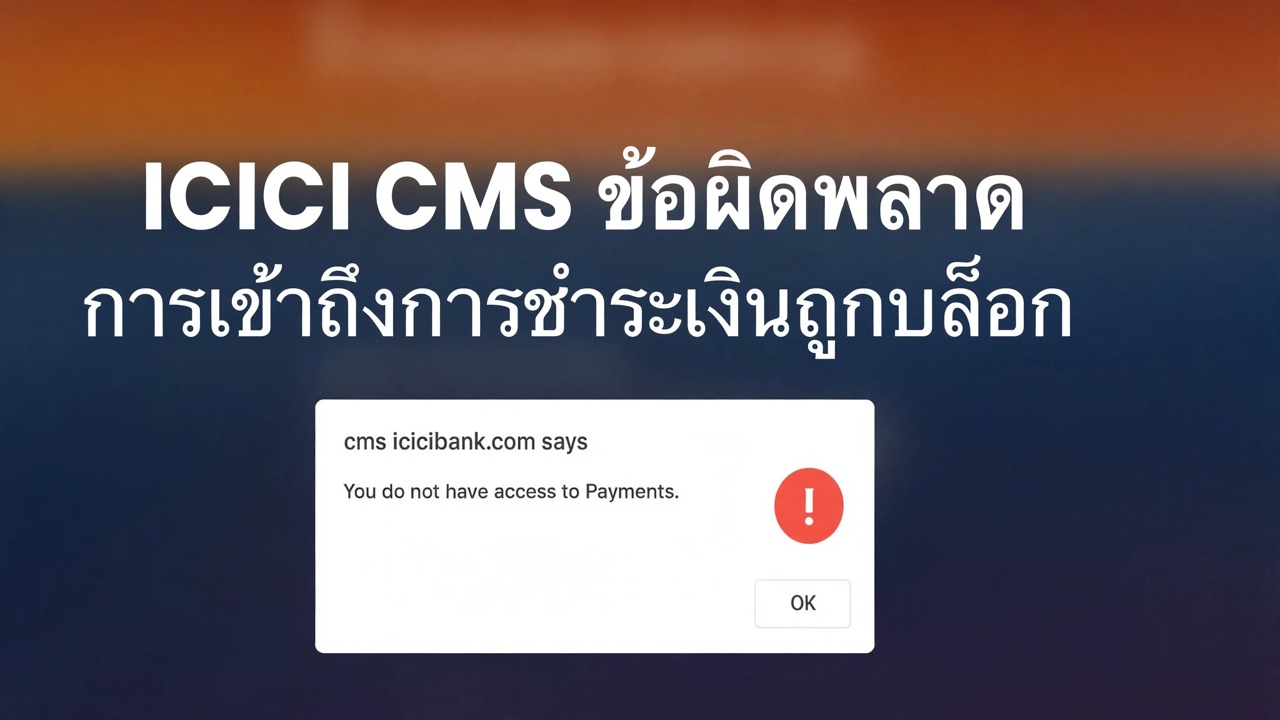
แก้ไขข้อผิดพลาดในการเข้าถึงการชำระเงินของ icicibank - วิธีแก้ปัญหาอย่างง่าย
หน้าการชำระเงินของธนาคาร ICICI แสดงว่าการเข้าถึงถูกปฏิเสธ หมุนตลอดไป หรือปฏิเสธที่จะเปิดเลย — ในขณะที่เว็บไซต์อื่นๆ ทุกแห่งทำงานได้ดี ธนาคารจงใจเข้มงวด ดังนั้นเพจของพวกเขาจึงล้มเหลวด้วยเหตุผลเล็กๆ น้อยๆ ที่เว็บไซต์อื่นๆ ให้อภัย สิ่งเหล่านี้คือการตรวจสอบอย่างปลอดภัย ตามลำดับที่จะพบข้อผิดพลาดได้เร็วที่สุด
📑Chapters
- Safety first — reach the bank only through its official website and official app
- Reading the error — the four shapes an ICICI Bank access error takes
- Clearing cookies and cache for the bank site only
- The split test — app against browser, mobile data against Wi-Fi
- Fixing the clock and flushing the DNS cache
- Switching off VPN, proxy and ad blockers before banking
- When the bank site itself is down — why waiting is the fix
- Payment failed but money debited — the calm steps
📋 ภาพรวมและคำแนะนำทีละขั้นตอน
เริ่มต้นด้วยความปลอดภัย แล้วแก้ไข
ก่อนที่จะแก้ไขปัญหาใดๆ ตรวจสอบให้แน่ใจว่าคุณกำลังเคาะประตูที่ถูกต้อง พิมพ์ icicibank.com ตัวเองในแถบที่อยู่ หรือใช้บุ๊กมาร์กที่บันทึกไว้ อย่าใช้ลิงก์จาก SMS, อีเมล, WhatsApp ส่งต่อ หรือโฆษณาบนการค้นหา สำหรับแอป ให้ใช้เฉพาะแอป iMobile อย่างเป็นทางการที่ติดตั้งจาก Play Store หรือ App Store เว็บไซต์ฉ้อโกงคัดลอกหน้าธนาคารอย่างสมบูรณ์แบบ และข้อผิดพลาดในการเข้าถึงหน้าปลอมถือเป็นผลลัพธ์ที่โชคดีที่สุดเท่าที่จะเป็นไปได้ - หน้าที่เปิดขึ้นมาถือเป็นหน้าอันตราย
อ่านข้อผิดพลาดก่อนที่คุณจะแตะสิ่งใดๆ
ข้อผิดพลาดในการเข้าถึงดูเหมือนกันทันที แต่แบ่งออกเป็นสี่ปัญหาที่แตกต่างกัน ใช้เวลาสิบวินาทีในการอ่านของคุณ เพราะการจับคู่การแก้ไขกับรูปร่างคือเกมทั้งหมด:
การเข้าถึงถูกปฏิเสธด้วยรหัสอ้างอิงที่ยาว: ชั้นความปลอดภัยด้านหน้าเว็บไซต์ของธนาคารปฏิเสธการเข้าชมครั้งนี้ ซึ่งมักถูกกระตุ้นโดย VPN เครือข่ายที่ถูกตั้งค่าสถานะ หรือการลองใหม่อย่างรวดเร็วหลายครั้งเกินไป จดโค้ดไว้; ฝ่ายสนับสนุนของธนาคารสามารถตรวจสอบได้
"ไม่สามารถเข้าถึงไซต์นี้" หมดเวลาหรือข้อผิดพลาด DNS: หน้านี้เข้าไม่ถึงเลย นี่คือเบราว์เซอร์ เครือข่าย หรือผู้ให้บริการของคุณที่ต้องแก้ไข
หน้าเปิดขึ้น การเข้าสู่ระบบใช้งานได้ จากนั้นหน้าจอว่างเปล่าหรือหมุนไม่สิ้นสุดในขั้นตอนการชำระเงิน: หน้าเว็บโหลดแล้ว แต่สคริปต์หรือเกตเวย์การชำระเงินกระโดดล้มเหลว — ปัญหาคุกกี้ ป๊อปอัป หรือส่วนขยาย
"การเชื่อมต่อของคุณไม่เป็นส่วนตัว" พร้อมด้วยวันที่หรือใบรับรองการร้องเรียน: บ่อยครั้งมากที่วันที่และเวลาของคอมพิวเตอร์ของคุณไม่ถูกต้อง ซึ่งทำให้ทุกไซต์ที่ปลอดภัยดูน่าสงสัย
ล้างคุกกี้และแคชสำหรับเว็บไซต์ธนาคารเท่านั้น
คุกกี้เก่าหรือเสียหายสำหรับโดเมนของธนาคารเป็นสาเหตุเดียวที่พบบ่อยที่สุดของหน้าการชำระเงินที่ไม่ยอมโหลดหรือวนกลับไปที่หน้าจอเข้าสู่ระบบโดยกะทันหัน คุณไม่จำเป็นต้องล้างข้อมูลเบราว์เซอร์ทั้งหมด — ล้างเพียงไซต์เดียวเท่านั้น เปิดเว็บไซต์ธนาคาร คลิก ไอคอนล็อค / ปรับแต่ง ที่ด้านซ้ายของแถบที่อยู่ เปิด การตั้งค่าเว็บไซต์ (ใน Chrome) หรือตัวเลือกคุกกี้/ข้อมูลสำหรับเว็บไซต์นี้ และเลือก ลบข้อมูล / ล้าง สำหรับ icicibank.com จากนั้นปิดและเปิดเบราว์เซอร์ใหม่ เข้าสู่ระบบใหม่และลองชำระเงินอีกครั้ง
ขณะที่คุณอยู่ในการตั้งค่าไซต์ ให้อนุญาต ป๊อปอัปและการเปลี่ยนเส้นทาง สำหรับไซต์ธนาคารด้วย การชำระเงินออนไลน์กระโดดจากธนาคารไปยังช่องทางการชำระเงินและกลับมาอีกครั้ง — กระโดดที่ถูกบล็อกดูเหมือนเป็นข้อผิดพลาดในการเข้าถึง การชำระเงินกลางคัน โดยที่เงินของคุณเคลื่อนไหวแล้ว
เรียกใช้การทดสอบแยก — แอปกับเบราว์เซอร์ ข้อมูลกับ Wi-Fi
ทุกปัญหาในการเข้าถึงมีอยู่ในหนึ่งในสามแห่ง: เบราว์เซอร์ของคุณ เครือข่ายของคุณ หรือธนาคาร การทดสอบแบบแยกจะแยกการทดสอบเหล่านั้นโดยการเปลี่ยนแปลงทีละอย่าง แกนที่หนึ่งคือประตู: เว็บไซต์ในเบราว์เซอร์เทียบกับแอป iMobile อย่างเป็นทางการ แกนที่สองคือถนน: Wi-Fi ที่บ้านของคุณเทียบกับข้อมูลมือถือ ลองเข้าสู่ระบบ (หรือการชำระเงิน) ในแต่ละชุดและอ่านคำตัดสิน:
เว็บไซต์ล้มเหลว แอปทำงานบน Wi-Fi เดียวกัน — เบราว์เซอร์ของคุณมีความผิด ใช้การแก้ไขในขั้นตอนที่ 3, 5 และ 6 ทั้งสองล้มเหลวบน Wi-Fi แต่แอปใช้งานได้กับข้อมูลมือถือ — เครือข่ายหรือ ISP ของคุณมีความผิด ล้มเหลวทั้งคู่บน Wi-Fi และข้อมูลมือถือ — เป็นไปได้มากว่าจะเป็นฝั่งธนาคาร (ไปยังขั้นตอนที่ 7) ล้มเหลวเฉพาะบนเครือข่ายสำนักงาน ทำงานที่บ้าน — ไฟร์วอลล์สำนักงานหรือพร็อกซีกำลังบล็อกอยู่
แก้ไขนาฬิกาของคุณและล้าง DNS
ผู้ก่อปัญหาเงียบ ๆ สองคนอยู่ภายใต้ข้อผิดพลาดของธนาคารจำนวนมากที่น่าประหลาดใจ ขั้นแรก นาฬิกา: ใน Windows ให้เปิดการตั้งค่า → เวลาและภาษา → วันที่และเวลา เปิดเวลาอัตโนมัติแล้วกด ซิงค์ทันที บนโทรศัพท์ของคุณ ให้ตั้งค่าวันที่และเวลาให้เป็นอัตโนมัติ ระบบธนาคารที่ปลอดภัย (HTTPS) ปฏิเสธที่จะพูดคุยกับอุปกรณ์ที่นาฬิกาไม่ตรงกับความเป็นจริง ซึ่งเป็นเรื่องปกติที่อยู่เบื้องหลังใบรับรองและคำเตือน "ไม่เป็นส่วนตัว"
ประการที่สอง DNS: พีซีของคุณเก็บแคชของที่อยู่เซิร์ฟเวอร์ และบันทึกเก่าสามารถชี้เบราว์เซอร์ไปที่เซิร์ฟเวอร์ที่ไม่ทำงานหรือเซิร์ฟเวอร์ที่ไม่ถูกต้อง เปิด Command Prompt แล้วรันคำสั่งนี้ จากนั้นรีสตาร์ทเบราว์เซอร์:
__รหัสบล็อกเต็ม0__ปิด VPN, พร็อกซี และตัวบล็อกโฆษณาสำหรับการธนาคาร
ธนาคารไม่ไว้วางใจการรับส่งข้อมูล VPN อย่างจริงจัง: ที่อยู่ทางออกถูกแชร์โดยคนแปลกหน้าหลายพันคน บางส่วนถูกตั้งค่าสถานะว่ามีการละเมิด และการเข้าสู่ระบบจากประเทศอื่นไม่ตรงกับรูปแบบปกติของบัญชีของคุณ ดังนั้นชั้นความปลอดภัยจึงเขียนว่า Access Denied ก่อนชำระเงิน ให้ยกเลิกการเชื่อมต่อแอป VPN หรือส่วนขยาย VPN ของเบราว์เซอร์โดยสมบูรณ์ (อย่าหยุดแท็บชั่วคราว) จากนั้นทำเครื่องหมาย การตั้งค่า → เครือข่ายและอินเทอร์เน็ต → พร็อกซี ของ Windows — พร็อกซีแบบกำหนดเองควรปิดอยู่ เว้นแต่สำนักงานของคุณจะตั้งค่าไว้ สุดท้าย หยุดส่วนขยายตัวบล็อกโฆษณาและความเป็นส่วนตัวสำหรับเว็บไซต์ธนาคารชั่วคราว: ตัวกรองสามารถทำลายสคริปต์ของเกตเวย์การชำระเงินและสร้างหน้าว่างที่หมุนเวียนได้
โหลดเว็บไซต์ธนาคารใหม่และลองอีกครั้งอย่างเรียบร้อย ทำให้สิ่งนี้เป็นนิสัยถาวร: ธนาคารเกิดขึ้นในหน้าต่างที่ชัดเจน — ไม่มี VPN ไม่มีส่วนขยาย บนเครือข่ายของคุณเอง
หากตัวธนาคารเองล่ม การรอคือการแก้ไข
หากการทดสอบแยกในขั้นตอนที่ 4 ชี้ไปที่ธนาคาร — ทั้งไซต์และแอปล้มเหลว ทั้งบน Wi-Fi และข้อมูลมือถือ — เว็บไซต์หยุดทำงานหรืออยู่ระหว่างการบำรุงรักษา และไม่มีการตั้งค่าใดที่ฝั่งของคุณสามารถแก้ไขได้ ธนาคารต่างๆ จะปิดพอร์ทัลเพื่อบำรุงรักษา และในบางครั้งอาจมีภาระงานหนัก เมื่อสิ่งนั้นเกิดขึ้น "ข้อผิดพลาด" ก็เป็นเพียงความจริง
หากการชำระเงินล้มเหลวแต่เงินถูกหัก ให้ทำเช่นนี้
การชำระเงินที่ล้มเหลวโดยมีเดบิตที่มองเห็นได้ทำให้ทุกคนหวาดกลัวในครั้งแรก ความจริงอันสงบสุข: เมื่อธุรกรรมเกิดกลางคัน เงินมักจะอยู่ในสถานะรอดำเนินการระหว่างธนาคารและผู้ขาย และ ธุรกรรมที่ล้มเหลวโดยปกติจะกลับรายการโดยอัตโนมัติภายในสองสามวันทำการ — คุณแทบจะไม่ต้องไล่ตามเลย
ไม่ต้องชำระเงินอีกทันที — ความพยายามครั้งที่สองสามารถทำได้สำเร็จในขณะที่การเดบิตแรกยังคงคลี่คลาย จากนั้นคุณได้ชำระเงินไปแล้วสองครั้งและต้องกู้คืนหนึ่งรายการ เปิดแอป iMobile อย่างเป็นทางการและตรวจสอบสถานะที่แท้จริงของธุรกรรม และเก็บหมายเลขอ้างอิงหรือภาพหน้าจอไว้ รอสองสามวันทำการสำหรับการกลับรายการอัตโนมัติ ตรวจสอบใบแจ้งยอดในแอป หลังจากนั้นยังหายไปอีกเหรอ? แจ้งข้อร้องเรียนผ่านแอปหรือช่องทางรับเรื่องร้องเรียนอย่างเป็นทางการของธนาคารด้วยหมายเลขอ้างอิง ซึ่งจะเริ่มกรณีที่มีการติดตาม และกฎเกณฑ์ของธนาคารจะปกป้องคุณเมื่อการกลับรายการลากเกินระยะเวลาที่กำหนด
🏷️Topic Search Variables & Keywords
🎙️ บทถอดเสียงฉบับเต็ม — แตะเพื่อขยาย
(ไม่สามารถโหลดการถอดเสียงจากหน้าแหล่งที่มาของบทช่วยสอนนี้ได้ — ดูวิดีโอด้านบนเพื่อดูคำแนะนำแบบทีละขั้นตอนทั้งหมด)
❓ คำถามที่พบบ่อย (ภาษาอังกฤษ)
บทช่วยสอนนี้ติดตามฟรี 100% หรือไม่
ใช่แล้ว! คำแนะนำและวิธีการทั้งหมดที่แสดงโดย Technical Anshu นั้นใช้ทรัพยากรทางการศึกษาที่ถูกกฎหมายและฟรี
ผู้เริ่มต้นสามารถปฏิบัติตามคำแนะนำนี้ได้หรือไม่
แน่นอน! ทุกขั้นตอนจะแสดงบนหน้าจอพร้อมคำแนะนำโดยละเอียด เพื่อให้ทุกคนปฏิบัติตามได้อย่างง่ายดาย
ฉันจะถามคำถามได้ที่ไหนหากติดขัด
แสดงความคิดเห็นโดยตรงบนวิดีโอ YouTube แล้วชุมชนและ Anshu ด้านเทคนิคของเราจะช่วยคุณ
🚀 ดูการฝึกสอนแบบเต็มบน YouTube
🚀 ชมวิดีโอบทแนะนำทีละขั้นตอนแบบเต็มบน YouTube: https://www.youtube.com/watch?v=7pwcAgkSmWA
สมัครรับข้อมูลทางเทคนิค Anshu เพื่อรับการสนับสนุนด้านไอที การแก้ไขปัญหา Windows และการจัดการเซิร์ฟเวอร์
▶️ ดูวิดีโอเต็ม