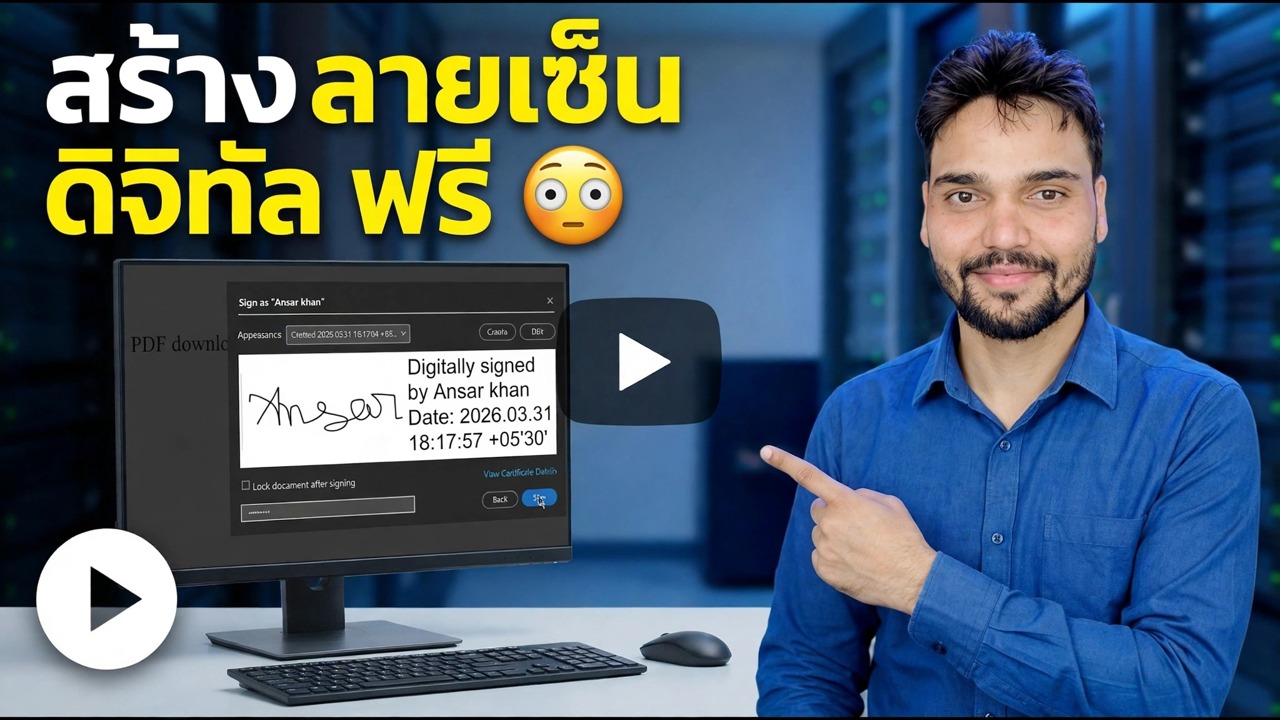
สร้างลายเซ็นดิจิทัลฟรี 😳 ลงนาม PDF ใด ๆ ในไม่กี่วินาที!
ลงนาม PDF ใดๆ ได้ในไม่กี่วินาที ไม่มีค่าใช้จ่ายใด ๆ ทั้งสิ้น สร้างลายเซ็นของคุณเพียงครั้งเดียว วางลงบนเอกสาร เพิ่มวันที่ และบันทึกสำเนาที่ลงนามแล้ว บรรทัดที่ตรงไปตรงมาก่อน: เส้นทางที่ไม่เสียค่าใช้จ่ายจะสร้างภาพลายเซ็นต์ ไม่ใช่ลายเซ็นดิจิทัลของ DSC และหน้านี้จะทำให้ทั้งสองแยกจากกันอย่างชัดเจน
📑บท
- สิ่งที่เส้นทางฟรีสร้างขึ้นจริงๆ — ลายเซ็นอิเล็กทรอนิกส์ ไม่ใช่ใบรับรอง
- สร้างลายเซ็นเพียงครั้งเดียว — วาด พิมพ์ หรือถ่ายรูปลายเซ็นบนกระดาษของคุณ
- การเปิด PDF และวางลายเซ็นบนหน้าขวา
- การเพิ่มวันที่และบันทึกสำเนาที่ลงนามด้วยชื่อใหม่
- การตรวจสอบไฟล์ที่เซ็นชื่อทีละหน้าก่อนที่จะส่ง
- เมื่อลายเซ็นฟรีเพียงพอ — และเมื่อใดที่จะยอมรับเฉพาะ DSC เท่านั้น
📋 ภาพรวมและคำแนะนำทีละขั้นตอน
รู้ว่าเส้นทางอิสระสร้างอะไร
ทุกเส้นทางการลงนามฟรี เช่น โปรแกรมอ่าน PDF บนพีซี เครื่องมือเซ็นชื่อบนเบราว์เซอร์ หรือแอปบนโทรศัพท์ของคุณ สิ้นสุดที่จุดเดียวกัน เครื่องมือนี้ใช้ลายเซ็นของคุณเป็นเครื่องหมาย: คุณวาด พิมพ์ หรือถ่ายรูป จากนั้นเครื่องหมายนั้นจะถูกวางลงบนหน้า PDF วางตำแหน่งและขนาดตามลายเซ็นต์ จากนั้นไฟล์จะถูกบันทึก
ภายใต้พระราชบัญญัติไอทีของอินเดีย นี่คือลายเซ็นอิเล็กทรอนิกส์ในความหมายกว้างๆ — เครื่องหมายที่คุณใช้เพื่อแสดงข้อตกลงของคุณ มันแสดงสัญลักษณ์ของคุณและสำหรับเอกสารประจำวันซึ่งมักจะเป็นสิ่งสำคัญ สิ่งที่ไม่มีคือคณิตศาสตร์: ไม่มีใบรับรองภายในไฟล์ ไม่มีอะไรล็อคเนื้อหาหลังจากการลงนาม และใครก็ตามที่ถือไฟล์สามารถคัดลอกรูปภาพลายเซ็นออกมาได้
สร้างลายเซ็นของคุณเพียงครั้งเดียว
สร้างลายเซ็นเพียงครั้งเดียวอย่างระมัดระวัง คุณจะนำมาใช้ซ้ำกับทุกเอกสาร คุณมีสามวิธี: วาดช้าๆ ด้วยเมาส์หรือนิ้วของคุณจนกระทั่งดูเหมือนสัญลักษณ์ที่แท้จริงของคุณ; พิมพ์ชื่อของคุณ ด้วยแบบอักษรลายมือ หรือ เขียนบนกระดาษขาวธรรมดา แล้วถ่ายภาพตรงๆ ในสภาพแสงที่ดี เพื่อให้ภาพสะอาดและคมชัด
เปิด PDF ในเครื่องมือลงนาม
ก่อนอื่นใด อ่านเอกสารฉบับเต็ม ลายเซ็นที่วางไว้จะดูเหมือนลายเซ็นปากกา — ความเร็วของวิธีนี้ไม่ใช่เหตุผลที่จะข้ามการอ่าน จากนั้นเปิด PDF ในเครื่องมือลงนามแล้วข้ามไปที่หน้าและบรรทัดที่มีลายเซ็นโดยตรง
วางและปรับขนาดลายเซ็น
วางลายเซ็นบนบรรทัดลายเซ็นและปรับขนาดให้อยู่ภายในกล่องลายเซ็นหรือบนบรรทัด ลายเซ็นที่ลอยอยู่เหนือข้อความที่พิมพ์ออกมาดูไม่ระมัดระวังและก่อให้เกิดคำถามกับใครก็ตามที่ตรวจสอบแบบฟอร์ม รักษาขนาดให้เท่ากับลายเซ็นปากกาที่จะอยู่บนหน้านั้นตามธรรมชาติ
เพิ่มวันที่และบันทึกสำเนาที่ลงนาม
หากแบบฟอร์มมีช่องวันที่ถัดจากลายเซ็น ให้กรอก — การปฏิเสธหลายครั้งเกี่ยวข้องกับวันที่ที่หายไป ไม่ใช่ตัวเครื่องหมายเอง จากนั้นให้บันทึกไฟล์ด้วยชื่อใหม่ เช่น form-signed.pdf เพื่อให้ไฟล์ต้นฉบับที่ไม่ได้ลงนามยังคงอยู่ในบันทึกของคุณ
ตรวจสอบ PDF ที่ลงนามแล้วก่อนส่ง
เปิดไฟล์ที่บันทึกไว้และตรวจสอบทุกหน้าก่อนที่จะส่ง ยืนยันว่าลายเซ็นอยู่ในหน้าที่ถูกต้องและบรรทัดที่ถูกต้อง กรอกวันที่แล้ว และไม่มีอะไรเปลี่ยนแปลงขณะบันทึก จากนั้นจึงส่งสำเนาที่ลงนามแล้วเท่านั้น — และส่งไฟล์ที่ลงนามแล้ว ไม่ใช่ต้นฉบับที่ไม่ได้ลงนามโดยไม่ได้ตั้งใจ
ลายเซ็นฟรีหรือ DSC — เลือกสิ่งที่ถูกต้อง
การทดสอบภาคปฏิบัติมีคำถามข้อหนึ่ง: มนุษย์จะอ่านข้อความนี้ หรือพอร์ทัลจะตรวจสอบหรือไม่ มนุษย์อ่านภาพลายเซ็นอย่างมีความสุข พอร์ทัลตรวจสอบใบรับรอง — และไม่มีรูปภาพใดที่จะผ่านการตรวจสอบการยืนยัน ไม่ว่ามันจะดูเรียบร้อยแค่ไหนก็ตาม
ลายเซ็นฟรีเป็นเครื่องมือที่เหมาะสมสำหรับงานเอกสารในชีวิตประจำวัน: แบบฟอร์มการลางานและเข้าร่วม การรับทราบการจัดส่งและใบเสร็จรับเงิน การสมัครบริษัทเอกชน แบบฟอร์มโรงเรียนและวิทยาลัย และการอนุมัติภายใน DSC เป็นสิ่งจำเป็นอย่างแท้จริงสำหรับงานภาครัฐและการปฏิบัติตามกฎระเบียบ: การยื่นเอกสารของบริษัท MCA, ภาษีเงินได้และการลงนามที่เกี่ยวข้องกับ GST ตามที่ระบุไว้, การประกวดราคาทางอิเล็กทรอนิกส์, EPFO และการยื่นสิทธิบัตรหรือเครื่องหมายการค้า และแบบฟอร์มใดๆ ที่มีคำสั่งระบุคำว่า ลายเซ็นดิจิทัล
🏷️Topic Search Variables & Keywords
🎙️ บทถอดเสียงฉบับเต็ม — แตะเพื่อขยาย
คำแนะนำและวิธีแก้ปัญหาแบบทีละขั้นตอน - สร้างลายเซ็นดิจิทัลฟรี การสาธิตบนหน้าจอโดย Technical Anshu
สร้างลายเซ็นสำหรับ PDF ใดๆ ได้ฟรี - จริงๆ แล้วเส้นทางฟรีสร้างอะไร ขั้นตอนการลงนามทำงานอย่างไร และความแตกต่างที่แท้จริงระหว่างรูปภาพลายเซ็นและลายเซ็นดิจิทัล DSC
(การถอดเสียงสิ้นสุดที่นี่ในหน้าแหล่งที่มา)
❓ คำถามที่พบบ่อย (ภาษาอังกฤษ)
บทช่วยสอนนี้ติดตามฟรี 100% หรือไม่
ใช่แล้ว! คำแนะนำและวิธีการทั้งหมดที่แสดงโดย Technical Anshu นั้นใช้ทรัพยากรทางการศึกษาที่ถูกกฎหมายและฟรี
ผู้เริ่มต้นสามารถปฏิบัติตามคำแนะนำนี้ได้หรือไม่
แน่นอน! ทุกขั้นตอนจะแสดงบนหน้าจอพร้อมคำแนะนำโดยละเอียด เพื่อให้ทุกคนปฏิบัติตามได้อย่างง่ายดาย
ฉันจะถามคำถามได้ที่ไหนหากติดขัด
แสดงความคิดเห็นโดยตรงบนวิดีโอ YouTube แล้วชุมชนและ Anshu ด้านเทคนิคของเราจะช่วยคุณ
🚀 ดูการฝึกสอนแบบเต็มบน YouTube
🚀 ชมวิดีโอแนะนำทีละขั้นตอนเต็มบน YouTube: https://www.youtube.com/watch?v=K_Tf6OExHXU
สมัครรับข้อมูลทางเทคนิค Anshu เพื่อรับการสนับสนุนด้านไอที การแก้ไขปัญหา Windows และการจัดการเซิร์ฟเวอร์
▶️ ดูวิดีโอเต็ม