SSD ติดอยู่ใน MBR? แปลงเป็น GPT ในคำสั่งเดียว
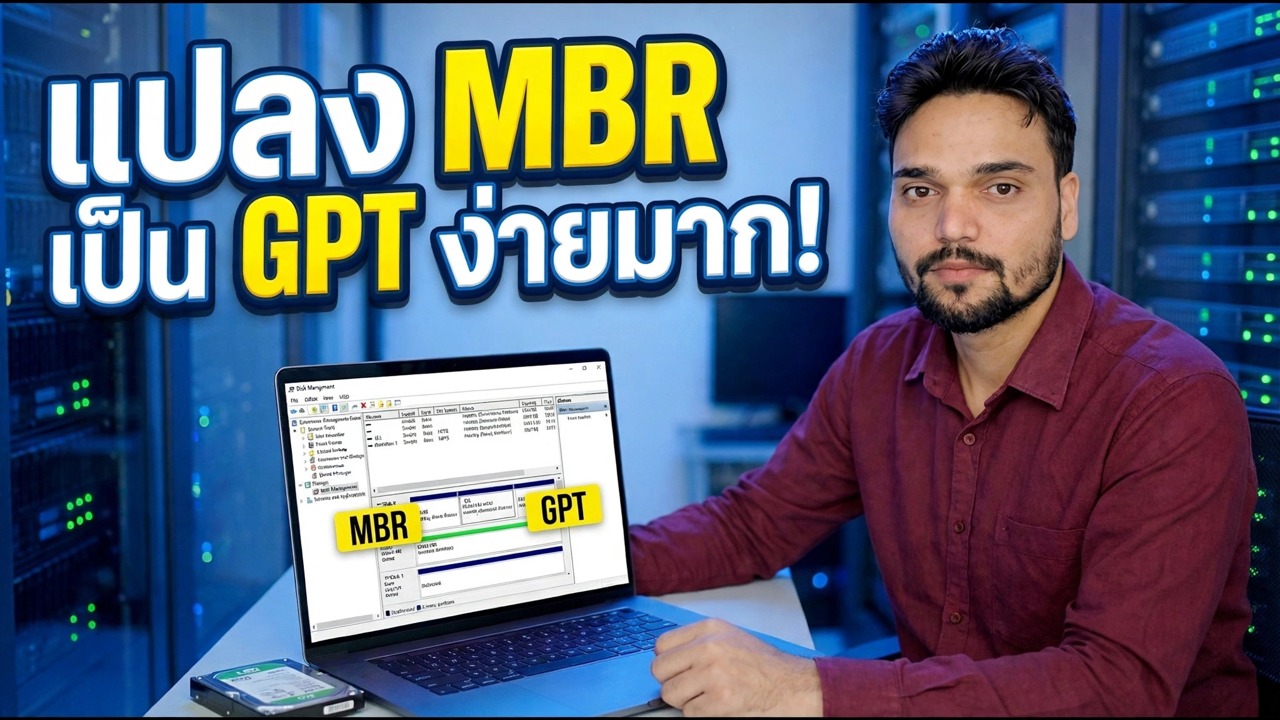
ดิสก์ระบบ Windows ที่ติดอยู่บนเลย์เอาต์ MBR แบบเก่าบล็อกการบูต UEFI และ Windows 11 เครื่องมือ MBR2GPT ของ Microsoft จะแปลงเป็น GPT ทันที ไม่ต้องติดตั้งใหม่ ไม่มีข้อมูลสูญหาย ด้วยคำสั่งตรวจสอบหนึ่งคำสั่ง คำสั่งแปลงหนึ่งคำสั่ง และการเปลี่ยนเฟิร์มแวร์หนึ่งคำสั่งในตอนท้าย
📑บท
- เหตุใดดิสก์ MBR จึงเก็บ SSD ของคุณไว้ — และเหตุใดการสำรองข้อมูลจึงมาก่อน
- ยืนยันว่าดิสก์นั้นเป็น MBR จริงๆ และจดหมายเลขดิสก์ไว้
- ตรวจสอบโหมด BIOS ปัจจุบันในข้อมูลระบบ
- ตรวจสอบเค้าโครงของดิสก์ด้วย MBR2GPT ก่อนที่จะแตะสิ่งใดๆ
- คำสั่งเดียว — แปลง MBR เป็น GPT โดยไม่ต้องติดตั้งใหม่
- เปลี่ยนเฟิร์มแวร์จาก Legacy/CSM เป็น UEFI แล้วรีบูต
- ตรวจสอบ — รูปแบบพาร์ติชัน GPT และโหมดการบูต UEFI
📋 ภาพรวมและคำแนะนำทีละขั้นตอน
ทำไมต้อง GPT — และทำไมคุณถึงสำรองข้อมูลก่อน
MBR เป็นโครงร่างพาร์ติชันแบบเก่า โดยจำกัดดิสก์ไว้ที่ 2 TB อนุญาตพาร์ติชันหลักเพียงสี่พาร์ติชัน และบูตผ่านโหมด Legacy BIOS GPT เป็นเลย์เอาต์ที่ทันสมัย โดยจับคู่กับเฟิร์มแวร์ UEFI และ UEFI คือสิ่งที่ Windows 11 คาดหวัง หากติดตั้ง Windows ในโหมด Legacy แม้แต่ NVMe SSD ที่รวดเร็วก็ยังติดอยู่ที่ MBR และคนที่ "แก้ไข" ปกติแนะนำให้ติดตั้งใหม่ทั้งหมด ไม่จำเป็น: Microsoft จัดส่งเครื่องมือชื่อ MBR2GPT พร้อมด้วย Windows 10 และ 11 ซึ่งจะแปลงดิสก์ระบบจาก MBR เป็น GPT ให้เข้าที่ ทำให้ Windows แอป และไฟล์ของคุณอยู่ในตำแหน่งเดิม
ยืนยันว่าดิสก์เป็น MBR และจดบันทึกหมายเลข
ขั้นแรกให้พิสูจน์ว่าดิสก์เป็น MBR จริงๆ — อย่าแปลงโดยการคาดเดา กด Win + R พิมพ์คำสั่งด้านล่างแล้วกด Enter เพื่อเปิดการจัดการดิสก์:
__รหัสบล็อกเต็ม0__ตรวจสอบโหมดการบูตปัจจุบัน
กด Win + R พิมพ์คำสั่งด้านล่างแล้วกด Enter เพื่อเปิดข้อมูลระบบ:
__รหัสบล็อกเต็ม1__ตรวจสอบความถูกต้องของดิสก์ก่อนที่จะแปลง
อย่าเรียกใช้ Conversion blind เปิด Command Prompt ในฐานะผู้ดูแลระบบ (คลิกขวาที่ Start → Terminal (Admin) หรือ Command Prompt (Admin)) และเรียกใช้การตรวจสอบความถูกต้องก่อน แทนที่ 0 ด้วยหมายเลขดิสก์ของคุณจากขั้นตอนที่ 2 หากเป็นหมายเลขอื่น:
เรียกใช้คำสั่งเดียว — แปลงเป็น GPT
เมื่อผ่านการตรวจสอบแล้ว ให้เรียกใช้การแปลงใน Command Prompt เดียวกันของผู้ดูแลระบบ:
__รหัสบล็อกเต็ม3__เปลี่ยนเฟิร์มแวร์เป็น UEFI และรีบูต
นี่คือขั้นตอนที่ผู้คนลืม — และขั้นตอนหนึ่งที่ตัดสินว่าพีซีจะบู๊ตหรือไม่ ดิสก์ระบบ GPT สามารถบู๊ตได้ในโหมด UEFI เท่านั้น ดังนั้นก่อน (หรือหลัง) การรีสตาร์ทครั้งแรก ให้เข้าสู่การตั้งค่า BIOS/UEFI ของคุณ (โดยปกติคือ Del, F2 หรือ F12 ที่เปิดเครื่อง ขึ้นอยู่กับยี่ห้อ) ค้นหาการตั้งค่าโหมดการบูต และเปลี่ยนจาก Legacy / CSM เป็น UEFI บันทึกและออก จากนั้น Windows ควรเริ่มทำงานตามปกติ — จากดิสก์ GPT ทันที
ตรวจสอบยืนยันว่า Conversion ได้ผล
เมื่อ Windows ทำงานแล้ว ให้ตรวจสอบสองครั้งจากขั้นตอนที่ 2 และ 3 ซ้ำ ในการจัดการดิสก์ (diskmgmt.msc) ให้เปิดแท็บ Properties → Volumes ของดิสก์: รูปแบบพาร์ติชัน ควรเป็น GUID Partition Table (GPT) ในข้อมูลระบบ (msinfo32) ขณะนี้ โหมด BIOS ควรอ่านว่า UEFI การกลับด้านทั้งสองหมายความว่างานเสร็จสมบูรณ์ SSD ของคุณอยู่ในรูปแบบที่ทันสมัย พร้อมสำหรับฟีเจอร์ UEFI และข้อกำหนดของ Windows 11 โดยทุกสิ่งที่คุณยังคงมีอยู่
🏷️Topic Search Variables & Keywords
🎙️ บทถอดเสียงฉบับเต็ม — แตะเพื่อขยาย
คำแนะนำและวิธีแก้ไขปัญหาแบบทีละขั้นตอน - แปลง MBR เป็น GPT ได้อย่างง่ายดายทันที การสาธิตบนหน้าจอโดย Technical Anshu
แปลงดิสก์ระบบ Windows จาก MBR เป็น GPT โดยไม่ต้องติดตั้งใหม่ โดยใช้เครื่องมือ MBR2GPT ของ Microsoft
(การถอดเสียงสิ้นสุดที่นี่ในหน้าแหล่งที่มา)
❓ คำถามที่พบบ่อย (ภาษาอังกฤษ)
บทช่วยสอนนี้ติดตามฟรี 100% หรือไม่
ใช่แล้ว! คำแนะนำและวิธีการทั้งหมดที่แสดงโดย Technical Anshu นั้นใช้ทรัพยากรทางการศึกษาที่ถูกกฎหมายและฟรี
ผู้เริ่มต้นสามารถปฏิบัติตามคำแนะนำนี้ได้หรือไม่
แน่นอน! ทุกขั้นตอนจะแสดงบนหน้าจอพร้อมคำแนะนำโดยละเอียด เพื่อให้ทุกคนปฏิบัติตามได้อย่างง่ายดาย
ฉันจะถามคำถามได้ที่ไหนหากติดขัด
แสดงความคิดเห็นโดยตรงบนวิดีโอ YouTube แล้วชุมชนและ Anshu ด้านเทคนิคของเราจะช่วยคุณ
🚀 ดูการฝึกสอนแบบเต็มบน YouTube
🚀 ชมวิดีโอแนะนำทีละขั้นตอนเต็มบน YouTube: https://www.youtube.com/watch?v=OFLQAkDPOtE
สมัครรับข้อมูลทางเทคนิค Anshu เพื่อรับการสนับสนุนด้านไอที การแก้ไขปัญหา Windows และการจัดการเซิร์ฟเวอร์
▶️ ดูวิดีโอเต็ม