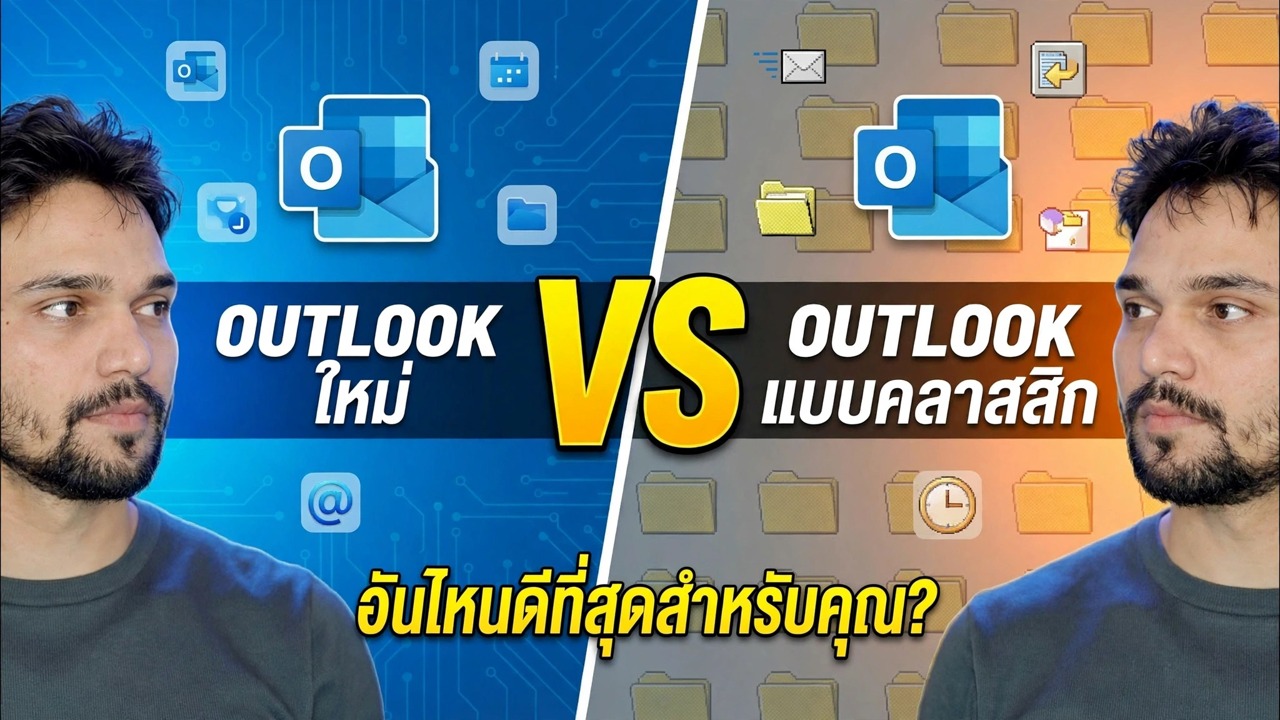
แอป Outlook ใหม่เทียบกับ Outlook แบบคลาสสิก 🔥 ความแตกต่างที่ยิ่งใหญ่
สองแอปชื่อเดียวกัน เอนจิ้นต่างกันมาก Outlook ใหม่เป็นแอปบนเว็บในหน้าต่าง classic Outlook เป็นโปรแกรมเดสก์ท็อปเต็มรูปแบบที่ทำงานมานานหลายปี การเปรียบเทียบนี้ครอบคลุมถึงความแตกต่างที่ส่งผลต่อการทำงานในแต่ละวัน — ความเป็นส่วนตัวของเมล, ไฟล์ PST, ส่วนเสริม, ขีดจำกัดการใช้งานออฟไลน์ — โดยไม่มีการโฆษณาเกินจริง
📑บท
- สองแอปที่มีชื่อเดียวกัน — แต่ละแอปคืออะไรจริงๆ
- ความแตกต่างด้านความเป็นส่วนตัว — วิธีการเดินทางเมลของคุณในแต่ละแอป
- ไฟล์ PST และคลังเมลเก่าของคุณ
- ส่วนเสริม มาโคร และเครื่องมือที่สำนักงานพึ่งพา
- การทำงานแบบออฟไลน์ — แคชเทียบกับกล่องจดหมายเต็มบนดิสก์
- กฎและการตั้งค่าเชิงลึก
- จุดที่ Outlook ใหม่ชนะอย่างแท้จริง
- คำตัดสิน — อันไหนดีที่สุดสำหรับคุณ
📋 ภาพรวมและคำแนะนำทีละขั้นตอน
สองแอป หนึ่งชื่อ — จริงๆ แล้วแต่ละแอปคืออะไร
Outlook ใหม่สร้างขึ้นจากประสบการณ์การใช้งานเว็บ Outlook: รูปลักษณ์เดียวกันบน Windows, Mac และในเบราว์เซอร์ เริ่มต้นอย่างรวดเร็ว และมาพร้อมกับ Windows ฟรี Classic Outlook เป็นแอปพลิเคชันเดสก์ท็อปแบบดั้งเดิมที่มาพร้อมกับใบอนุญาต Microsoft 365 และ Office โดยจะจัดเก็บอีเมลไว้ในไฟล์ OST และ PST พูดคุยโดยตรงกับเซิร์ฟเวอร์ Exchange, IMAP และ POP และมีฟีเจอร์ทางธุรกิจยี่สิบปี
ความจริงทั้งสองอย่างไม่ได้ทำให้แอปหนึ่งดีและอีกแอปหนึ่งแย่ แต่มันอธิบายความแตกต่างทุกประการที่ตามมา แอปบนเว็บสามารถทำได้เฉพาะสิ่งที่แพลตฟอร์มเว็บอนุญาตเท่านั้น แอปเดสก์ท็อปสามารถทำอะไรได้มากกว่ากับไฟล์ในเครื่องและโปรแกรม Windows อื่นๆ
ความแตกต่างด้านความเป็นส่วนตัว — จดหมายของคุณเดินทางไปอย่างไร
นี่คือความแตกต่างที่คนส่วนใหญ่ไม่เคยเห็น ใน Outlook แบบคลาสสิก พีซีของคุณจะเชื่อมต่อกับผู้ให้บริการอีเมลโดยตรง เช่น เซิร์ฟเวอร์สำนักงาน, Gmail, ISP หรือโฮสต์โดเมนของคุณ ด้วย IMAP จะเก็บมิเรอร์ OST ในเครื่องของกล่องจดหมายเซิร์ฟเวอร์ของคุณ ด้วย POP จะดาวน์โหลดเมลไปยังพีซีของคุณ ไม่มีคลาวด์ของบุคคลที่สามมาขวางกั้น
ใน Outlook ใหม่ สำหรับบัญชีที่ไม่ใช่ของ Microsoft จำนวนมาก — Gmail และเซิร์ฟเวอร์ IMAP จำนวนมาก — เมลจะถูกซิงโครไนซ์ผ่านบริการคลาวด์ของ Microsoft: ระบบคลาวด์ของ Microsoft เชื่อมต่อกับผู้ให้บริการของคุณ เก็บสำเนากล่องจดหมายที่ซิงค์ไว้ และแอปจะทำงานกับสำเนาบนคลาวด์นั้น นั่นคือวิธีที่บัญชีเดียวกันได้รับหมวดหมู่ที่เหมือนกัน การค้นหาที่รวดเร็ว และมุมมองที่เหมือนกันในทุกอุปกรณ์ นอกจากนี้ยังหมายถึงสำเนาของข้อมูลเมลและการเชื่อมต่อบัญชีอยู่ในระบบคลาวด์ของ Microsoft ภายใต้นโยบายข้อมูลของ Microsoft
ไฟล์ PST และคลังจดหมายเก่าของคุณ
Classic Outlook จะเปิดขึ้น นำเข้า และเก็บถาวรเป็นไฟล์ PST ซึ่งเป็นรูปแบบที่โดยปกติแล้วจะมีประวัติจดหมายในสำนักงานหลายปี ใน Outlook ใหม่ การสนับสนุน PST มีจำกัดและกำลังมาถึงเป็นขั้นตอน ดังนั้นไฟล์เก็บถาวรเก่าจึงยังใช้งานที่บ้านได้ไม่ครบถ้วน
หากโต๊ะของคุณเปิดเอกสาร PST เก่าเป็นประจำ — แผนกบัญชีและสำนักงานที่เปิดดำเนินการมายาวนานมักจะเปิดอยู่เสมอ — จุดเดียวนี้สามารถตัดสินการเปรียบเทียบทั้งหมดได้ด้วยตัวเอง
โปรแกรมเสริม มาโคร และเครื่องมือ Office
COM add-in และแมโคร VBA จะไม่ทำงานใน Outlook ใหม่เลย — แอปบนเว็บไม่มีเลเยอร์ COM ให้แนบด้วย เฉพาะ Add-in ของเว็บเท่านั้นที่ใช้งานได้ Classic Outlook รองรับทั้งสองอย่างเต็มรูปแบบ ซึ่งเป็นเหตุผลว่าทำไมระบบอัตโนมัติในสำนักงานจำนวนมาก — การส่งออกทางบัญชี ตัวช่วยการเรียกเก็บเงิน และมาโครภายในองค์กร — ยังคงต้องพึ่งพาสิ่งนี้อยู่
ก่อนที่จะเปลี่ยนเดสก์ใดๆ ให้แสดงรายการ Add-in และมาโครที่ใช้รายสัปดาห์และทดสอบสิ่งเหล่านั้นก่อน สิ่งที่ขาดหายไปคือตัวบล็อก ไม่ใช่ปัญหาเล็กๆ
การทำงานแบบออฟไลน์ — แคชเทียบกับกล่องจดหมายเต็มบนดิสก์
Outlook แบบคลาสสิกจะเก็บสำเนากล่องจดหมายแบบเต็มในเครื่องไว้ในดิสก์ในไฟล์ OST ดังนั้นเมล ปฏิทิน และที่อยู่ติดต่อจะยังคงทำงานต่อไปเมื่ออินเทอร์เน็ตหลุด และทุกอย่างจะซิงค์เมื่อมีการเชื่อมต่อกลับมา Outlook ใหม่ทำงานจากแคชที่จำกัด: ใช้ได้สำหรับการขาดการเชื่อมต่อสั้นๆ และเมลล่าสุด แต่ไม่ใช่กล่องจดหมายเต็มรูปแบบบนดิสก์ของคุณ
สำหรับโต๊ะทำงานที่มีการเชื่อมต่อที่ไม่น่าเชื่อถือ — สำนักงานภาคสนาม, ไซต์ที่มีการหยุดทำงานบ่อยครั้ง — ความแตกต่างนี้ใช้ได้จริง ไม่ใช่ตามทฤษฎี
กฎและการตั้งค่าเชิงลึก
กฎกลไกทำงานแตกต่างออกไป และทำให้ผู้ใช้จำนวนมากสับสนหลังจากเปลี่ยน Outlook แบบคลาสสิกเรียกใช้กฎฝั่งไคลเอ็นต์บนพีซีของคุณ — รวมถึงการดำเนินการที่มีเพียงโปรแกรมในเครื่องเท่านั้นที่สามารถทำได้ — ควบคู่ไปกับกฎของเซิร์ฟเวอร์สำหรับบัญชี Exchange ใน Outlook ใหม่ กฎจะเป็นไปตามโมเดลฝั่งเซิร์ฟเวอร์ของ Outlook บนเว็บ โดยจะทำงานเหมือนกันในทุกอุปกรณ์ แต่การดำเนินการภายในโดยละเอียดจะง่ายขึ้นหรือหายไป
รูปแบบเดียวกันนี้ใช้กับการตั้งค่าเชิงลึกโดยทั่วไป: การจัดการไฟล์ข้อมูลโดยละเอียดและตัวเลือกการซ่อมแซมบัญชีขั้นสูงที่ Outlook แบบคลาสสิกเปิดเผยนั้นทำให้ง่ายขึ้นหรือไม่มีอยู่ในแอปใหม่
จุดที่ Outlook ใหม่ชนะอย่างแท้จริง
ความซื่อสัตย์จำเป็นต้องมีทั้งสองคอลัมน์ แอปใหม่สะอาดกว่า การค้นหารวดเร็ว จัดการบัญชี Microsoft หลายบัญชีได้อย่างสวยงาม กล่องขาเข้าที่เน้นและเครื่องมือกวาดก็น่าพอใจ และได้รับฟีเจอร์ใหม่ก่อน — รวมถึงการผสานรวม Copilot นอกจากนี้ยังใช้งานได้ฟรีสำหรับ Windows โดยไม่ต้องติดตั้งหรือให้สิทธิ์ใช้งานเพิ่มเติม
สำหรับผู้ใช้ที่มีเมลเป็นกล่องจดหมาย Microsoft 365 หรือ Outlook.com เดียว ซึ่งทำงานออนไลน์เป็นส่วนใหญ่และไม่มีการเก็บถาวรในเครื่อง Outlook ใหม่มักจะง่ายกว่าและเหมาะสมกว่า
คำตัดสิน — อันไหนดีที่สุดสำหรับคุณ
ใช้ Outlook แบบคลาสสิกต่อไป ถ้างานของคุณขึ้นอยู่กับไฟล์เก็บถาวร PST, COM Add-in หรือมาโคร VBA, การเข้าถึงแบบออฟไลน์โดยสมบูรณ์ หรืออีเมลที่โฮสต์เองซึ่งไม่ควรกำหนดเส้นทางผ่านระบบคลาวด์ของบุคคลที่สาม เลือก Outlook ใหม่ หากกล่องจดหมายของคุณโฮสต์โดย Microsoft คุณทำงานออนไลน์ และต้องการแอปที่สะอาดกว่า เร็วกว่า และอัปเดตอยู่เสมอ
🏷️Topic Search Variables & Keywords
🎙️ บทถอดเสียงฉบับเต็ม — แตะเพื่อขยาย
คำแนะนำและวิธีแก้ปัญหาแบบทีละขั้นตอน - แนวโน้มใหม่ VS แนวโน้มคลาสสิก อะไรดีที่สุดสำหรับคุณ การสาธิตบนหน้าจอโดย Technical Anshu
อธิบายความเป็นส่วนตัวของ Outlook ใหม่อย่างตรงไปตรงมา: สำหรับบัญชีที่ไม่ใช่ Microsoft หลายบัญชี เมลจะถูกซิงโครไนซ์ผ่านบริการคลาวด์ของ Microsoft นั่นหมายความว่าอะไร คลาสสิกมีความแตกต่าง และวิธีการตัดสินใจ
(การถอดเสียงสิ้นสุดที่นี่ในหน้าแหล่งที่มา)
❓ คำถามที่พบบ่อย (ภาษาอังกฤษ)
บทช่วยสอนนี้ติดตามฟรี 100% หรือไม่
ใช่แล้ว! คำแนะนำและวิธีการทั้งหมดที่แสดงโดย Technical Anshu นั้นใช้ทรัพยากรทางการศึกษาที่ถูกกฎหมายและฟรี
ผู้เริ่มต้นสามารถปฏิบัติตามคำแนะนำนี้ได้หรือไม่
แน่นอน! ทุกขั้นตอนจะแสดงบนหน้าจอพร้อมคำแนะนำโดยละเอียด เพื่อให้ทุกคนปฏิบัติตามได้อย่างง่ายดาย
ฉันจะถามคำถามได้ที่ไหนหากติดขัด
แสดงความคิดเห็นโดยตรงบนวิดีโอ YouTube แล้วชุมชนและ Anshu ด้านเทคนิคของเราจะช่วยคุณ
🚀 ดูการฝึกสอนแบบเต็มบน YouTube
🚀 ชมวิดีโอแนะนำทีละขั้นตอนเต็มบน YouTube: https://www.youtube.com/watch?v=vHjGAqO2ezA
สมัครรับข้อมูลทางเทคนิค Anshu เพื่อรับการสนับสนุนด้านไอที การแก้ไขปัญหา Windows และการจัดการเซิร์ฟเวอร์
▶️ ดูวิดีโอเต็ม