Rufus 4.14 Beta Bug 😳 คุณสมบัติการติดตั้งแบบเงียบใช้งานไม่ได้ใช่ไหม
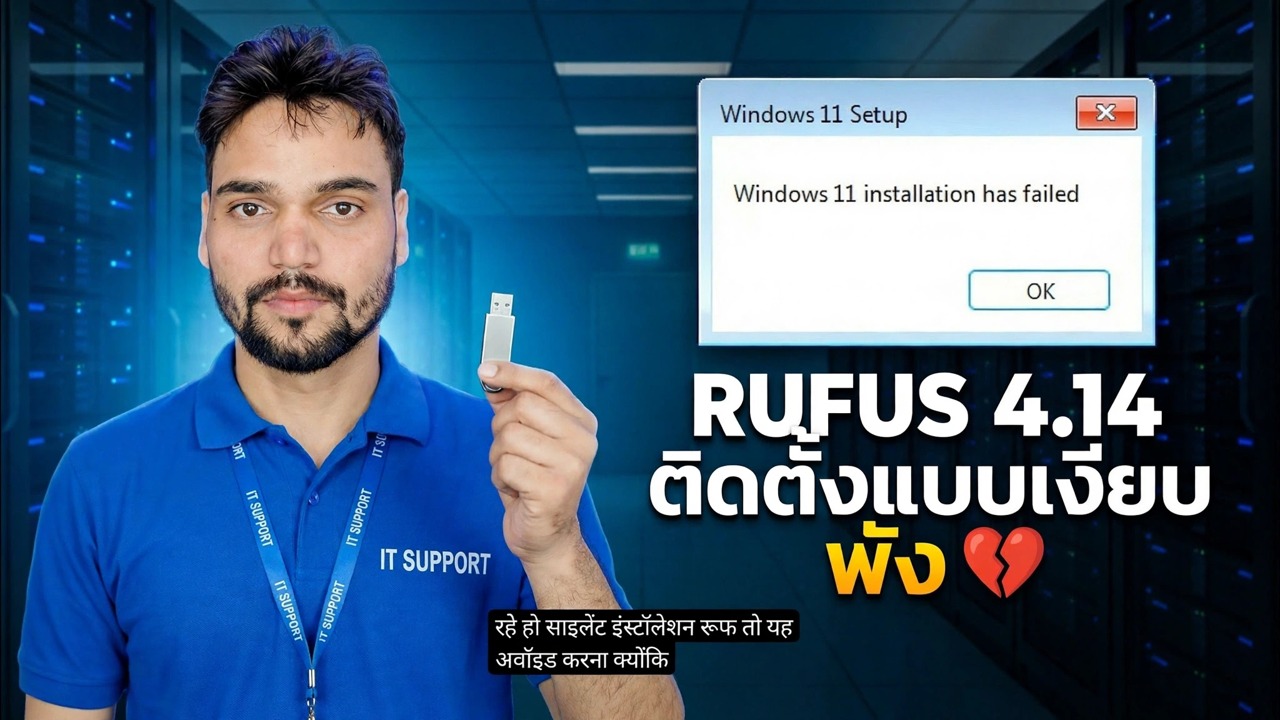
ตัวเลือกการติดตั้ง Silent ใหม่ล่าสุดของ Rufus 4.14 สัญญาว่าจะติดตั้ง Windows แบบแฮนด์ฟรีโดยสมบูรณ์ แต่ใน build แรกๆ พบว่าล้มเหลวในพีซีหลายเครื่อง โดยส่วนใหญ่ติดอยู่ประมาณ 75 เปอร์เซ็นต์ นี่คือสิ่งที่แตกหัก ใครโดน และเส้นทางที่ปลอดภัยรอบๆ
📑บท
- ตัวเลือกการติดตั้งแบบ Silent ใหม่ใน Rufus 4.14 — สิ่งที่ให้สัญญาไว้
- ข้อผิดพลาด — การติดตั้งแบบเงียบ ๆ ล้มเหลว โดยส่วนใหญ่ติดอยู่ประมาณ 75 เปอร์เซ็นต์
- ใครก็ตามที่โดน — ใครก็ตามที่มี USB สร้างขึ้นด้วยบิวด์ 4.14 แรก
- การแก้ไขอย่างเป็นทางการ — Rufus 4.15 ซ่อมแซมความล้มเหลว 75 เปอร์เซ็นต์
- เส้นทางที่ปลอดภัย — อัปเดต สร้างสื่อขึ้นใหม่ ยกเลิกการเชื่อมต่อดิสก์อื่นๆ ทั้งหมด
- ตัวเลือกที่ปลอดภัยยิ่งขึ้นทุกวัน — การติดตั้ง Windows User Experience ปกติ
📋 ภาพรวมและคำแนะนำทีละขั้นตอน
ตัวเลือกการติดตั้งแบบเงียบทำหน้าที่อะไร
Rufus 4.14 เพิ่มตัวเลือกใหม่ให้กับกล่องโต้ตอบ Windows User Experience ที่ปรากฏขึ้นหลังจากที่คุณกด START: การติดตั้งแบบเงียบ ในบันทึกการเปลี่ยนแปลงของ Rufus นั้น "จะติดตั้ง Windows โดยอัตโนมัติและไม่มีการแจ้งบนดิสก์แรกที่ตรวจพบบนแพลตฟอร์มเป้าหมาย" Rufus เขียนตัวเลือกลงในไฟล์คำตอบบนสื่อ ดังนั้น Windows Setup จะทำงานตั้งแต่ต้นจนจบด้วยตัวเอง ไม่มีการเลือกดิสก์ ไม่มีหน้าจอภูมิภาคหรือแป้นพิมพ์ ไม่มีการแจ้งบัญชี สำหรับช่างเทคนิคที่ติดตั้ง Windows ซ้ำแล้วซ้ำอีก นั่นฟังดูสมบูรณ์แบบ ในเวอร์ชัน 4.14 แรกมันไม่ใช่
ข้อผิดพลาดปรากฏขึ้นได้อย่างไร — ติดอยู่ประมาณ 75 เปอร์เซ็นต์
บูตพีซีจาก USB ที่สร้างด้วยบิวด์ 4.14 รุ่นแรกๆ และการติดตั้งแบบไม่ต้องโต้ตอบจะเริ่มต้นตามปกติ — คัดลอกไฟล์ การตั้งค่าทำงานโดยไม่มีใครดูแล — จากนั้นจะหยุดหรือล้มเหลวกลางคัน ซึ่งส่วนใหญ่อยู่ที่ประมาณ 75 เปอร์เซ็นต์ นี่ไม่ใช่ฮาร์ดแวร์ของคุณ, ISO หรือแท่ง USB ของคุณทำงานล้มเหลว แต่เป็นข้อบกพร่องในการที่บิวด์แรกสร้างการติดตั้งแบบไม่ต้องโต้ตอบ บันทึกการเปลี่ยนแปลง 4.15 ของ Rufus ได้รับการยืนยันในภายหลังอย่างชัดเจน โดยแสดงรายการการแก้ไขเป็น: "แก้ไขการติดตั้ง Windows 'เงียบ' ล้มเหลวที่ 75% ในกรณีส่วนใหญ่"
หากการติดตั้งของคุณค้างอยู่แล้ว — หยุดลองใช้ USB เดิมซ้ำ
หากการติดตั้งแบบไม่ต้องโต้ตอบอยู่ที่ 75 เปอร์เซ็นต์ การรออีกต่อไปหรือการรีบูตใน USB เดิมจะไม่ช่วยแก้ปัญหาดังกล่าว - คำแนะนำที่เสียหายจะถูกฝังลงในสื่อนั้น ปิดเครื่อง ปล่อยดิสก์ที่ติดตั้งไว้ครึ่งหนึ่งทิ้งไว้ครู่หนึ่ง และแก้ไขสื่อบันทึกก่อน (ขั้นตอนที่ 4 และ 5) การติดตั้งใหม่ที่จะตามมาจะแบ่งพาร์ติชันใหม่และเขียนดิสก์เป้าหมายใหม่ ดังนั้นจึงไม่จำเป็นต้องช่วยเหลืออะไรจากความพยายามที่ล้มเหลว ตราบใดที่ข้อมูลใดๆ ที่คุณสนใจได้รับการสำรองข้อมูลก่อนที่คุณจะเริ่ม
อัปเดต Rufus — การแก้ไขอยู่ใน 4.15
ดาวน์โหลด Rufus ล่าสุดจากเว็บไซต์อย่างเป็นทางการ rufus.ie — ไม่เคยดาวน์โหลดจากพอร์ทัลดาวน์โหลดหรือมิเรอร์แบบสุ่ม Rufus 4.15 แก้ไขการติดตั้งแบบไม่มีการโต้ตอบที่ล้มเหลวที่ 75 เปอร์เซ็นต์ในกรณีส่วนใหญ่ และยังปรับปรุงการป้องกันโดยใช้ตัวเลือกแบบเงียบอีกด้วย หมายเลขเวอร์ชันจะแสดงอยู่ในชื่อหน้าต่าง Rufus ดังนั้นคุณจึงสามารถยืนยันได้ว่าคุณไม่ได้อยู่ในรุ่น 4.14 อีกต่อไปก่อนที่จะสร้างสิ่งใดๆ การอัปเดตใช้เวลาสักครู่: Rufus เป็นโปรแกรมพกพาขนาดเล็กที่ไม่ต้องติดตั้งอะไรเลย
สร้าง USB ที่สามารถบู๊ตได้ใหม่ด้วย Rufus ที่อัปเดตแล้ว
USB เก่าไม่สามารถรักษาตัวเองได้ — ไฟล์คำตอบในนั้นเขียนโดย buggy build เสียบปลั๊ก เลือก Windows ISO เดียวกันใน Rufus ที่อัปเดต กด START และในกล่องโต้ตอบ Windows User Experience ให้เลือกตัวเลือกการติดตั้ง Silent อีกครั้ง Rufus เขียนสื่อใหม่ด้วยตรรกะคงที่
ยกเลิกการเชื่อมต่อดิสก์อื่นๆ ทั้งหมดก่อนที่คุณจะติดตั้ง
ขั้นตอนนี้มีความสำคัญกับการติดตั้งแบบไม่ต้องโต้ตอบมากกว่าการติดตั้งแบบปกติ เนื่องจากสื่อจะติดตั้งบนดิสก์แรกที่ตรวจพบโดยไม่ต้องถาม พีซีที่มีไดรฟ์สองหรือสามตัวติดอยู่จึงทำให้โปรแกรมติดตั้งมีโอกาสเลือกอันที่ไม่ถูกต้อง และการติดตั้งแบบไม่ต้องโต้ตอบจะล้างข้อมูลและใช้งานโดยไม่ต้องมีหน้าจอยืนยันแม้แต่หน้าจอเดียว ก่อนที่จะบูตจาก USB ให้ถอดไดรฟ์ภายในและภายนอกทั้งหมดออกทางกายภาพ และเหลือเฉพาะดิสก์สำหรับรับ Windows เท่านั้น เชื่อมต่อไดรฟ์พิเศษอีกครั้งหลังจากการติดตั้งเสร็จสิ้น
หรือข้ามความเงียบ — ใช้การติดตั้งปกติแทน
สำหรับการติดตั้งครั้งเดียวบนพีซีของคุณ เส้นทางที่เงียบงันจะช่วยประหยัดเวลาเพียงไม่กี่คลิกและเพิ่มความเสี่ยงที่แท้จริง การไม่เลือกตัวเลือกการติดตั้งแบบเงียบจะทำให้คุณได้รับประสบการณ์ Rufus แบบคลาสสิก: ตัวเลือกประสบการณ์ผู้ใช้ Windows อื่นๆ (เช่น ตัวเลือกคุณภาพชีวิต) ยังคงใช้งานได้ แต่การตั้งค่า Windows จะหยุดที่หน้าจอปกติและคุณเลือกดิสก์เป้าหมายด้วยตัวคุณเอง เก็บการติดตั้งแบบเงียบสำหรับสิ่งที่พวกเขาทำจริงๆ — การติดตั้งซ้ำๆ ที่เหมือนกันบนเครื่องที่คุณควบคุม โดยมีสื่อที่สร้างโดย Rufus build แบบตายตัวและแนบเฉพาะดิสก์เป้าหมายเท่านั้น
🏷️Topic Search Variables & Keywords
🎙️ บทถอดเสียงฉบับเต็ม — แตะเพื่อขยาย
คำแนะนำและวิธีแก้ปัญหาแบบทีละขั้นตอน - RUFUS 4.14 การติดตั้งแบบเงียบ ๆ ใช้งานไม่ได้ การสาธิตบนหน้าจอโดย Technical Anshu
Rufus 4.14 เพิ่มตัวเลือกการติดตั้งแบบ Silent ที่จะติดตั้ง Windows โดยไม่ต้องแจ้งให้ทราบ และในบิวด์แรกๆ ก็ล้มเหลวในพีซีหลายเครื่อง ซึ่งส่วนใหญ่ติดอยู่ประมาณ 75 เปอร์เซ็นต์ อะไรพังกันแน่ ใครโดนมัน และเส้นทางที่ปลอดภัย: อัปเดต สร้างสื่อขึ้นใหม่ และยกเลิกการเชื่อมต่อดิสก์อื่นๆ ทั้งหมด
(การถอดเสียงสิ้นสุดที่นี่ในหน้าแหล่งที่มา)
❓ คำถามที่พบบ่อย (ภาษาอังกฤษ)
บทช่วยสอนนี้ติดตามฟรี 100% หรือไม่
ใช่แล้ว! คำแนะนำและวิธีการทั้งหมดที่แสดงโดย Technical Anshu นั้นใช้ทรัพยากรทางการศึกษาที่ถูกกฎหมายและฟรี
ผู้เริ่มต้นสามารถปฏิบัติตามคำแนะนำนี้ได้หรือไม่
แน่นอน! ทุกขั้นตอนจะแสดงบนหน้าจอพร้อมคำแนะนำโดยละเอียด เพื่อให้ทุกคนปฏิบัติตามได้อย่างง่ายดาย
ฉันจะถามคำถามได้ที่ไหนหากติดขัด
แสดงความคิดเห็นโดยตรงบนวิดีโอ YouTube แล้วชุมชนและ Anshu ด้านเทคนิคของเราจะช่วยคุณ
🚀 ดูการฝึกสอนแบบเต็มบน YouTube
🚀 ชมวิดีโอบทแนะนำทีละขั้นตอนแบบเต็มบน YouTube: https://www.youtube.com/watch?v=ySd4B3EVQe4
สมัครรับข้อมูลทางเทคนิค Anshu เพื่อรับการสนับสนุนด้านไอที การแก้ไขปัญหา Windows และการจัดการเซิร์ฟเวอร์
▶️ ดูวิดีโอเต็ม