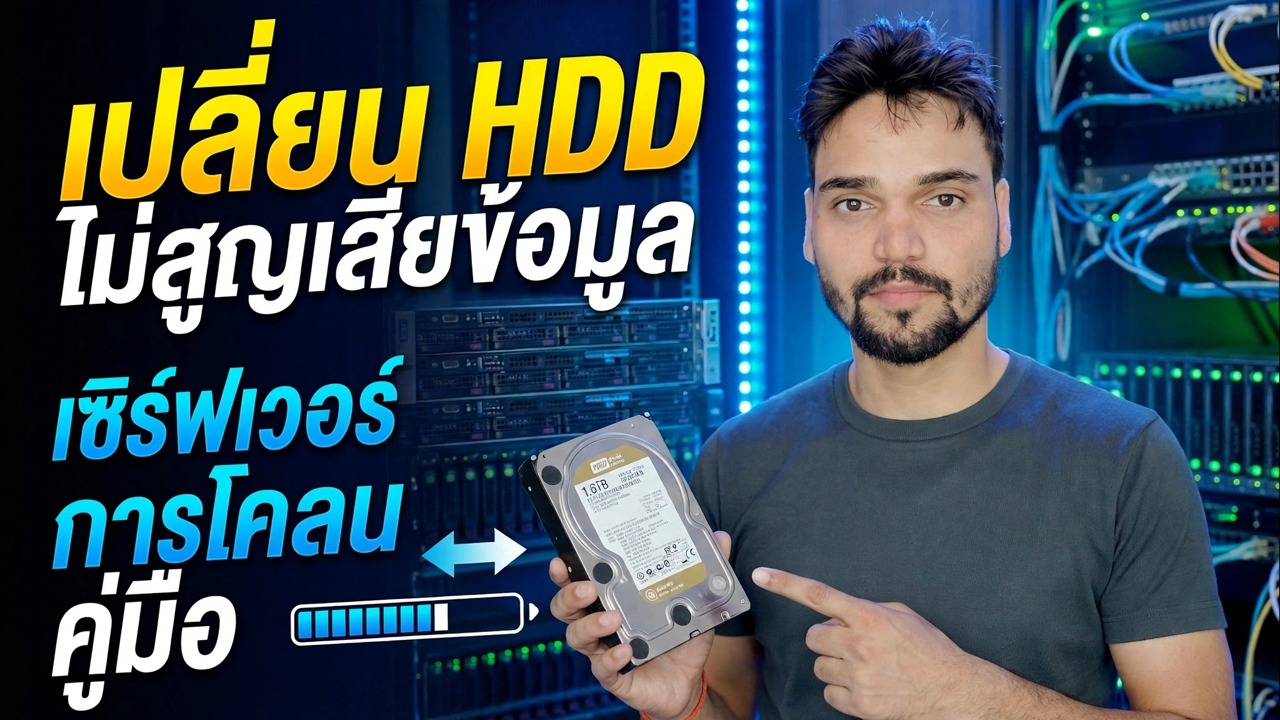
เซิร์ฟเวอร์ HDD ล้มเหลว? 😳 โคลนโดยไม่ต้องติดตั้งใหม่!
ฮาร์ดไดรฟ์เซิร์ฟเวอร์ของคุณล้มเหลว? โคลนมันไปยังไดรฟ์ใหม่ก่อนที่มันจะตาย — ไม่ต้องติดตั้ง Windows ใหม่ และการตั้งค่าไม่สูญหาย วิธีการช่วยเหลือที่สมบูรณ์แบบ: พิสูจน์ความล้มเหลว โคลนอย่างปลอดภัย ทดสอบไดรฟ์ใหม่ เลิกใช้ไดรฟ์เก่า
📑บท
- เหตุใดโคลนจึงเอาชนะการติดตั้งใหม่เมื่อไดรฟ์เซิร์ฟเวอร์เริ่มทำงานล้มเหลว
- พิสูจน์ว่าไดรฟ์กำลังจะตายจริงๆ — การตรวจสอบ SMART
- เตรียมไดรฟ์เป้าหมายและโคลน USB ที่สามารถบูตได้
- หยุดบทบาทเซิร์ฟเวอร์เพื่อให้สำเนามีความสม่ำเสมอ
- เรียกใช้โคลนจากดิสก์สู่ดิสก์ตามลำดับการช่วยเหลือ
- บูตไดรฟ์ใหม่ — โดยไม่ได้เชื่อมต่อไดรฟ์เก่า
- ทดสอบการแชร์ บริการ และไฟล์ก่อนที่ผู้ใช้จะกลับมา
- เลิกใช้ไดรฟ์เก่าด้วยวิธีที่ปลอดภัย
📋 ภาพรวมและคำแนะนำทีละขั้นตอน
ก่อนอื่นให้พิสูจน์ว่าไดรฟ์กำลังจะตายจริงๆ
อย่าลอกเลียนแบบการเดา การตรวจสอบสองนาทีจะบอกคุณว่าพื้นผิวของดิสก์เสียหายหรือมีบางอย่างที่ถูกกว่าผิดปกติหรือไม่ เปิด CrystalDiskInfo (หรือเครื่องมือ RAID/HBA ของคุณ) และดูค่าดิบของ 05 (จำนวนเซกเตอร์ที่จัดสรรใหม่), C5 (จำนวนเซกเตอร์ที่รอดำเนินการปัจจุบัน) และ C6 (จำนวนเซกเตอร์ที่ไม่สามารถแก้ไขได้) ในการขับขี่ที่ดี ทั้งสามจะเป็นศูนย์ — หากตัวเลขที่เพิ่มขึ้นแสดงว่าพื้นผิวเสื่อมสภาพ นอกจากนี้ ให้ตรวจสอบตัวแสดงเหตุการณ์ บันทึกของระบบ เพื่อหาข้อผิดพลาดของดิสก์ (รหัสเหตุการณ์ 7, 51 หรือ 153) ที่เกิดซ้ำในช่วงหลายวัน
เตรียมไดรฟ์เป้าหมายและสื่อสำหรับบูต
เตรียมทุกอย่างให้พร้อมก่อนที่เซิร์ฟเวอร์จะล่ม คุณต้องไดรฟ์เป้าหมายที่ดี — ขนาดเดียวกับแหล่งที่มาหรือใหญ่กว่า (จะเล็กกว่านี้ได้ก็ต่อเมื่อพื้นที่ที่ใช้พอดีกับพื้นที่ว่าง) คุณต้องมี การโคลน USB ที่สามารถบู๊ตได้: การช่วยเหลือจะดำเนินการจากสื่อที่สามารถบู๊ตได้ ไม่ใช่จากภายใน Windows ที่อยู่บนไดรฟ์ที่กำลังจะตาย ตัวโคลนที่สามารถบู๊ตได้ฟรี เช่น Clonezilla หรือ Rescuezilla และเครื่องมือ Windows ของคลาส Hasleo Backup Suite ต่างก็ทำหน้าที่นี้ — วิดีโอสาธิตเส้นทางทั้งหมดบนหน้าจอ
สุดท้าย ให้จดบันทึกการตั้งค่าปัจจุบันเป็นลายลักษณ์อักษร เช่น ตัวอักษรไดรฟ์ ชื่อที่แชร์ IP แบบคงที่ และบริการใดบ้างที่ต้องกลับมา โน้ตสองนาทีช่วยประหยัดเวลาคาดเดาในภายหลัง
หยุดบทบาทเซิร์ฟเวอร์ก่อนที่คุณจะโคลน
โคลนจะคัดลอกสถานะใดก็ตามที่ดิสก์อยู่ในขณะนั้น ถ้าฐานข้อมูลอยู่ระหว่างการเขียนในขณะที่รันการคัดลอก สำเนาจะเก็บฐานข้อมูลที่ขาดหรือเขียนไว้เพียงครึ่งเดียว ดังนั้นก่อนการโคลน: บอกผู้ใช้ว่าเซิร์ฟเวอร์กำลังล่มและปิดเซสชัน จากนั้นจึงหยุดบริการฐานข้อมูล (SQL Server, MySQL, บริการซอฟต์แวร์บัญชี) และงานสำรองข้อมูลใดๆ
โคลนที่สะอาดที่สุดก็คือโคลนออฟไลน์ — เซิร์ฟเวอร์ปิดตัวลง บูตจาก USB สำหรับการโคลน คัดลอกดิสก์ลงดิสก์ ไม่มีการเขียนใดๆ ดังนั้นสำเนาจึงสอดคล้องกันอย่างสมบูรณ์
เรียกใช้โคลนตามคำสั่งกู้ภัย
บูตจากโคลน USB และเริ่ม โคลนจากดิสก์สู่ดิสก์: แหล่งที่มา = ไดรฟ์ที่ล้มเหลว เป้าหมาย = ไดรฟ์ใหม่ โคลนแบบเซกเตอร์จะย้ายทุกอย่าง ไม่ว่าจะเป็นระบบปฏิบัติการ บทบาทของเซิร์ฟเวอร์ บัญชีผู้ใช้ โฟลเดอร์ที่ใช้ร่วมกัน สิทธิ์ และซอฟต์แวร์ที่ติดตั้งไว้ในครั้งเดียว
หากเครื่องมือมีโหมดช่วยเหลือ / ละเว้นข้อผิดพลาด ให้ใช้โหมดนี้: โดยจะคัดลอกพื้นที่ที่ดีทั้งหมดก่อน และลองเฉพาะจุดที่เสียหายในตอนท้ายเท่านั้น แทนที่จะบดเซกเตอร์เสียแรกเป็นเวลาหลายชั่วโมง จากนั้นปล่อยให้มันทำงาน บนไดรฟ์ที่ล้มเหลว สำเนาจะช้าลงอย่างมากในบริเวณที่เสียหาย และนั่นเป็นเรื่องปกติ สังเกตส่วนที่รายงานที่ไม่สามารถอ่านได้ ไฟล์ในพื้นที่เหล่านั้นก็เสียหายจากต้นฉบับเช่นกัน อย่าขัดจังหวะการโคลนกลางทางเพื่อ "ตรวจสอบบางอย่าง": สำเนาครึ่งหนึ่งไม่มีประโยชน์ ในขณะที่สำเนาที่เสร็จสมบูรณ์โดยมีเซกเตอร์เสียบางส่วนถือเป็นเซิร์ฟเวอร์ที่ใช้งานได้
บูตไดรฟ์ใหม่ — คนเดียว
เมื่อโคลนเสร็จสิ้น ให้ปิดเครื่องและถอดไดรฟ์เก่าออกทั้งหมด ก่อนที่จะบูตครั้งแรกจากไดรฟ์ใหม่ ไดรฟ์สองตัวที่มีลายเซ็นดิสก์เหมือนกันและการติดตั้ง Windows เดียวกันจะต้องไม่บู๊ตพร้อมกัน — Windows สามารถสลับอักษรระบุไดรฟ์ได้ และบนตัวควบคุมโดเมน สำเนาสองชุดบนเครือข่ายเดียวถือเป็นหายนะอย่างแท้จริง
บูตโดยแนบเฉพาะไดรฟ์ใหม่เท่านั้น การบูตครั้งแรกอาจช้า ปล่อยให้มันชำระ เนื่องจากเซกเตอร์โคลนนั้นเป็นสำเนาที่ตรงกันทุกประการ ชื่อคอมพิวเตอร์ IP แบบคงที่ โฟลเดอร์ที่ใช้ร่วมกัน สิทธิ์ ผู้ใช้ และซอฟต์แวร์ที่ติดตั้งทั้งหมดจึงไม่เปลี่ยนแปลง สิ่งเดียวที่เปลี่ยนแปลงคือไดรฟ์จริงที่อยู่ด้านล่าง
ทดสอบทุกอย่างก่อนที่ผู้ใช้จะกลับมา
ก่อนที่คุณจะคืนเซิร์ฟเวอร์ ให้ตรวจสอบสิ่งสำคัญทีละรายการ: ตัวอักษรไดรฟ์ถูกต้อง โฟลเดอร์ที่แชร์จะปรากฏบนเครือข่าย บริการเซิร์ฟเวอร์ได้เริ่มต้นแล้ว และผู้ใช้สามารถเข้าสู่ระบบและเปิดไฟล์ได้ เปิดไฟล์ที่อยู่ในพื้นที่ที่เสียหายหากคุณรู้ว่าเป็นไฟล์ไหน ไฟล์ที่ไม่สามารถเปิดได้นั้นได้สูญหายไปในไดรฟ์เก่าแล้ว และไม่ได้เสียหายจากโคลน
เลิกใช้ไดรฟ์เก่า — แต่ไม่ใช่วันนี้
ติดป้ายกำกับไดรฟ์เก่าด้วยวันที่และคำว่า อย่าใช้ — ล้มเหลว โคลนแหล่งที่มา และคงไว้ซึ่งไม่มีการแตะต้องเป็นเวลาอย่างน้อยหนึ่งสัปดาห์ของการทำงานปกติ เป็นการย้อนกลับโดยไม่มีค่าใช้จ่ายใดๆ ของคุณ: หากมีบางสิ่งที่ละเอียดอ่อนปรากฏบนไดรฟ์ใหม่ ไดรฟ์เก่าจะยังคงเก็บสำเนาสุดท้ายของทุกสิ่งไว้ หลังจากสัปดาห์อันเงียบสงบ ให้เช็ดหรือทำลายมัน ไดรฟ์ที่เสียซึ่งเต็มไปด้วยข้อมูลในสำนักงานไม่ควรลอยไปในลิ้นชักที่ไม่มีป้ายกำกับหรือเข้าไปในพีซีของผู้อื่น
🏷️Topic Search Variables & Keywords
🎙️ บทถอดเสียงฉบับเต็ม — แตะเพื่อขยาย
คำแนะนำและวิธีแก้ปัญหาทีละขั้นตอน - เปลี่ยน HDD โดยไม่มีข้อมูลสูญหาย คู่มือการโคลนเซิร์ฟเวอร์ การสาธิตบนหน้าจอโดย Technical Anshu....
ฮาร์ดไดรฟ์เซิร์ฟเวอร์ของคุณล้มเหลวใช่หรือไม่ โคลนมันไปยังไดรฟ์ใหม่ก่อนที่มันจะตาย — ไม่ต้องติดตั้ง Windows ใหม่ และการตั้งค่าไม่สูญหาย วิธีการช่วยเหลือที่สมบูรณ์แบบ: พิสูจน์ความล้มเหลว โคลนอย่างปลอดภัย ทดสอบไดรฟ์ใหม่ เลิกใช้ไดรฟ์เก่า
(การถอดเสียงสิ้นสุดที่นี่ในหน้าแหล่งที่มา)
❓ คำถามที่พบบ่อย (ภาษาอังกฤษ)
บทช่วยสอนนี้ติดตามฟรี 100% หรือไม่
ใช่แล้ว! คำแนะนำและวิธีการทั้งหมดที่แสดงโดย Technical Anshu นั้นใช้ทรัพยากรทางการศึกษาที่ถูกกฎหมายและฟรี
ผู้เริ่มต้นสามารถปฏิบัติตามคำแนะนำนี้ได้หรือไม่
แน่นอน! ทุกขั้นตอนจะแสดงบนหน้าจอพร้อมคำแนะนำโดยละเอียด เพื่อให้ทุกคนปฏิบัติตามได้อย่างง่ายดาย
ฉันจะถามคำถามได้ที่ไหนหากติดขัด
แสดงความคิดเห็นโดยตรงบนวิดีโอ YouTube แล้วชุมชนและ Anshu ด้านเทคนิคของเราจะช่วยคุณ
🚀 ดูการฝึกสอนแบบเต็มบน YouTube
🚀 ชมวิดีโอบทแนะนำทีละขั้นตอนแบบเต็มบน YouTube: https://www.youtube.com/watch?v=zAdem_x2ZBc
สมัครรับข้อมูลทางเทคนิค Anshu เพื่อรับการสนับสนุนด้านไอที การแก้ไขปัญหา Windows และการจัดการเซิร์ฟเวอร์
▶️ ดูวิดีโอเต็ม