TFTP Sunucu Kurulumu - Kolay GUI Aracı
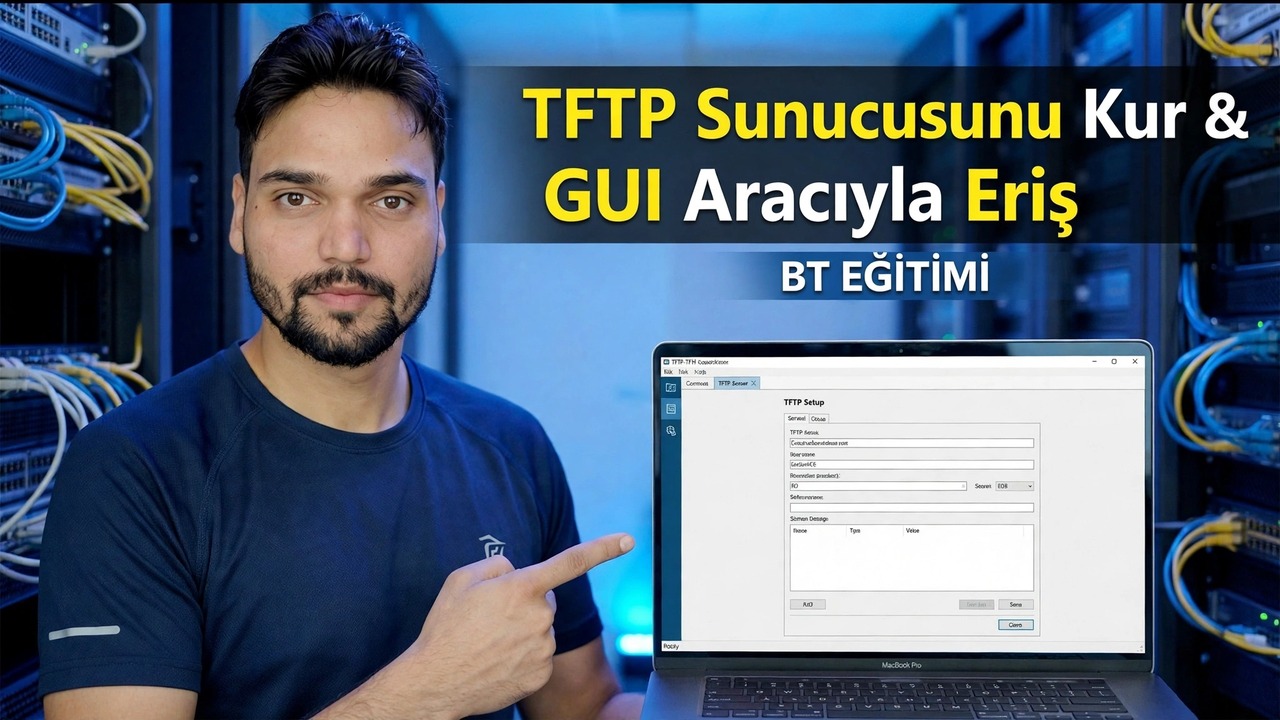
Ücretsiz bir GUI aracıyla birkaç dakika içinde Windows'ta bir TFTP sunucusu kurun: bir temiz kök klasör, UDP bağlantı noktası 69, bir güvenlik duvarı kuralı ve bir ilk anahtar yapılandırma aktarımı - artı TFTP'nin oturum açma özelliği olmadığı, dolayısıyla yalnızca LAN'a yönelik bir araç olduğu güvenlik gerçeği.
📑Bölümler
- TFTP nedir ve ağ cihazları onu hâlâ nerede kullanıyor?
- Güvenlik gerçeği: Oturum açma yok, şifreleme yok, yalnızca LAN
- Başlamadan önce ihtiyacınız olan şey
- Kök klasörü oluşturun - C:\TFTP-Root
- GUI aracını yükleyin ve klasöre yönlendirin
- Sunucuyu başlatın ve UDP 69'u dinlediğini kanıtlayın
- Windows Güvenlik Duvarı'nda UDP bağlantı noktası 69'a izin ver
- İlk aktarım - anahtar yapılandırmasını yedekleyin
- Dosyayı doğrulayın, dışarı taşıyın ve sunucuyu durdurun
📋 Genel Bakış ve Adım Adım Kılavuz
Önce Güvenlik Gerçeği
TFTP (Önemsiz Dosya Aktarım Protokolü), ağ cihazlarının hâlâ bağımlı olduğu küçük, eski dosya aktarım protokolüdür. Anahtarlar, yönlendiriciler, IP telefonlar ve PXE önyükleme sistemleri, cihazın donanım yazılımının içinde barındırılabilecek kadar küçük olduğu için bunu kullanır; yapılandırmasının yedeklenmesi gereken bir anahtar veya bir donanım yazılımı dosyasına ihtiyaç duyan bir yönlendirici genellikle yalnızca TFTP konuşur.
Başlamadan Önce İhtiyacınız Olanlar
Dört şeyi hazır bulundurun; burada hiçbir şey paraya mal olmaz ve birini atlamak çoğu başarısız ilk transfere neden olur:
1. Aktarım yapacağınız anahtar, yönlendirici veya telefonla aynı LAN ve alt ağda bulunan bir Windows PC.
2. İşin süresi boyunca söz konusu bilgisayarda sabit bir IP adresi (videoda bilgisayar 192.168.1.10 şeklindedir) - cihaz, dosyaları bu adrese gönderir, dolayısıyla aktarım sırasında değişmemelidir.
3. Yalnızca resmi sitesinden indirilen ücretsiz bir GUI TFTP sunucu aracı - bu araç sınıfı, sahte indirme siteleri için favori bir hedeftir.
4. UDP bağlantı noktası 69'a ve güvenlik duvarı kuralına bağlanmanın yükseltilmesi gerektiğinden, bilgisayardaki yönetici hakları.
Bir Temiz Kök Klasör Oluşturun
Kök klasör, sunucunun görebildiği tek klasördür. Bir cihazın indirdiği her dosyanın bu dosyada yer alması gerekir ve bir cihazın yüklediği her dosya da bu dosyanın içinde yer alır. Bir TFTP sunucusunun tarama ve arama özelliği yoktur; cihaz bir dosya adı ister ve sunucu tam olarak bu tek yere bakar. Yolu boşluk bırakmadan kısa ve basit hale getirin:
C:\TFTP-RootBugünkü işe ait ürün yazılımı dosyasını veya boş hedef dosyayı içine koyun ve orada başka hiçbir şey saklamayın. Dosya adları gerçektir; cihazda yazılan ad, uzantı ve büyük harf kullanımı da dahil olmak üzere, karakter açısından bu klasördeki dosyadaki dosyayla eşleşmelidir.
Aracı Kurun ve Klasöre Doğrultun
Ücretsiz GUI aracını yükleyin ve sunucuyu başlatmadan önce ayarlarını açın. Bu sınıftaki popüler ücretsiz araçlar - Tftpd64 ve SolarWinds TFTP Sunucusu ortak adlardır - hepsi aynı düzeni izler, böylece hangisini kullanırsanız kullanın adımlar geçerli kalır. Neredeyse her şeye iki ayar karar verir:
1. Kök / temel dizin: az önce oluşturduğunuz klasöre yönlendirin, C:\TFTP-Root.
2. Sunucu arayüzü / bağlantı adresi: sanal bağdaştırıcıyı veya VPN adresini değil, LAN bağdaştırıcısının IP adresini seçin (örneğin 192.168.1.10); "cihazın sunucuya ulaşamamasının" çok yaygın bir nedeni.
Daha sonra sunucuyu başlatın ve yönetici olarak çalıştırın. Durum, UDP bağlantı noktası 69'da çalışıyor/dinleniyor olarak değişmelidir. Ağı suçlamadan önce bunu kanıtlayın; bilgisayarda Komut İstemi'ni açın ve çalıştırın:
netstat -an | findstr :69UDP ... :69 satırı, aracın bağlantı noktasına sahip olduğu ve dinlediği anlamına gelir. Hiçbir satır olmaması, sunucunun henüz gerçekten çalışmadığı anlamına gelir; bir güvenlik duvarı kuralı, çalışana kadar yardımcı olmayacaktır.
Windows Güvenlik Duvarında UDP Bağlantı Noktası 69'a izin ver
TFTP sessizce başarısız oluyor - PC'de kolay bir hata yok; cihaz yalnızca yeniden dener ve bir zaman aşımı bildirir. Aracın ilk çalıştırılan güvenlik duvarı açılır penceresi reddedildiyse, kuralı manuel olarak ekleyin: Gelişmiş Güvenlik Özellikli Windows Defender Güvenlik Duvarı → Gelen Kuralları → Yeni Kural'ı açın, Bağlantı Noktası → UDP → Belirli yerel bağlantı noktaları: 69'u seçin, bağlantıya izin verin ve yalnızca Özel profilini (ve ofisteki Etki Alanı) işaretleyin - Genel seçeneğinin işaretini kaldırın. Dürüstçe adlandırın, örneğin TFTP Sunucusu UDP 69, böylece neden var olduğunu daha sonra anlarsınız.
İlk Aktarım - Anahtar Yapılandırmasını Yedekleyin
Şimdi ilk gerçek aktarımı çalıştırın: anahtarın çalışan yapılandırmasını bilgisayara kopyalama. Anahtar konsolunda kopyalama komutunu çalıştırın ve iki istemi bilgisayarın IP adresi ve hedef dosya adı ile yanıtlayın:
copy running-config tftp:
Address or name of remote host []? 192.168.1.10
Destination filename [running-config]? switch-config.cfg
Her iki ucu da izleyin: aracın günlük bölmesi anahtardan gelen aktarımı göstermeli ve switch-config.cfg dosyası C:\TFTP-Root içinde görünmelidir. Anahtar bir zaman aşımı bildirirse ve günlük boş kalırsa, istek hiç ulaşmamış demektir; bu sırayla güvenlik duvarı kuralına ve bağlama adresine geri dönün.
Doğrulayın, Yedeklemeyi Dışarı Taşıyın ve Sunucuyu Durdurun
Alınan dosyayı açın ve bunun boş veya kesilmiş bir dosya değil, tam bir konfigürasyon olduğunu onaylayın. Ardından onu aynı gün gerçek yedekleme sisteminize (sistemin sahip olduğu erişim kontrolü altında, dosya sunucusundaki veya yedekleme sürücüsündeki tarihli bir klasöre) taşıyın. Bir anahtar yapılandırması genellikle yerel parola karmalarını, SNMP topluluk dizelerini, VPN ayrıntılarını ve ağınızın tam haritasını içerir; bu nedenle asla açık bir klasörde bulunmamalıdır.
🏷️Konu Arama Değişkenleri ve Anahtar Kelimeler
🎙️ Tam Konuşma Metni — genişletmek için dokunun
__TOK_31__
__TOK_32__
__TOK_33__
❓ Sıkça Sorulan Sorular
Bu eğitimi takip etmek %100 ücretsiz mi?
__TOK_34__
Yeni başlayanlar bu kılavuzu takip edebilir mi?
__TOK_35__
Sıkışırsam nereye soru sorabilirim?
__TOK_36__