Windows 11'de BitLocker'ı etkinleştirin
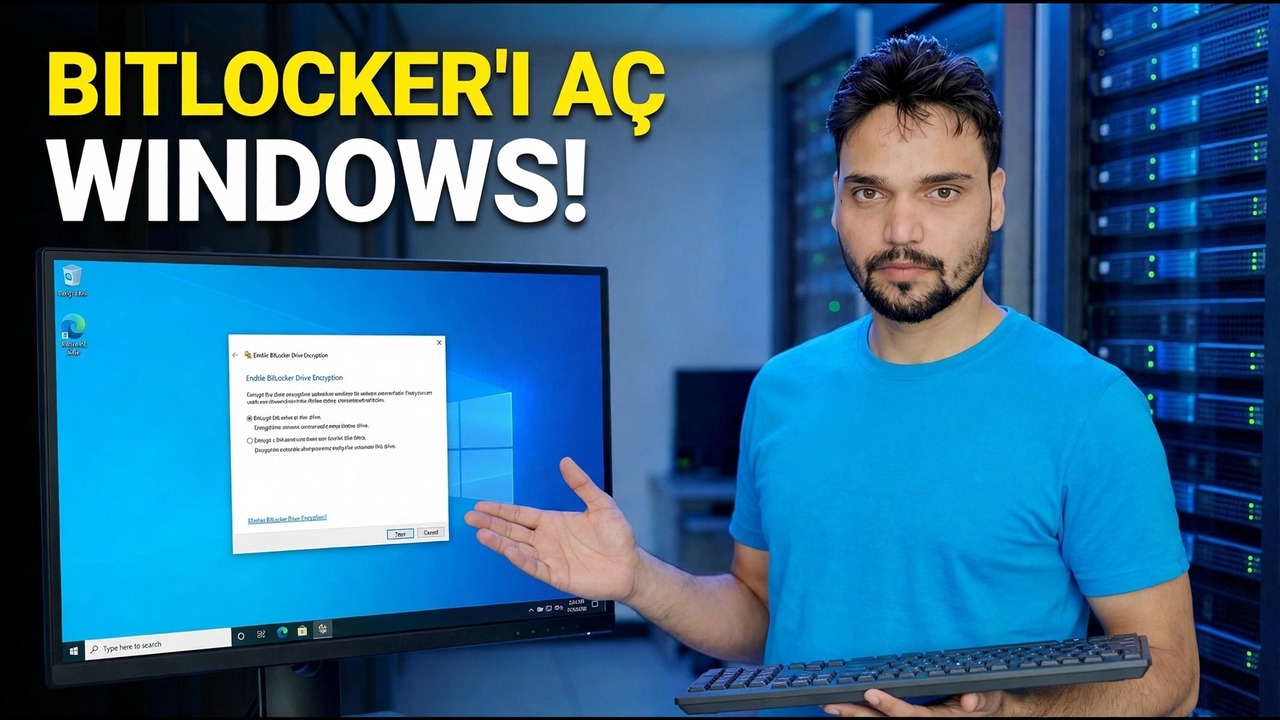
Windows parolası tek başına dosyalarınızı korumaz; herkes kaybolan veya çalınan bir dizüstü bilgisayardaki sürücüyü çıkarıp başka bir bilgisayara bağlayabilir ve her şeyi okuyabilir. BitLocker tüm sürücüyü şifreleyerek verilerin kilitli kalmasını sağlar. Kurulum birkaç dakika sürer ve tek bir adım tüm tıklamalardan daha önemlidir: önce kurtarma anahtarını kaydetmek.
📑Bölümler
- Windows şifresi neden tek başına kaybolan veya çalınan sürücüyü korumaz?
- İlk kontroller — Windows sürümünüz ve TPM
- Kurtarma anahtarı — her şeyden önce onu kaydedin
- Windows sürücüsü için BitLocker'ı açma
- Yalnızca kullanılan alan veya sürücünün tamamı — şifreleme kapsamını seçme
- Sistem kontrolü, yeniden başlatma ve arka planda çalışan şifreleme
- Manage-bde ile korumanın gerçekten açık olduğunu doğrulama
📋 Genel Bakış ve Adım Adım Kılavuz
Önce Windows Sürümünüzü Kontrol Edin
Tam BitLocker - kontrol paneli, sürücüden sürücüye kontrol ve tüm seçeneklerle birlikte - Windows 11 Pro, Enterprise ve Education'da yaşıyor. Herhangi bir ayar aramadan önce Ayarlar → Sistem → Hakkında altında sürümünüzü onaylayın. Pro veya üzeri bir sürümdeyseniz 2. Adıma geçin.
TPM'nin Hazır Olduğunu Kontrol Edin
BitLocker, PC'nizdeki TPM yongasıyla sürücünün anahtarını korur. Windows + R tuşlarına basın, aşağıdaki komutu çalıştırın ve TPM Yönetimi ekranında TPM'nin kullanıma hazır olduğunu söyleyip söylemediğini kontrol edin.
tpm.mscSon birkaç yılda üretilen bilgisayarların çoğunda yerleşik TPM 2.0 bulunmaktadır. Ekranda uyumlu bir TPM bulunmadığı belirtiliyorsa çipin BIOS/UEFI ayarlarından açılması gerekebilir.
C: Sürücüsü için BitLocker'ı Açma
Denetim Masası → Sistem ve Güvenlik → BitLocker Sürücü Şifrelemesi'ni açın (veya Başlat'ta BitLocker'ı Yönet'i arayın). C: sürücüsünün yanında BitLocker'ı Aç'ı tıklayın. Sihirbazın ilk sorusu kurtarma anahtarınızı nereye yedekleyeceğinizdir ve bu ekran tüm kurulumdaki en önemli ekrandır, bu yüzden bir sonraki adımını kendisi atar.
Herhangi Bir Şey Yeniden Başlamadan Önce Kurtarma Anahtarını Kaydedin
Kurulum sırasında Windows, 48 basamaklı kurtarma anahtarını yedeklemeyi önerir. Bu anahtar, BIOS güncellemesinden, anakart değişikliğinden veya önyükleme ayarlarında yapılan bir değişiklikten sonra TPM'nin sürücünün kilidini açmayı reddetmesi durumunda verilerinize geri dönmenin tek yoludur. Dosyayı iki yere kaydedin: Microsoft hesabınız ve basılı bir kopyası veya dizüstü bilgisayardan uzakta saklanan bir USB sürücüdeki dosya. Microsoft hesabınıza kaydedilen bir anahtarı daha sonra herhangi bir cihazdan şu adreste görüntüleyebilirsiniz:
account.microsoft.com/devices/recoverykeySürücünün Ne Kadarının Şifreleneceğini Seçin
Yeni veya yeni yüklenen bir bilgisayarda Yalnızca kullanılan disk alanını şifrele'yi seçin; bu çok daha hızlıdır. Dosyalarınızı uzun süre tutan bir bilgisayarda Sürücünün tamamını şifrele'yi seçin; böylece silinmiş ancak yine de kurtarılabilir veriler de kapsam dahilinde olur. Şifreleme modu ekranında yeni şifreleme modunu (XTS-AES) koruyun; bu, bilgisayarın içindeki sabit sürücü için varsayılan ve doğru seçimdir.
Sistem Kontrolünü Çalıştırın ve Yeniden Başlatın
BitLocker sistem kontrolünü çalıştır seçeneğini işaretleyin ve sihirbaz sorduğunda yeniden başlatın. Kontrol, şifreleme başlamadan önce bilgisayarın sürücünün kilidini doğru şekilde açabildiğini doğrular; sizi yavaşlatmak için değil, sizi korumak için vardır. Tekrar oturum açtıktan sonra şifreleme arka planda çalışır ve yüzde artarken çalışmaya devam edebilirsiniz; büyük, neredeyse dolu bir sürüş saatler sürebilir. Dizüstü bilgisayarınızı takılı tutun ve yarı yolda kapatmaya zorlamayın.
Manage-bde ile Korumayı Doğrulayın
Sihirbazın sözüne güvenmeyin; doğrulayın. Terminal'i veya Komut İstemi'ni yönetici olarak açın ve şunu çalıştırın:
manage-bde -status C:Dönüşüm Durumu: Tamamen Şifrelendi, Şifrelenme Yüzdesi: %100,0 ve Koruma Durumu: Koruma Açık'ı görmek istiyorsunuz. Sürücü şifreli olarak görünürken koruma Kapalı görünüyorsa, koruyucular bir noktada askıya alınmıştır; korumayı BitLocker kontrol panelinden tekrar açın.
🏷️Konu Arama Değişkenleri ve Anahtar Kelimeler
🎙️ Tam Konuşma Metni — genişletmek için dokunun
__TOK_27__
__TOK_28__
__TOK_29__
❓ Sıkça Sorulan Sorular
Bu eğitimi takip etmek %100 ücretsiz mi?
__TOK_30__
Yeni başlayanlar bu kılavuzu takip edebilir mi?
__TOK_31__
Sıkışırsam nereye soru sorabilirim?
__TOK_32__