Google Chrome AI Özelliklerini Devre Dışı Bırakın
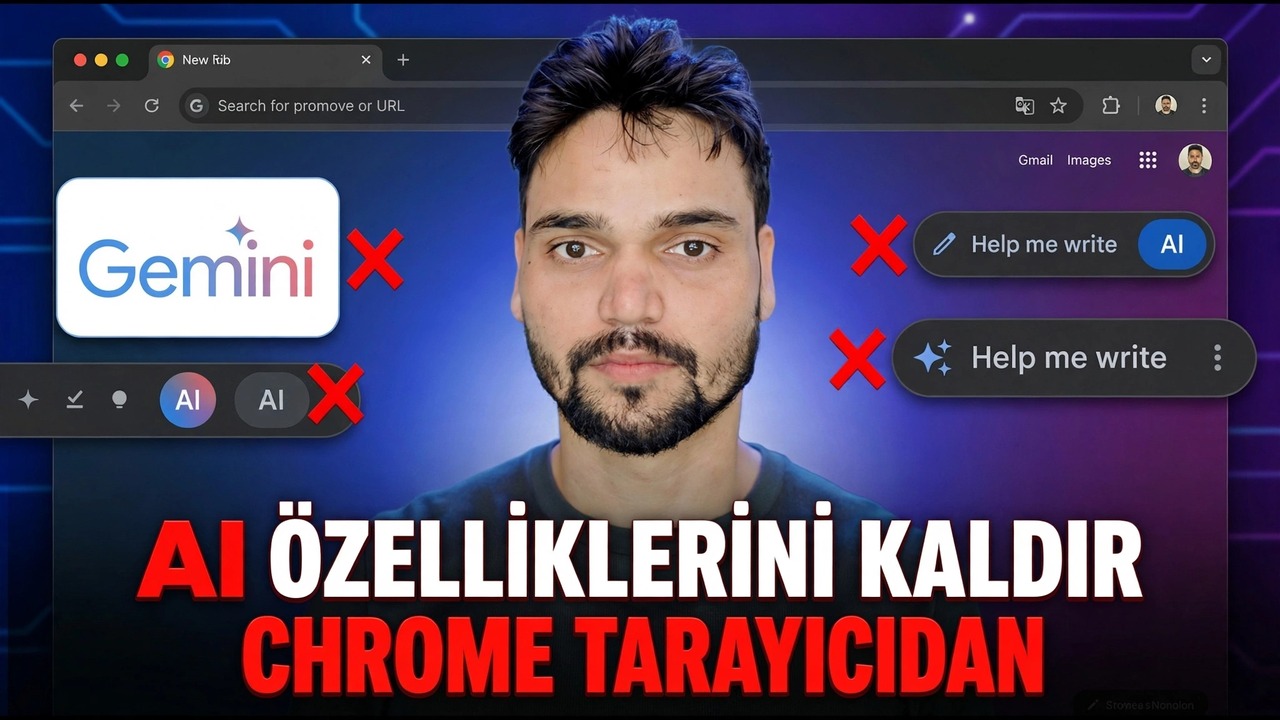
Chrome'da Gemini'nin üç kontrol katmanı vardır: düğme ve panel, çoğu kullanıcının asla açmadığı izinler sayfası ve Google Hesabınız. Bu kılavuz, Google'ın size kontrol sağladığı tüm Chrome AI özelliklerini kapatır, kaldırmanın net sınırını belirtir ve geri istediğinizde her anahtarın nasıl tersine döndüğünü gösterir.
📑Chapters
- Chrome's AI layer - the features that arrived switched on by default
- The one page that controls almost everything: AI innovations
- Layer one: the Gemini button and panel
- Layer two: the Gemini permissions page most users never open
- Layer three: your Google Account controls
- The rest of the AI list - Help me write, history search, themes and the on-device model
- The honest limit on removing AI from Chrome
- Turning everything back on when you want it
📋 Genel Bakış ve Adım Adım Kılavuz
Yapay Zeka Yenilikleri Sayfasını açın
Google, Chrome'a tek bir yapay zeka özelliği eklemedi; varsayılan olarak açık olan bu özelliklerin tam bir katmanını ekledi. İyi haber: Çoğu, Yapay zeka yenilikleri adı verilen tek bir ayarlar sayfasında yayınlanıyor. Chrome adres çubuğunu tıklayın, bu adresi yazın ve Enter'a basın:
chrome://settings/aiYou can also reach it from the three-dot menu, then Settings, then AI innovations in the left sidebar.
Yazmama Yardım Et ve Yapay Zeka Geçmişi Arama özelliğini kapatın
Yapay zeka yenilikleri sayfasında Yazmama yardım et'i tıklayın ve açma/kapama düğmesini Kapalı konumuna getirin. Bu, herhangi bir web sitesindeki herhangi bir metin kutusunun (bir form veya yorum kutusunun sağ tıklama menüsündeki "Yazmama yardım et" öğesi) içindeki metni taslak haline getirmeyi ve yeniden ifade etmeyi sunan araçtır. Kapalıyken menü öğesi kaybolur; normal yazma işleminize, yazım denetiminize ve kayıtlı metninize dokunulmaz.
Aynı sayfada Geçmiş araması'nı tıklayın ("Yapay zeka tarafından desteklenen geçmiş araması" olarak gösterilir) ve açma/kapama düğmesini Kapalı konumuna getirin. Geçmiş araması, sayfa başlıkları ve adreslerdeki düz anahtar kelime eşleştirmesine geri döner. Geçmişinizin kendisi silinmez; yalnızca üzerindeki AI katmanı kaldırılır.
Gemini'yi Chrome Ayarları Sayfasında açın
Chrome'daki Gemini (tarayıcının üst kısmındaki AI sohbet paneli) kendi ayarlar sayfasına sahiptir. Bu adresi yazın ve Enter'a basın:
chrome://settings/ai/geminiThe top of the page decides how visible Gemini is. Turn off Show Gemini at the top of the browser to remove the Gemini button from the toolbar. Turn off Show Gemini in Chrome in system tray and turn on keyboard shortcut so Gemini no longer lives outside the browser window. Turn off Keep browsing with Gemini when you open new tabs so the side panel stops following you from tab to tab.
Gemini İzinlerini Ayarlayın
Gemini ayarları sayfasındayken İzinler'e ilerleyin. Bu, çoğu kullanıcının asla açmadığı sayfadır ve üstteki düğmeden daha önemlidir.
Geçerli sekmeyi varsayılan olarak paylaş seçeneğini kapatın; bu en önemli seçenektir. Google, Gemini'yi Chrome'da açtığınızda geçerli sekmenizin içeriğinin varsayılan olarak Gemini ile paylaşıldığını belgeler. Bu kapalıyken, bir sayfa yalnızca bilinçli olarak paylaştığınızda gönderilir. Ayrıca Tam konum (bu özellik kapalıyken, Gemini konumunuzu yalnızca IP adresinizden tahmin edebilir), Mikrofon (Gemini'ye ses girişi) ve Medya anlayışı (Gemini'nin oynattığınız ses ve video hakkındaki soruları yanıtlamasına izin verir) öğelerini inceleyin ve hiç kullanmadığınız her şeyi kapatın.
Üçüncü Katmanı - Google Hesabınızı Kontrol Edin
Chrome'da Gemini sizin adınıza oturum açtı ve erişiminin bir kısmı Chrome'un içinden ziyade Google Hesabı düzeyinde yönetiliyor. Hesap düzeyindeki iki kontrolü bilmeye değer:
Bağlantılı uygulamalar - Gemini ayarlarından Gemini'nin Workspace uygulamalarınız gibi hangi Google hizmetlerinden yararlanabileceğini yönetebilirsiniz. Sohbet panelinin okumasını istemediğiniz her şeyin bağlantısını kesin.
Gemini Uygulama Etkinliği - Google Hesabınız, hesabınızın veri ayarlarında kendi etkinlik kontrolleriyle Gemini sohbetlerinizin kaydını tutar. Sohbet geçmişinin silinmesi veya duraklatılması Chrome'da değil, orada yapılır.
AI Temalarını ve Sekme Önerilerini Kapatın
Aynı yapay zeka yenilikleri sayfasında iki daha sessiz özellik bulunuyor. Yapay zeka ile temalar oluşturma, metin açıklamasından bir tarayıcı teması oluşturur - listeleniyorsa chrome://settings/ai'de bu özelliği kapatın (ayrıca Yeni Sekme sayfasındaki Chrome'u Özelleştir içinde de görünür). Sekme düzenleyicisi otomatik sekme grupları önerir; Chrome, AI sekme grupları önermeye devam ederse kontrolü, mevcut sürümlerde aynı AI yenilikleri sayfasında görünür.
Ne duruyor: Artık yapay zeka tarafından oluşturulan tema teklifleri ve otomatik gruplama önerileri yok. Zaten uyguladığınız temalar siz değiştirene kadar geçerli kalır.
Cihaz İçi Yapay Zeka Modeli İndirmeyi Durdurma
Bazı Chrome AI özellikleri, kendi bilgisayarınızda depolanan bir modelde (Google'ın Gemini Nano'su) çalışır. Donanım gereksinimlerini karşılayan PC'lerde Chrome bu modeli arka planda indirebiliyor ve yaklaşık 4 GB'a kadar disk alanı kaplayabiliyor. Ayarlar'ı, ardından Sistem'i açın, Cihazdaki yapay zeka'yı bulun ve onu Kapalı konumuna getirin (bazı sürümlerde bu geçiş, bunun yerine yapay zeka yenilikleri sayfasının içinde bulunur).
Modelin bilgisayarınızda mevcut olup olmadığını kontrol etmek için bu sayfayı açın:
chrome://on-device-internalsDürüst Sınırı Bilin
Bu kontrollerin tavanı konusunda dikkatli olun: Chrome'daki tüm yapay zeka izlerini ortadan kaldıran tek bir ana anahtar yoktur. Yukarıdaki adımlar, Google'ın size kontrol sağladığı her özelliği kapatır; ancak seçilen metni sağ tıkladığınızda bazı sürümlerde küçük bir "Gemini'ye Sor" girişi görünmeye devam edebilir ve Google Arama sonuçlarındaki AI yanıtları, bir Chrome ayarı değil, bir Arama ürünü ayarıdır. Tek tıklamayla her şeyin kaldırılacağını vaat eden kişi, size bir hikaye satıyor demektir.
Uzman kullanıcılar bazen paneli tamamen kaldırmak için Chrome'da Gemini'nin arkasındaki deneysel işarete (GLIC) ulaşırlar:
chrome://flags/#glicİstediğiniz Zaman Tümünü Tekrar Açın
Bu kılavuzdaki hiçbir şey kalıcı değildir ve hiçbir şeyin yeniden yüklenmesi gerekmez. chrome://settings/ai'ye dönün ve herhangi bir özelliği yeniden Açık konumuna getirin - Yazmama yardım et sağ tıklama menünüzde hemen yeniden görünür. Gemini için chrome://settings/ai/gemini'yi yeniden açın ve istediğiniz iletişim durumunu ve izin anahtarlarını geri yükleyin; düğme ve panel aynı anda geri döner. Cihazdaki yapay zekayı kapattıysanız Ayarlar'dan, ardından Sistem'den tekrar açın ve Chrome'a zaman tanıyın; model arka planda tekrar indirilir.
🏷️Topic Search Variables & Keywords
🎙️ Tam Konuşma Metni — genişletmek için dokunun
Adım Adım Sorun Giderme Kılavuzu ve Çözümler - AI ÖZELLİKLERİNİ CHROME BROWSER'DAN KALDIRIN. Teknik Anshu'nun ekran gösterimi.
(transkript burada, kaynak sayfada bitiyor)
❓ Sıkça Sorulan Sorular
Bu eğiticiyi takip etmek %100 ücretsiz mi?
Evet! Teknik Anshu tarafından gösterilen tüm kılavuzlar ve yöntemlerde ücretsiz, yasal ve eğitici kaynaklar kullanılır.
Yeni başlayanlar bu kılavuzu takip edebilir mi?
Kesinlikle! Herkesin kolayca takip edebilmesi için her adım ekranda ayrıntılı talimatlarla gösterilir.
Takılırsam nereye soru sorabilirim?
Doğrudan YouTube videosuna yorum bırakın; topluluğumuz ve Teknik Anshu size yardımcı olacaktır.
🚀 Eğitimin tamamını YouTube'da izleyin
🚀 YouTube'daki adım adım video eğitiminin tamamını izleyin: https://www.youtube.com/watch?v=Fh0V6eW6npQ
BT desteği, Windows sorun giderme ve sunucu yönetimi için Teknik Anshu'ya abone olun.
️ Videonun Tamamını İzle