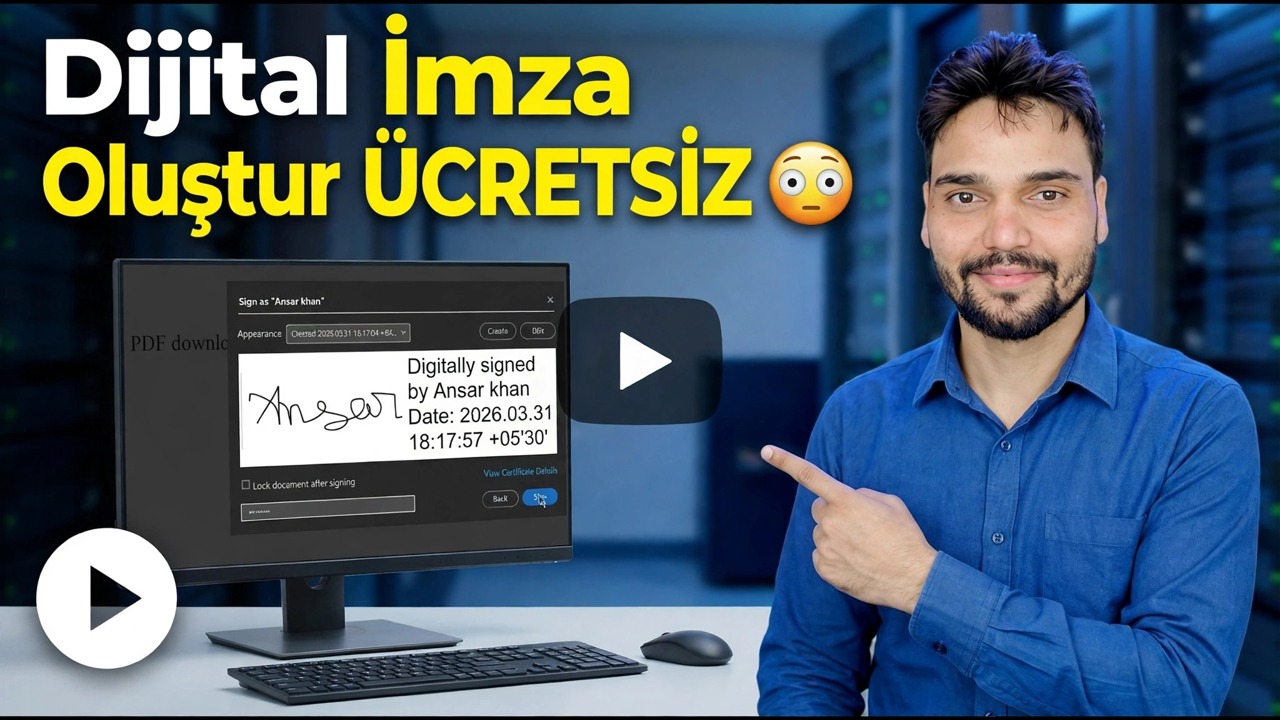
ÜCRETSİZ Dijital İmza Oluşturun 😳 İstediğiniz PDF'yi Saniyeler İçinde İmzalayın!
Herhangi bir PDF'yi saniyeler içinde tamamen ücretsiz olarak imzalayın; imzanızı bir kez oluşturun, belgeye yerleştirin, tarihi ekleyin ve imzalı bir kopyasını kaydedin. İlk önce dürüst bir satır: Ücretsiz rota, bir DSC dijital imzası değil, bir imza görüntüsü oluşturur ve bu sayfa ikisini açıkça ayrı tutar.
📑Bölümler
- Ücretsiz rotanın gerçekte yarattığı şey; sertifika değil, elektronik imza
- İmzayı bir kez oluşturma — çizin, yazın veya kağıt imzanızın fotoğrafını çekin
- PDF'yi açma ve imzayı sağ sayfaya yerleştirme
- Tarih ekleme ve imzalı kopyayı yeni bir adla kaydetme
- İmzalanan dosyayı göndermeden önce sayfa sayfa kontrol etme
- Ücretsiz imza yeterli olduğunda ve yalnızca DSC kabul edildiğinde
📋 Genel Bakış ve Adım Adım Kılavuz
Ücretsiz Rotanın Neler Yarattığını Bilin
Her ücretsiz imzalama yolu (PC'nizdeki bir PDF okuyucu, tarayıcı tabanlı bir imzalama aracı veya telefonunuzdaki bir uygulama) aynı yerde biter. Araç, imzanızı bir işaret olarak alır: onu çizersiniz, yazarsınız veya fotoğrafını çekersiniz. Bu işaret daha sonra PDF sayfasına yerleştirilir, imzanın ait olduğu yere konumlandırılır ve boyutlandırılır ve dosya kaydedilir.
Hindistan BT Yasası uyarınca bu, geniş anlamda bir elektronik imzadır; anlaşmanızı göstermek için uyguladığınız bir işarettir. İşaretinizi gösterir ve günlük belgeler için genellikle önemli olan budur. Taşımadığı şey matematiktir: Dosyanın içinde sertifika yoktur, imzalandıktan sonra hiçbir şey içeriği kilitlemez ve dosyayı elinde bulunduran herkes imza resmini dosyadan kopyalayabilir.
İmzanızı Bir Kez Oluşturun
İmzayı bir kez dikkatli bir şekilde yapın; onu her belgede yeniden kullanacaksınız. Üç yolunuz var: Gerçek tabelanıza benzeyene kadar farenizle veya parmağınızla yavaşça çizin; El yazısı stilinde bir yazı tipiyle adınızı yazın; veya düz beyaz kağıda yazın ve düz, iyi ışık altında fotoğrafını çekin, böylece görüntü temiz ve keskin olur.
PDF'yi İmzalama Aracı'nda açın
Her şeyden önce belgenin tamamını okuyun. Yerleştirilen imza, kalem imzası kadar kararlı görünür; bu yöntemin hızı, okumayı atlamak için bir neden değildir. Ardından PDF'yi imzalama aracında açın ve doğrudan sayfaya ve imzanın ait olduğu satıra geçin.
İmzayı Yerleştirme ve Boyutlandırma
İmzayı imza satırına yerleştirin ve imza kutusunun içine veya satırın üzerine oturacak şekilde boyutlandırın. Basılı metnin üzerinde yüzen bir imza dikkatsiz görünüyor ve formu kontrol eden kişide soru işaretleri uyandırıyor. Kalem imzasının doğal olarak o sayfada olacağı boyutta olmasını sağlayın.
Tarihi Ekleme ve İmzalı Bir Kopyayı Kaydetme
Formun imzanın yanında bir tarih alanı varsa, bu alanı doldurun; reddedilenlerin çoğu imzanın kendisiyle değil, eksik tarihle ilgilidir. Daha sonra dosyayı yeni bir adla kaydedin, örneğin form-signed.pdf, böylece orijinal imzasız dosya kayıtlarınızda değiştirilmeden kalır.
Göndermeden Önce İmzalı PDF'yi Kontrol Edin
Kayıtlı dosyayı açın ve göndermeden önce her sayfayı kontrol edin. İmzanın doğru sayfada ve sağ satırda yer aldığını, tarihin doldurulduğunu ve kaydederken hiçbir şeyin değişmediğini doğrulayın. Ancak o zaman imzalı kopyayı gönderin ve yanlışlıkla imzasız orijinali değil, imzalı dosyayı gönderin.
Ücretsiz İmza veya DSC — Doğru Olanı Seçin
Pratik test şu sorudan oluşuyor: Bunu bir insan mı okuyacak, yoksa bir portal bunu doğrulayacak mı? İnsanlar imza resimlerini mutlu bir şekilde okurlar. Portallar sertifikaları doğrular ve ne kadar düzgün görünürse görünsün hiçbir resim doğrulama kontrolünden geçemez.
Ücretsiz imza günlük evrak işleri için doğru araçtır: ofis izni ve katılım formları, teslimat ve teslim alındı onayları, özel şirketlere başvurular, okul ve üniversite formları ve şirket içi onaylar. DSC, hükümet ve mevzuata uygunluk çalışmaları için gerçekten gereklidir: MCA şirket başvuruları, gelir vergisi ve belirtildiği yerlerde GST ile ilgili imzalar, e-ihaleler, EPFO ve patent veya ticari marka başvuruları ve talimatlarında dijital imza kelimelerinin geçtiği herhangi bir form.
🏷️Topic Search Variables & Keywords
🎙️ Tam Konuşma Metni — genişletmek için dokunun
Adım Adım Sorun Giderme Kılavuzu ve Çözümler - Dijital İmzayı ÜCRETSİZ Oluşturun. Teknik Anshu'nun ekran gösterimi.
Ücretsiz herhangi bir PDF için imza oluşturun - ücretsiz rotanın gerçekte ne yaptığı, imzalama adımlarının nasıl çalıştığı ve imza görseli ile DSC dijital imzası arasındaki gerçek fark.
(transkript burada, kaynak sayfada bitiyor)
❓ Sıkça Sorulan Sorular
Bu eğiticiyi takip etmek %100 ücretsiz mi?
Evet! Teknik Anshu tarafından gösterilen tüm kılavuzlar ve yöntemlerde ücretsiz, yasal ve eğitici kaynaklar kullanılır.
Yeni başlayanlar bu kılavuzu takip edebilir mi?
Kesinlikle! Herkesin kolayca takip edebilmesi için her adım ekranda ayrıntılı talimatlarla gösterilir.
Takılırsam nereye soru sorabilirim?
Doğrudan YouTube videosuna yorum bırakın; topluluğumuz ve Teknik Anshu size yardımcı olacaktır.
🚀 Eğitimin tamamını YouTube'da izleyin
🚀 YouTube'daki adım adım video eğitiminin tamamını izleyin: https://www.youtube.com/watch?v=K_Tf6OExHXU
BT desteği, Windows sorun giderme ve sunucu yönetimi için Teknik Anshu'ya abone olun.
>️ Videonun Tamamını İzle